
Aktivacija, podaljšanje in odpravljanje težav s certifikatom SSL
S certifikatom SSL je Vaše spletno mesto dostopno prek https, v naslovni vrstici pa se prikaže ključavnica. Pri WebOké prejmete brezplačen certifikat Let's Encrypt, ki se samodejno podaljšuje. Spodaj preberite, kako ga vklopite, kako je s poddomenami in kaj storite, če je certifikat potekel ali če Vaše spletno mesto kljub temu prikazuje 'ni varno'.
Nove domene običajno samodejno prejmejo certifikat v nekaj urah, ko domena kaže na naš strežnik. Ne vidite ključavnice? Potem ga v DirectAdminu vklopite sami.
Tako vklopite certifikat
- Prijavite se v DirectAdmin: v Moj WebOké odprite Moji izdelki in pri svojem paketu gostovanja kliknite DirectAdmin.
- Pod Account Manager kliknite SSL Certificates. Če imate več domen, domeno izberite desno zgoraj.
- Na zavihku Manage Certificates vidite, ali certifikat že obstaja. Piše, da je sistem ACME onemogočen? Potem odprite zavihek ACME Settings.
- Vklopite Enable ACME, druge nastavitve pustite nespremenjene in spodaj kliknite Save Changes.
- Vrnite se na Manage Certificates in pri Automatic Certificate Provisioning kliknite Request Now. Potrdite vprašanje.
Zahteva poteka v ozadju in običajno traja nekaj minut. Nato je certifikat prikazan na seznamu Certificate List. Velja za Vašo domeno, www ter tudi mail, ftp, pop in smtp, DirectAdmin pa ga samodejno podaljšuje. Če ne kliknete Request Now, DirectAdmin to stori sam v 24 urah.
Certifikat za poddomeno
Poddomena, na primer shop.vasadomena.nl, samodejno dobi svoje mesto v certifikatu. Zanjo Vam ni treba ničesar naročiti posebej.
- Poddomeno ustvarite v Subdomain Management in poskrbite, da v DNS kaže na naš strežnik.
- DirectAdmin certifikat zahteva v naslednjem samodejnem krogu, v 24 urah. Če ne želite čakati, v SSL Certificates kliknite Request Now.
- Na poddomeni vidite certifikat na ime strežnika (na primer linux2023.webawere.nl) ali opozorilo, da se ime ne ujema? Potem poddomena še nima lastnega certifikata. Preverite DNS in certifikat zahtevajte znova.
- Certifikat wildcard (*.vasadomena.nl) je mogoč le, če je DNS Vaše domene pri WebOké (ns1.webawere.nl in ns2.webawere.nl). Če je Vaš DNS drugje, na primer pri Cloudflare, v ACME Settings izklopite stikalo Prefer wildcard certificates. Tako prejmete certifikat s posameznimi imeni, ki deluje enako dobro.
Več o tem preberite v članku Certifikat za www, poddomene in wildcard. Če poddomena sama še ne deluje, preberite Ustvarjanje poddomene in kaj storiti, če ne deluje.
Zahteva ne uspe?
Je pod Failed HTTP checks prikazan seznam? Potem Let's Encrypt teh imen ne more preveriti. Najpogosteje domena (še) ne kaže na naš strežnik, na primer ker selitev še poteka ali je DNS drugje. Po spremembi DNS lahko včasih traja nekaj ur, preden je certifikat mogoče zahtevati. Z orodjem Zdravje domene hitro preverite, ali Vaša domena kaže na nas.
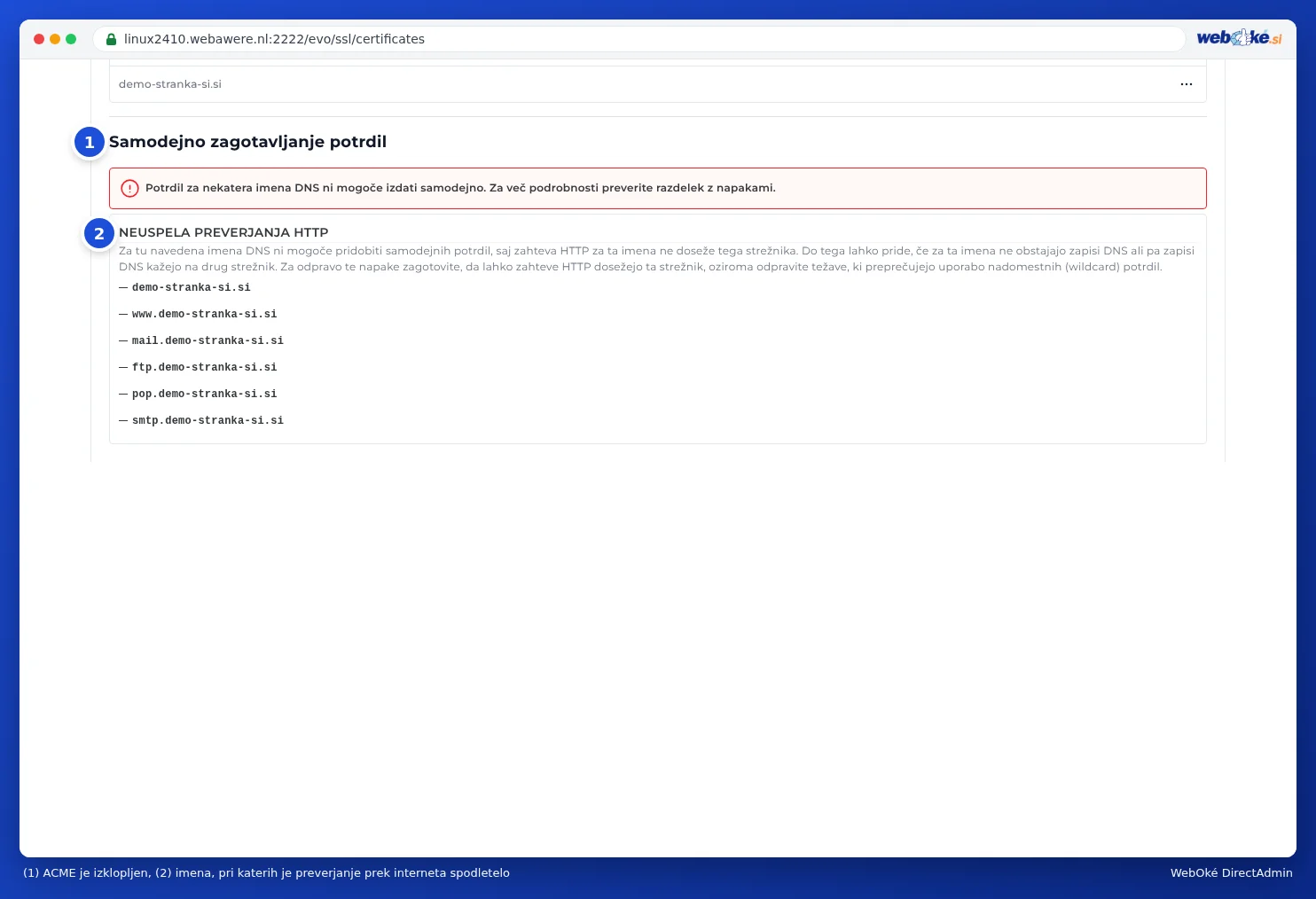
Je na seznamu samo mail, ftp, pop ali smtp, Vaša e-pošta pa je drugje? To ni težava: Vaše spletno mesto bo vseeno prejelo certifikat.
Je certifikat potekel ali se ni obnovil?
DirectAdmin certifikat podaljšuje samodejno, vendar mora Let's Encrypt za to vsakič znova preveriti Vašo domeno. Če je certifikat potekel, to preverjanje ni uspelo. Preverite naslednje točke:
- Ali Vaša domena še kaže na nas? Preverite zapis A in tudi zapis AAAA (IPv6). Če eden od njiju kaže na drug strežnik, preverjanje ne uspe. Glejte Spletno mesto ali e-pošta ne deluje po selitvi ali spremembi DNS: preverite svojo domeno.
- Uporabljate proxy Cloudflare? Če je oranžni oblaček vklopljen, ga začasno izklopite (siv oblaček), dokler certifikat ni izdan.
- Je v Vašem DNS zapis CAA? Potem mora vsebovati letsencrypt.org. Dodajte ga ali zapis CAA odstranite.
- Ali Vaše spletno mesto blokira preverjanje? Let's Encrypt prenese datoteko iz mape
/.well-known/acme-challenge/. Lastno pravilo v.htaccess, varnostni vtičnik ali z geslom zaščitena mapa lahko to prepreči. Takšno pravilo začasno odstranite ali naredite izjemo za .well-known. - Ste kdaj naložili lasten certifikat? Če je potekel ali se ne ujema z imenom, ga izbrišite na seznamu Certificate List. Nato lahko DirectAdmin znova zahteva brezplačen certifikat.
- Certifikat zahtevajte znova z gumbom Request Now, ko ste odpravili vzrok.
Vsa obvestila in rešitve na enem mestu najdete v članku Let's Encrypt ne uspe: vzroki in rešitve. Če v brskalniku vidite obvestilo, kot je ERR_SSL ali NET::ERR_CERT, preberite ERR_SSL in druge napake certifikata v brskalniku.
Certifikat je aktiven, a vseeno 'ni varno'?
Vaš certifikat deluje, brskalnik pa ne prikazuje ključavnice ali prikazuje obvestilo 'ni varno'? Potem gre običajno za enega od teh vzrokov:
- Mešana vsebina (mixed content): Vaša stran še nalaga slike, pisave ali skripte prek http://. V brskalniku pritisnite F12 in odprite zavihek Console. Tam so obvestila Mixed Content z naslovom vsakega dela, ki se še nalaga prek http. Te naslove zamenjajte s https://.
- Ime ni v certifikatu: odprete na primer www, kazalec domene ali preusmerjeno domeno, ki nima certifikata. Kliknite ikono levo od naslova in preverite, za katero ime je certifikat izdan. Poskrbite, da to ime kaže na nas, in certifikat zahtevajte znova.
- Spletno mesto odprete prek http: obiskovalce samodejno preusmerite na https. Preberite Obvezna preusmeritev obiskovalcev na https.
Kako odpravite mešano vsebino v WordPressu in na drugih spletnih mestih, preberite v članku Ni ključavnice ali 'ni varno': odpravljanje mešane vsebine.
Ne najdete rešitve?
Prosite UI-asistenta v Moj WebOké, naj preveri Vaš certifikat, ali odprite zahtevek za podporo. Navedite ime svoje domene in kaj vidite pri Failed HTTP checks.
Podrobna razlaga s posnetki zaslona: Zahteva za brezplačen certifikat Let's Encrypt v priročniku za DirectAdmin.
Imate VPS? Potem sledite brezplačnemu tečaju VPS in upravljanje strežnikov Linux, lekcija 7.3 https z Let's Encrypt.