
Spletno mesto ali e-pošta ne deluje po selitvi ali spremembi DNS: preverite svojo domeno
Ste prenesli domeno, spremenili nameserverje ali DNS-zapis, potem pa Vaša spletna stran ali e-pošta ne deluje? Z orodjem Zdravje domene v nekaj sekundah vidite, ali Vaša domena kaže na pravi strežnik in kaj še manjka. Pogosto težavo odpravite z enim klikom.
1. korak: preverite svojo domeno z orodjem Zdravje domene
- Prijavite se v Moj WebOké in odprite Moje domene.
- Kliknite svojo domeno. Na vrhu je kartica Zdravje domene / e-pošte.
- Oglejte si pike: zelena pomeni, da je vse v redu, oranžna zahteva pozornost, rdeča pa označuje težavo. Za razlago kliknite i ob vrstici.
- Je ob vrstici gumb, na primer Posodobite ns1/ns2 ali Posodobite ključ pri registru? Kliknite ga, da težavo takoj odpravite.
- Če ste kaj spremenili, kliknite Ponovno preverite.
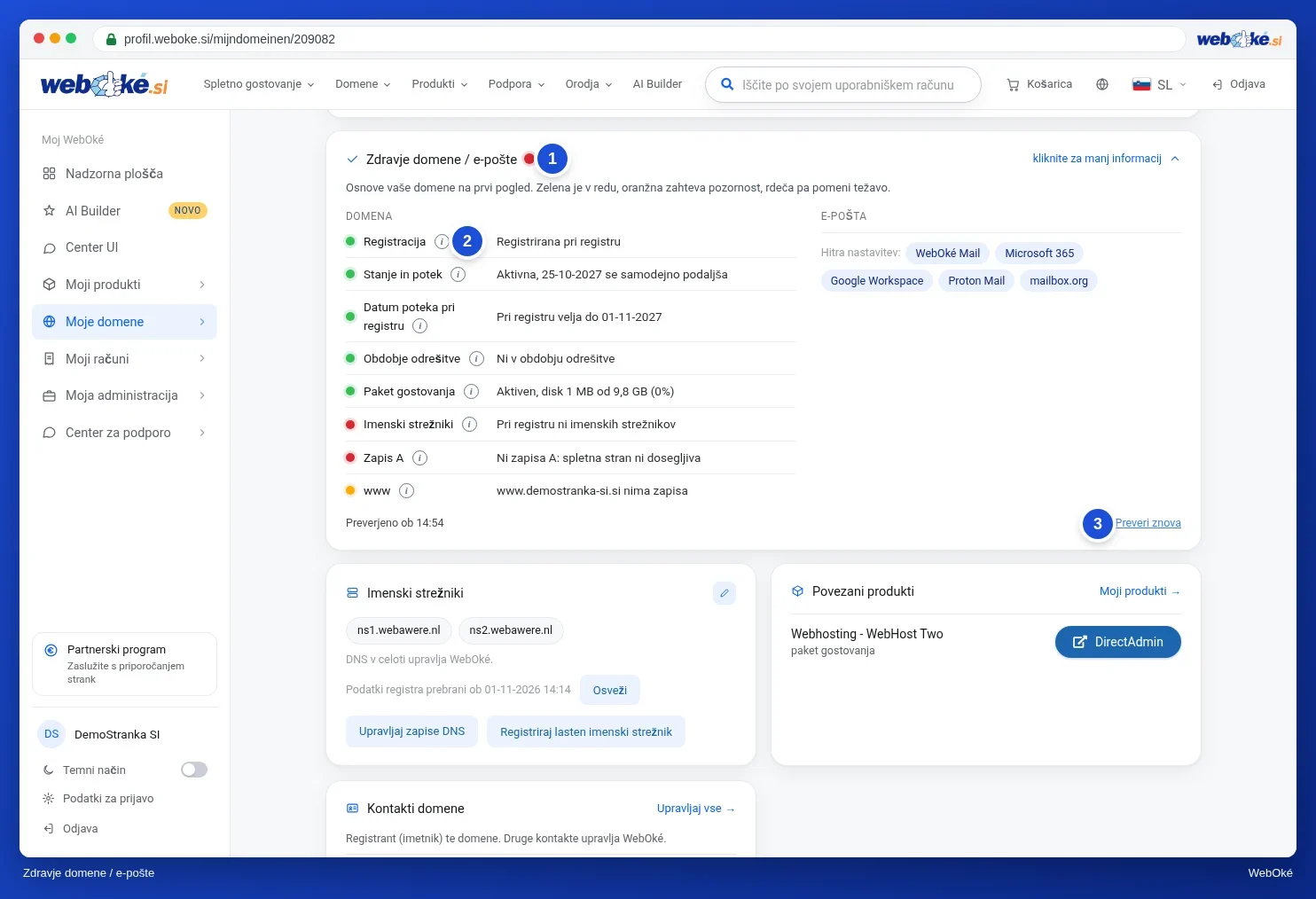
Vaša domena ni pri WebOké ali niste prijavljeni? Uporabite brezplačno orodje Zdravje domene na naši spletni strani. Vsa preverjanja in gumbi za popravke so opisani v članku Zdravje domene in e-pošte: preverjanje in odpravljanje težav.
2. korak: kaj pomeni rezultat
- Registracija: prenos še ni zaključen. Preverite v Moje domene › Center za prenose, glejte Kako prenesem svojo domeno k WebOké?.
- Nameserverji: če so nastavljeni zunanji nameserverji, se Vaš DNS upravlja drugje, na primer pri Vašem prejšnjem ponudniku ali pri Cloudflare. Spremembe pri nas potem nimajo učinka. Zapise prilagodite tam ali nameserverje nastavite na ns1.webawere.nl in ns2.webawere.nl.
- A-zapis: domena še vedno kaže na drug strežnik. Prilagodite A-zapis, glejte Dodajanje ali spreminjanje A- ali AAAA-zapisa.
- www: za www ni zapisa. Dodajte ga.
- Spletna stran: domena deluje, spletna stran sama pa javlja napako. Preberite Napaka 500 ali »kritična napaka« na Vaši spletni strani.
- SSL-certifikat: certifikat zahtevajte, takoj ko domena kaže na Vaš paket, glejte Aktivacija SSL-certifikata.
- DNSSEC: ključ pri registru se ne ujema. To se pogosto zgodi po prenosu. Uporabite gumb Posodobite ključ pri registru.
- MX (v stolpcu za e-pošto): pove, kam prihaja Vaša pošta. Če je tu rdeča pika, Vaša pošta ne prihaja k nam.
Podrobna tabela za vsak rezultat je v članku Moja domena po prenosu ali spremembi še ne deluje.
3. korak: vse je zeleno, a še vedno vidite staro stran?
Potem si je Vaš računalnik ali internetna povezava še zapomnila stari odgovor.
- Stran znova naložite s Ctrl+Shift+R (Mac: Cmd+Shift+R) ali jo odprite v zasebnem oknu.
- Poskusite na telefonu prek 4G ali 5G, z izklopljenim Wi-Fi.
- Znova zaženite računalnik ali usmerjevalnik.
- Je Vaša domena v datoteki hosts na Vašem računalniku, na primer ker ste prej testirali? Odstranite to vrstico. Glejte Kako lahko preizkusim svojo domeno, preden je prenesena?.
Koliko časa morate počakati po spremembi, preberite v članku Koliko časa traja sprememba nameserverja ali DNS?. Spremenjen zapis običajno deluje v eni uri, novi nameserverji včasih šele po 24 urah.
Namesto svoje spletne strani vidite stran WebOké?
Potem domena sicer kaže k nam, vendar še ni dodana v Vaš paket gostovanja ali pa Vaša spletna stran še ni v pravi mapi. V DirectAdmin pod Domain Setup preverite, ali je domena na seznamu, in iz public_html izbrišite privzeto stran index.html. Glejte tudi Moja spletna stran po nalaganju ali prenosu ne deluje.
E-pošta med prenosom
Med prenosom lahko del Vaše pošte še prihaja k Vašemu prejšnjemu ponudniku. Poštni program za svoj poštni predal pri WebOké nastavite s strežniškim imenom Vašega paketa (na primer linuxXX.webawere.nl) namesto mail.vasadomena.nl. Tako pošto prejemate pri nas in pri prejšnjem ponudniku in ne zamudite ničesar. Glejte Prejemanje e-pošte med prenosom domene.
Orodje Zdravje domene kaže, da vse deluje, težava pa ostaja? Ustvarite zahtevek v Center za podporo v Moj WebOké ter navedite svojo domeno in kaj vidite.
Morda Vas zanima tudi: Zgodovina domenskega imena