
Koliko časa traja sprememba nameserverja ali DNS in kaj storiti, če je ne vidite?
Sprememba Vaših nameserverjev ali zapisov DNS pri nas začne veljati takoj, vendar traja nekaj časa, preden jo vidijo vsi na internetu. Tukaj preberete, koliko časa to običajno traja in kaj preverite, če Vaša sprememba po tem času še vedno ni vidna.
Sprememba nameserverjev
Domena ima vedno povezana vsaj dva nameserverja, pri nas sta to ns1.webawere.nl in ns2.webawere.nl. Spremenite ju sami v Moj WebOké: pojdite na Moje domene, kliknite domeno in ju spremenite na kartici Nameserverji. Sprememba gre neposredno v register. Kljub temu običajno traja nekaj ur, preden jo vidijo vsi; računajte na največ 24 ur. Ponudniki internetnih storitev namreč stare podatke nekaj časa hranijo (predpomnjenje). Zato lahko nekdo spremembo že vidi, drugi pa še ne.
Sprememba zapisov DNS
Sprememba zapisa DNS, na primer zapisa A ali MX, prav tako začne veljati takoj. Pri nas imajo zapisi privzeto TTL eno uro, zato je sprememba običajno v eni uri vidna povsod. Tudi Vaš računalnik podatke DNS nekaj časa hrani: če ste spletno mesto pravkar obiskali, lahko pri Vas traja dlje.
Sprememba še ni vidna?
Ali Vaše spremembe po nekaj urah še vedno ne vidite? Potem preverite naslednje točke.
- Katere nameserverje uporablja Vaša domena? V Moj WebOké poglejte pod Moje domene, zavihek DNS, na vrhu pri Nameserverji. Ali tam nista navedena ns1.webawere.nl in ns2.webawere.nl, temveč na primer nameserverja Cloudflare? Potem DNS določa ta ponudnik in sprememba pri nas nima učinka. V tem primeru zapis spremenite tam. Glejte Uporaba lastnih ali zunanjih nameserverjev za Vašo domeno.
- Ali ste spremembo naredili na pravem mestu? Pri domeni pri WebOké zapise urejate na zavihku DNS v Moj WebOké ali v DNS Management v DirectAdmin. Oboje so isti zapisi. Glejte Upravljanje zapisov DNS v Moj WebOké.
- Preverite zapis glede tipkarskih napak. Bodite pozorni predvsem na ime (www ali @) in na piko na koncu. Če kažete na polno ime, na primer pri zapisu CNAME ali MX, za njim dodajte piko:
mail.jouwdomein.nl.. Brez pike sistem Vaše ime domene še enkrat doda na konec. - Preverite na spletu. Z orodjem Zdravje domene takoj vidite, kam kaže Vaša domena, ali sta spletno mesto in certifikat SSL v redu ter kakšno je stanje Vaših poštnih zapisov. Spletno iskanje DNS (kot v članku Spletno mesto ali e-pošta ne deluje po selitvi ali spremembi DNS) pokaže, kaj vidi preostali internet.
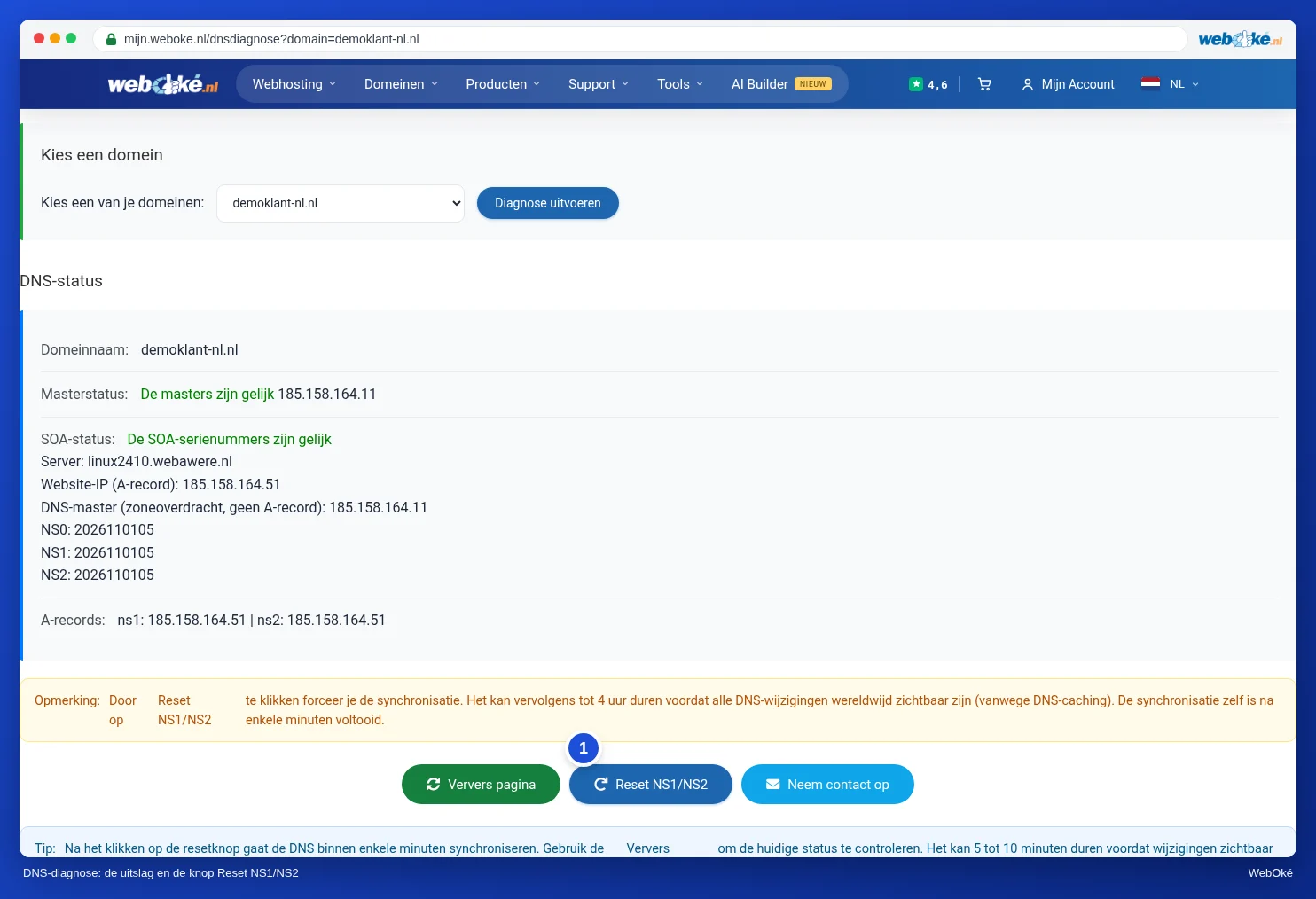
- Uporabite DNS diagnostiko. Prijavite se v Moj WebOké in odprite DNS diagnostiko. Najdete jo tudi prek Vse funkcije › Orodja. Izberite svojo domeno in kliknite Zaženite diagnostiko. Tako vidite, ali imajo naši nameserverji enake podatke kot strežnik Vašega paketa. Če se razlikujejo, kliknite Reset NS1/NS2. Po nekaj minutah bodo spet enaki.
- Izpraznite lasten predpomnilnik. Spletno preverjanje že prikazuje nove podatke, Vi pa jih še ne vidite? Potem si Vaš računalnik ali brskalnik zapomni stare. Poskusite z zasebnim oknom ali s telefonom prek 4G ali 5G. V sistemu Windows predpomnilnik izpraznite z ukazom
ipconfig /flushdns(v Ukaznem pozivu). Pomaga tudi ponovni zagon računalnika ali usmerjevalnika.
Še vedno ne deluje? Kontaktirajte nas in navedite, za katero domeno in kateri zapis gre.
Podrobna navodila s posnetki zaslona: Sprememba nameserverjev in Upravljanje DNS: dodajanje, spreminjanje in brisanje zapisov v priročniku WebOké ter Moja domena po selitvi ali spremembi še ne deluje v priročniku DirectAdmin.