
Upravljanje zapisov DNS v okolju Moj WebOké (s primeri za CNAME, TXT in zunanje storitve)
Zapisi DNS določajo, kam kaže Vaše ime domene: na katerem strežniku teče Vaša spletna stran, kam se dostavlja Vaša e-pošta in katere storitve smejo uporabljati Vašo domeno. V Moj WebOké DNS svojih domen v celoti upravljate sami. V tem članku preberete, kako to deluje, s primeri za zapise CNAME in TXT ter za povezavo z zunanjo storitvijo.
Ogled in urejanje zapisov DNS
- Prijavite se v Moj WebOké.
- Pojdite na Moje domene in izberite domeno, ki jo želite upravljati.
- Odprite zavihek DNS. Zdaj vidite vse zapise svoje domene.
- Kliknite + Dodajte zapis za nov zapis ali Uredite oziroma Izbrišite ob obstoječem zapisu. Podprte so vse običajne vrste zapisov, kot so A, AAAA, CNAME, MX in TXT.
V oknu vnesete Ime. Za samo domeno vpišete @. Za poddomeno vpišete le prvi del, na primer www ali shop: ime Vaše domene se samodejno doda za njim. Pod poljem vidite celotno ime.
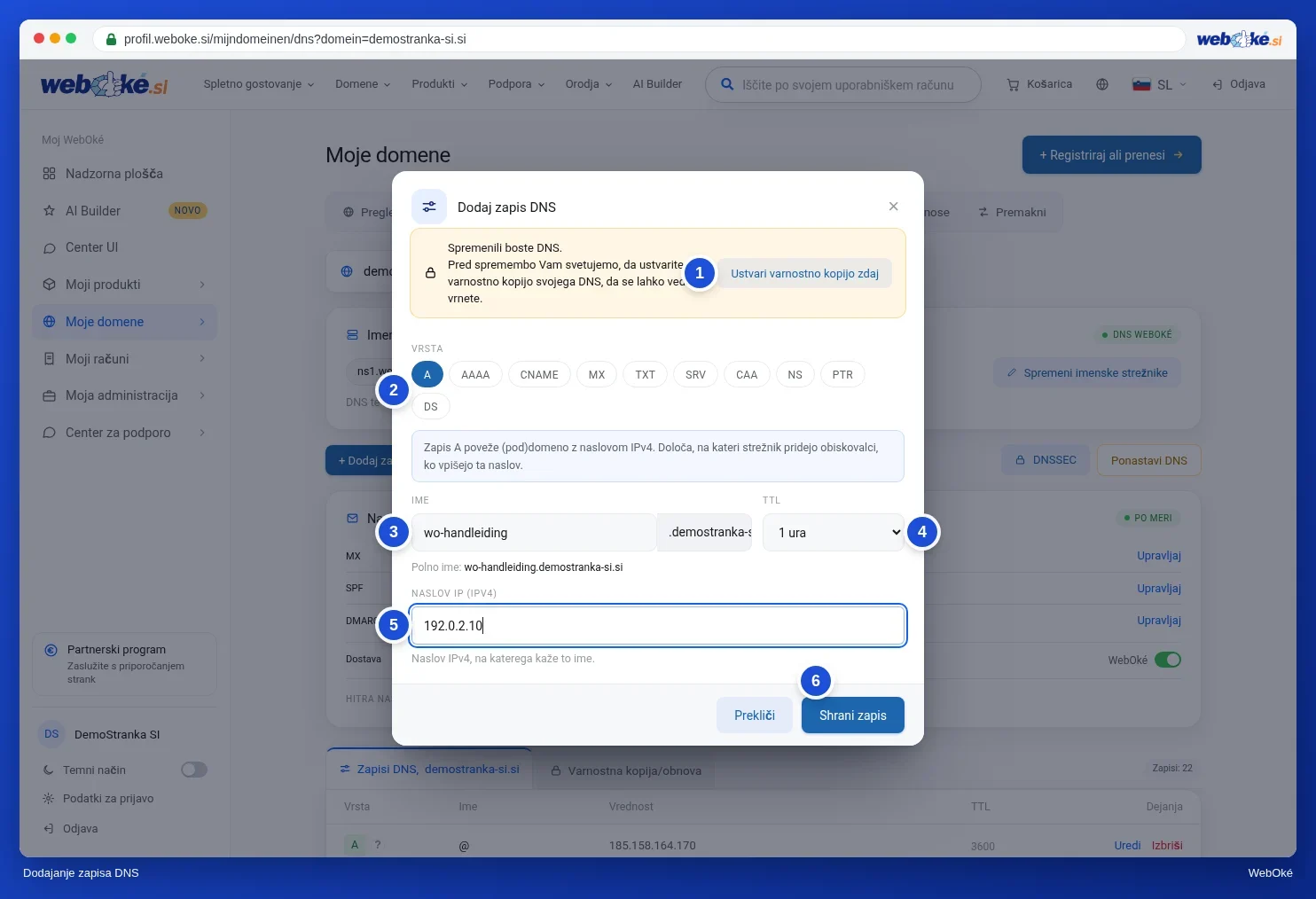
Najprej ustvarite varnostno kopijo
Nameravate izvesti večje spremembe, na primer preusmeriti spletno stran na drug strežnik ali spremeniti zapise za e-pošto? Potem najprej ustvarite varnostno kopijo svojega DNS. Okno ima za to gumb Ustvarite varnostno kopijo zdaj in Vas na to tudi opomni. Če gre kaj narobe, obnovite varnostno kopijo in vse spet deluje kot prej. Kako to deluje, preberete v članku Ustvarjanje in obnovitev varnostne kopije DNS.
Primer: zapis CNAME
Zapis CNAME usmeri eno ime na drugo ime. Platforme za spletne trgovine, storitve za e-novice in Microsoft 365 to pogosto zahtevajo. Recimo, da želite shop.vasadomena.nl usmeriti na shops.voorbeeldplatform.com.
- Kliknite + Dodajte zapis in izberite vrsto CNAME.
- Pri Ime vnesite samo shop, torej brez imena svoje domene.
- Pri Kaže na vnesite ciljno ime s piko na koncu: shops.voorbeeldplatform.com.
- Kliknite Shranite zapis.

Type: CNAME Naam: shop Waarde: shops.voorbeeldplatform.com.
Česa z zapisom CNAME ni mogoče narediti?
- Ni zapisa CNAME na sami domeni (@). Tam so tudi Vaši zapisi MX in NS. Če storitev zahteva Vašo glavno domeno, uporabite zapis A z naslovom IP, ki ga navede storitev. Druge možnosti so opisane v članku Zapisi CNAME in pika na koncu.
- Ni zapisa CNAME poleg drugega zapisa z istim imenom. Če za shop že obstaja zapis A, ga najprej izbrišite.
Več pojasnil: Zapisi CNAME in pika na koncu.
Primer: zapis TXT za preverjanje
Storitve, kot so Google Search Console, Microsoft 365, Google Workspace in Facebook, želijo vedeti, ali je domena Vaša. Dajo Vam kodo, ki jo kot zapis TXT dodate v svoj DNS.
- Kliknite + Dodajte zapis in izberite vrsto TXT.
- Ali storitev zahteva zapis na sami domeni (ali na @)? Potem pri Ime vnesite @. Če storitev zahteva lastno ime, na primer _github-challenge-vasepodjetje, vnesite samo to ime, brez imena svoje domene za njim.
- Pri vrednosti prilepite kodo, ki ste jo prejeli od storitve. Narekovajev Vam ni treba vpisovati.
- Kliknite Shranite zapis. Nato se vrnite v storitev in tam kliknite preverjanje.
Type: TXT Naam: @ Waarde: google-site-verification=abc123...
Imate lahko več zapisov TXT drug ob drugem, tudi z istim imenom. Le zapis SPF (začne se z v=spf1) se sme pojaviti samo enkrat. Več pojasnil: Zapisi TXT za preverjanje.
Preverjanje v Google Search Console ne uspe? Najpogostejše napake, ki jih vidimo, na primer napačno ime, zapis na www ali odvečni narekovaji, so opisane v članku Preverjanje Google Search Console z zapisom TXT: tako se izognete napakam.
Bing Webmaster Tools ne zahteva zapisa TXT, temveč zapis CNAME. Pri Ime vnesite kodo, ki Vam jo da Bing, brez imena svoje domene za njo, pri Kaže na pa verify.bing.com. s piko na koncu. Lažje je, če svojo stran v Bing uvozite iz Google Search Console. Bing jo takrat preveri sam in Vam v DNS ni treba ničesar dodati.
Povezava domene ali e-pošte z zunanjo storitvijo
Uporabljate platformo za spletne trgovine, kot je Shopify, ali pošiljate e-novice prek storitve, kot so Mailchimp, MailerLite ali Brevo? Potem Vas bo ta storitev prosila, da dodate nekaj zapisov. Vedno natančno prepišite, kar navede storitev.
- Spletna stran ali spletna trgovina pri drugem ponudniku: običajno zapis A za glavno domeno (@) z naslovom IP storitve in zapis CNAME za www ali poddomeno, kot je shop. Glejte Dodajanje ali spreminjanje zapisa A ali AAAA. Navodila po korakih z zapisi za Shopify, Wix in Squarespace so v članku Vaša spletna stran pri Shopify, Wix ali Squarespace, Vaša domena in e-pošta pri WebOké.
- Preverjanje: zapis TXT s kodo, kot je opisano zgoraj.
- DKIM za storitev e-novic: običajno zapisi CNAME ali TXT z imenom, kot je k1._domainkey. Ime prepišite brez imena svoje domene za njim, pri zapisu CNAME pa na konec vrednosti dodajte piko. Glejte Vklop in preverjanje DKIM.
- Dopolnitev SPF: če storitev pošilja e-pošto v imenu Vaše domene, ne ustvarite drugega zapisa SPF, temveč obstoječi zapis dopolnite z vrednostjo include: storitve. Pustite include:webawere.nl, saj Vaša spletna stran in obrazci pošiljajo e-pošto prek naših strežnikov. Glejte Nastavitev in dopolnitev SPF.
v=spf1 a mx include:webawere.nl include:spf.voorbeelddienst.com ~all
Preverjanje delovanja
Spremembe so uveljavljene takoj. Zaradi predpomnjenja DNS (TTL zapisa) lahko traja do ene ure, preden spremembo vidijo vsi na internetu, v izjemnih primerih do 24 ur. Preverjanje ne uspe takoj? Počakajte četrt ure in poskusite znova.
Želite videti, ali so Vaši zapisi pravilno nastavljeni? Na strani domene v Moj WebOké odprite kartico Zdravje domene / e-pošte in kliknite Ponovno preverite ali uporabite javno orodje Zdravje domene. Glejte tudi Zdravje domene in e-pošte: preverjanje in popravljanje.
Dobro je vedeti
- Ob vsaki vrsti zapisa na seznamu je vprašaj. Kliknite nanj za razlago v preprostih besedah, kaj ta zapis počne.
- Za MX, SPF, DMARC, CAA in SRV ima okno dodatno pomoč. Glejte Pomočniki DNS: MX, SPF, DMARC, CAA in SRV.
- Niste prepričani, kateri zapis potrebujete? Brez zadržkov nas kontaktirajte prek Centra za podporo in skupaj bomo poiskali rešitev.
Morda Vas bo zanimalo: Zgodovina imena domene
Glejte tudi v priročniku WebOké: Upravljanje DNS: dodajanje, spreminjanje in brisanje zapisov. V priročniku za DirectAdmin: Odpiranje DNS Management in branje zapisov.
Podrobna razlaga s posnetki zaslona: DNS v Moj WebOké in pri zunanjih nameserverjih, kot je Cloudflare v priročniku za DirectAdmin.
Želite izvedeti več? Obiščite brezplačni tečaj Kako Vas najdejo na spletu, lekcija 2.1 Google Search Console: dodajanje in preverjanje Vaše strani.