
Poglavje 5 · 5.5
DNS-pomočniki: MX, SPF, DMARC, CAA in SRV
Nekatere zapise je težko vnesti ročno. Zato ima okno za DNS-zapis pri nekaterih vrstah dodatna polja in gumbe. Okno odprete na zavihku DNS z gumbom + Dodaj zapis (glejte Upravljanje DNS: dodajanje, spreminjanje in brisanje zapisov) in nato izberete vrsto.
Zapis MX
Kliknite + Zapis MX ali izberite vrsto MX. Ime je že nastavljeno na @, torej samo domeno.
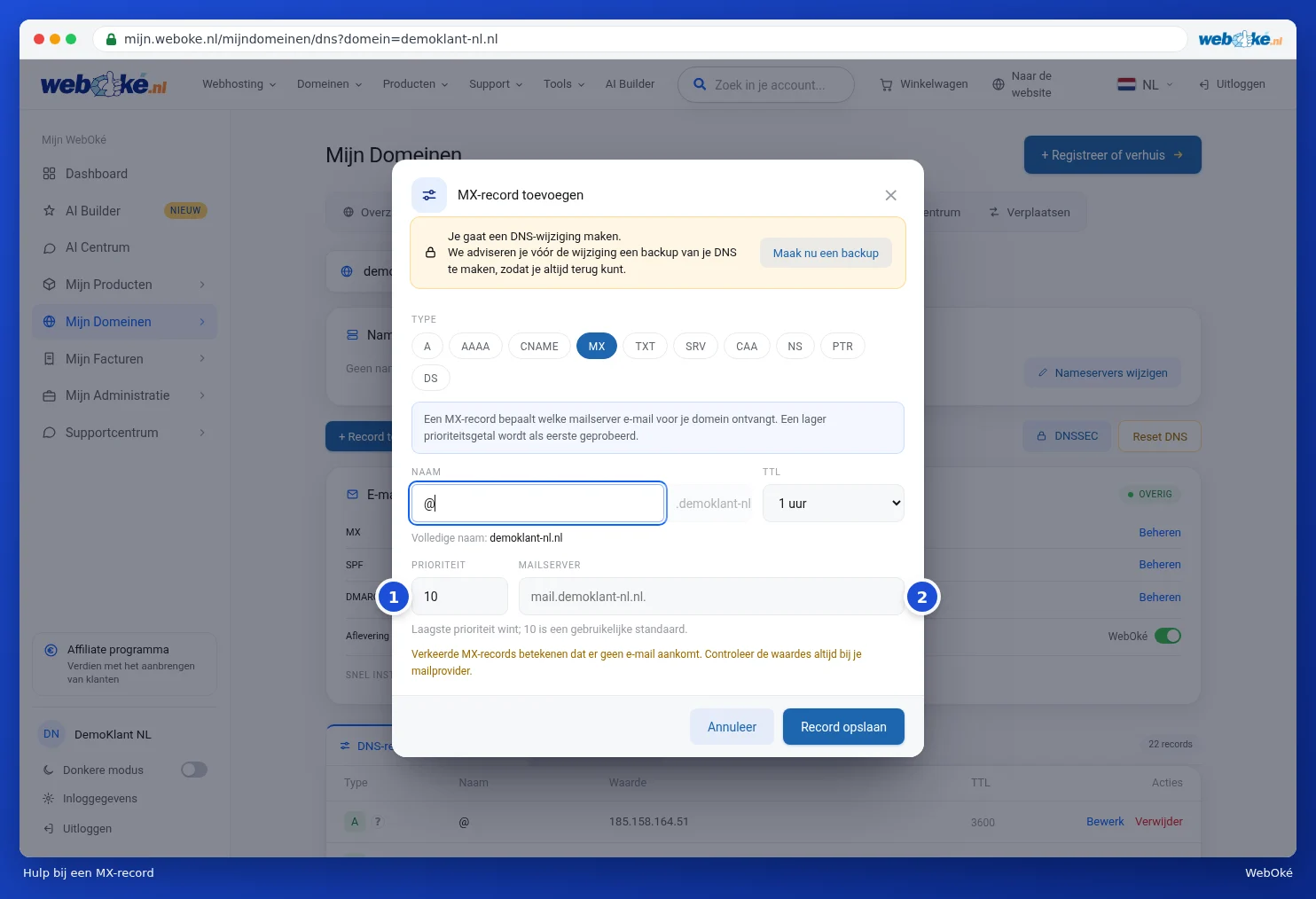
- Prednost (1): pri več zapisih MX se najprej poskusi tisti z najnižjo vrednostjo. Običajna vrednost je 10.
- Poštni strežnik (2): ime poštnega strežnika, s piko na koncu.
Pozor: napačni zapisi MX pomenijo, da e-pošta ne bo več prispela. Vrednosti vedno prevzemite od svojega ponudnika e-pošte.
SPF: kdo sme pošiljati pošto v imenu vaše domene?
SPF je zapis TXT s seznamom strežnikov, ki smejo pošiljati pošto v imenu vaše domene. Izberite vrsto TXT in nastavite Vrsta zapisa TXT (1) na SPF. Če že imate zapis SPF, kliknite v kartici Nastavitve e-pošte za SPF na Upravljaj. Okno bo takrat prebralo Vaš obstoječi zapis.

- S potrditvenimi polji (2) dovolite strežnike iz svojih zapisov MX in IP-naslov svoje domene.
- Pri možnosti Dodaj ponudnika (3) kliknete na svojega ponudnika e-pošte ali storitve za pošiljanje: WebOké, Microsoft 365, Google Workspace, Proton Mail, mailbox.org, Mailgun, SendGrid ali Zendesk. Če Vašega ponudnika ni na seznamu, sami vnesite domeno za vključitev (include) ali gostiteljsko ime strežnika in kliknite na znak plus.
- Izberite Način (4): kaj naj prejemniki storijo s pošto, poslano s strežnika, ki ni na seznamu. Fail (priporočeno) je najstrožja možnost, SoftFail pošto označi kot sumljivo, Nevtralno pa ne naredi ničesar.
- Pod možnostjo Napredne funkcije najdete posamezne IP-naslove in nekaj redkeje uporabljenih možnosti.
- Pri polju Vrednost (5) vidite zapis, ki bo shranjen. Tudi tukaj ga lahko sami prilagodite.
Pozor: domena ima lahko samo en zapis SPF. Če sta zapisa dva, je SPF neveljaven. Zato raje prilagodite obstoječi zapis, namesto da ustvarite novega.
DMARC: kaj se zgodi s ponarejeno pošto?
DMARC poštnim strežnikom pove, kaj naj storijo s sporočili, ki neupravičeno trdijo, da prihajajo z vaše domene. Izberite vrsto TXT in nastavite Vrsta zapisa TXT na DMARC, ali pa v kartici Nastavitve e-pošte za DMARC kliknite na Upravljaj. Ime se samodejno nastavi na _dmarc.
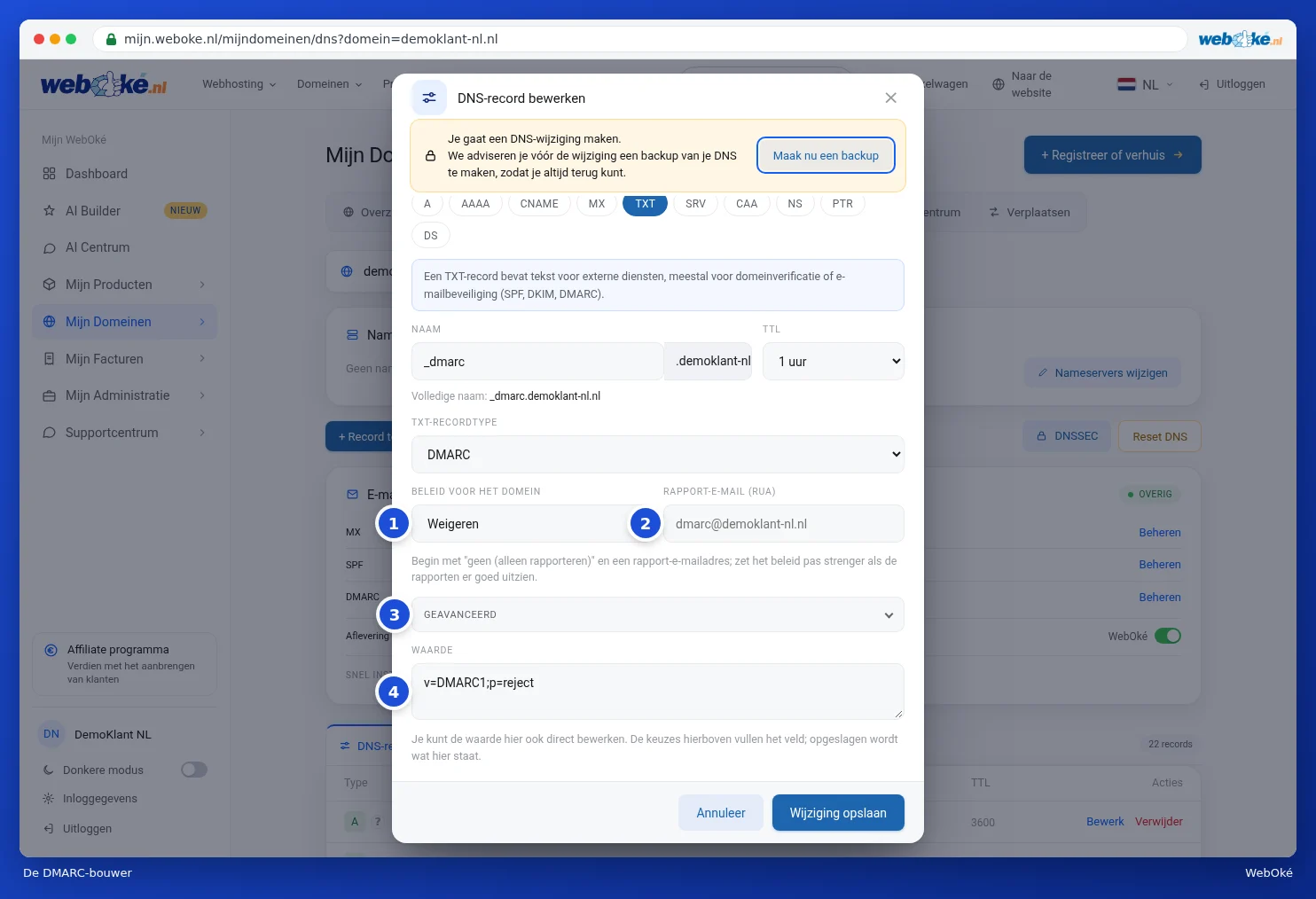
- Vrsta pravilnika za domeno (1): Brez (samo poročanje), Karantena (v neželeno pošto) ali Zavrni.
- Zbirno e-poštno poročilo (RUA) (2): naslov, na katerega prejemate dnevna poročila velikih ponudnikov e-pošte.
- Napredne funkcije (3): med drugim ločen pravilnik za poddomene, naslov za forenzična poročila (RUF), odstotek in strogost preverjanja.
- Vrednost (4): zapis, kot bo shranjen.
Nasvet: začnite z možnostjo Brez (samo poročanje) in naslovom za poročila. Pravilnik zaostrite šele, ko poročila kažejo dober rezultat. Tako preprečite, da bi bila zavrnjena tudi Vaša lastna pošta.
Zapis CAA
Z zapisom CAA določite, kdo lahko izda potrdilo SSL za vašo domeno. Izberite vrsto CAA in izpolnite:

- Flag: to pustite nastavljeno na 0.
- Tag: issue za navadna potrdila, issuewild za nadomestna (wildcard) potrdila ali iodef za naslov za obvestila.
- Vrednost: izdajatelj, na primer letsencrypt.org.
Pozor: če nastavite zapis CAA, lahko potrdila izdajo samo navedeni izdajatelji. Če uporabljate brezplačno potrdilo SSL iz svojega gostiteljskega paketa (Let's Encrypt), v zapis CAA vnesite tudi letsencrypt.org.
Zapis SRV
Zapis SRV usmeri storitev na pravi strežnik in vrata. Potrebujete ga na primer za klicanje prek interneta ali za nekatere storitve Microsoft. Izberite vrsto SRV.
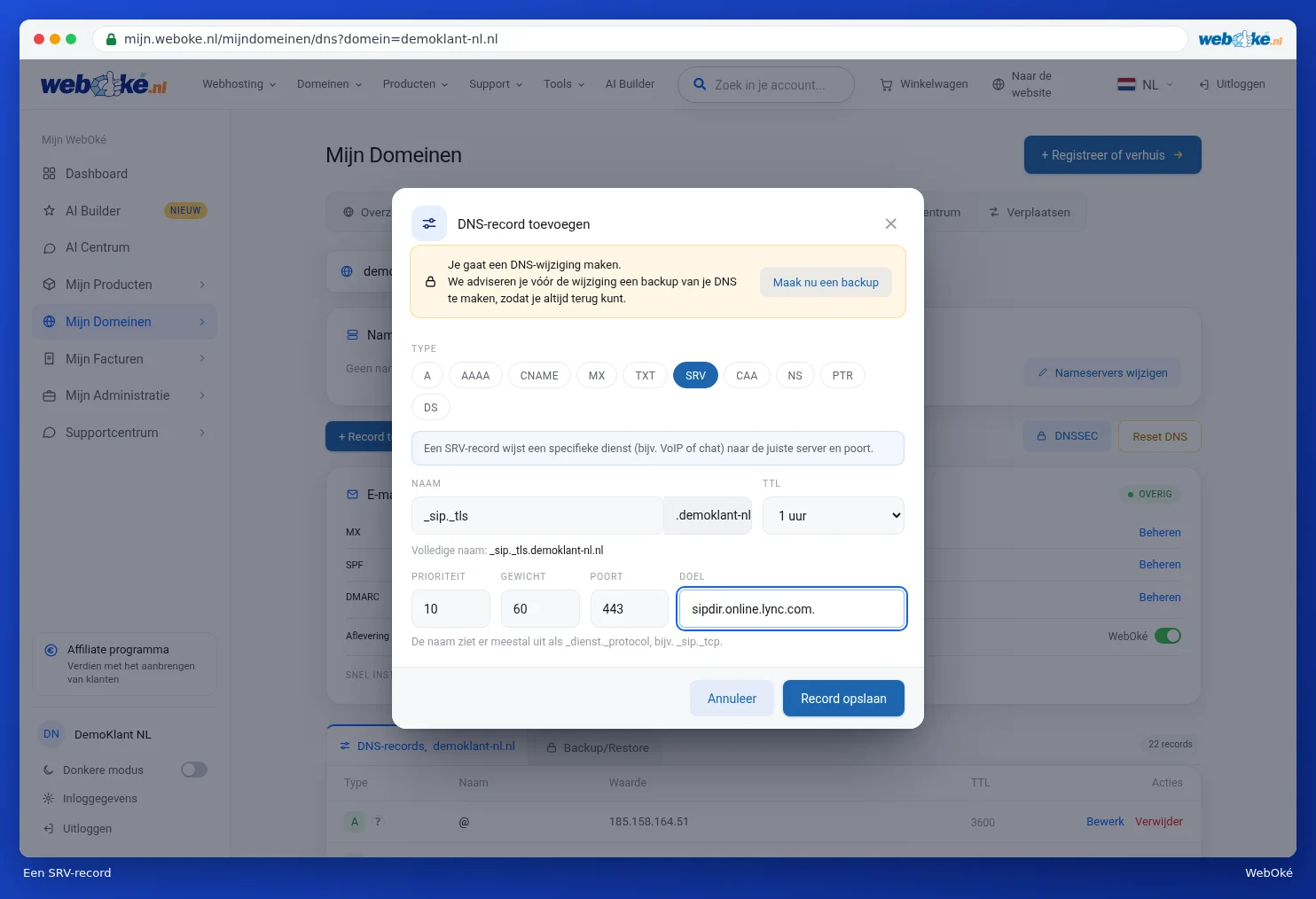
- Ime: običajno v obliki _storitev._protokol, na primer _sip._tls.
- Prednost in Utež: kateri strežnik se uporabi najprej, če jih je več. Pustite ju nespremenjena, razen če Vaš ponudnik ne navede drugače.
- Vrata: vrata storitve.
- Cilj: strežnik, s piko na koncu.
Pri vsaki vrsti kliknite na Shrani zapis, ko je vse pravilno, ali na Prekliči, če ne želite ničesar spremeniti.