
Poglavje 9 · 9.3
Lastna domena za Vaš Nextcloud
Vaš Nextcloud je sprva na naslovu na naših strežnikih, na primer vašeime.webokecloud.nl. Če želite raje svoj lastni naslov, na primer cloud.vašepodjetje.nl? To nastavite sami na strani produkta Vašega paketa. To je mogoče pri plačljivem paketu Nextcloud in to lahko naredi samo lastnik računa.
Pozor: tega ni mogoče razveljaviti. Pozneje se ne boste mogli več vrniti na naslov na webokecloud.nl. Vaš Nextcloud bo še vedno dosegljiv tudi na starem naslovu, zato bodo obstoječe povezave še naprej delovale.
1. korak: preusmeritev domene na Vaš Nextcloud
- Pojdite na Moji produkti in odprite svoj paket Nextcloud.
- Na kartici Uporaba lastne domene (1) vnesite ime domene, ki jo želite uporabiti. To je lahko domena, ki jo že imate, ali domena, ki jo šele nameravate registrirati, na primer cloud.vašepodjetje.nl.
- Kliknite Preveri (2).
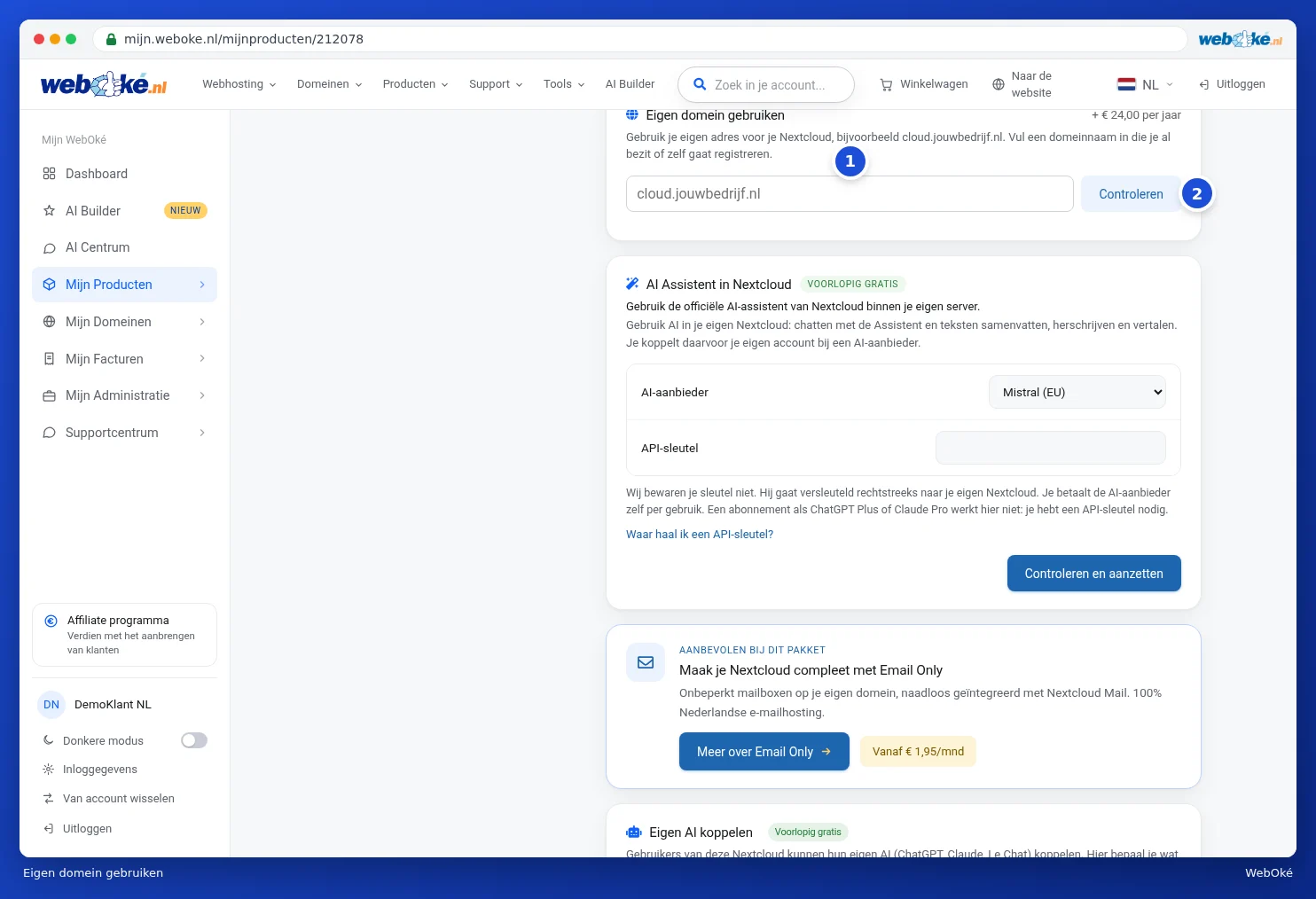
- Če domena še ne kaže na Vaš strežnik Nextcloud, boste videli natanko, kateri zapis morate ustvariti: zapis A za Vašo domeno z IP-naslovom Vašega strežnika Nextcloud. Če ima domena tudi zapis AAAA, boste videli, na kateri naslov mora kazati, ali pa da ga morate odstraniti. Takoj vidite tudi, koliko stane lastna domena: zdaj za preostanek Vašega obdobja naročnine in nato letno.
- Ustvarite zapis v upravljanju DNS Vaše domene. Če je Vaša domena pri WebOké, to naredite v Moje domene. Glejte Upravljanje DNS: dodajanje, spreminjanje in brisanje zapisov.
- Počakajte, da zapis začne delovati. To lahko traja do nekaj ur. Nato znova kliknite Preveri.

Dokler zapis ni pravilen, ničesar ne spremenimo.
2. korak: nastavitev lastne domene
- Če je DNS pravilen, boste videli, da Vaša domena kaže na Vaš strežnik Nextcloud, skupaj s stroški.
- Preberite opozorilo in označite potrditveno polje Razumem, da tega ni mogoče razveljaviti.
- Kliknite Nastavi lastno domeno.
Zdaj bomo preklopili Vaš Nextcloud. To traja nekaj minut; v tem času Vaš Nextcloud ne bo dosegljiv. Kartica se samodejno osveži in prikaže, kdaj Vaš Nextcloud deluje na Vaši lastni domeni. Za varnostno potrdilo (https) poskrbimo mi. Plačate šele, ko je preklop uspešno zaključen. Če ne uspe, se ničesar ne spremeni in ničesar ne plačate.
Zakaj ne vidim kartice?
- Imate paket Nextcloud Free. Lastna domena je mogoča samo pri plačljivem paketu.
- Niste lastnik računa, temveč uporabnik z drugimi pravicami.
- Vaš Nextcloud že deluje na lastni domeni. Če želite drugo lastno domeno, se obrnite na podporo. Glejte Oddaja zahtevka.
Uporabljate aplikacije Nextcloud na računalniku ali telefonu? Po preklopu lahko tam uporabite svoj nov naslov. Kako povežete aplikacije, preberite v navodilih za Nextcloud.