
Poglavje 2 · 2.1
Iskanje in izbira domenskega imena
Oglejte si v kratkem videoposnetku
Domensko ime je naslov Vaše spletne strani in Vaše e-pošte, na primer vasepodjetje.si. Preden ga naročite, preverite, ali je še prosto. To storite z iskalnikom domen na spletni strani. Za to še ne potrebujete računa.
Kako poiščete domensko ime
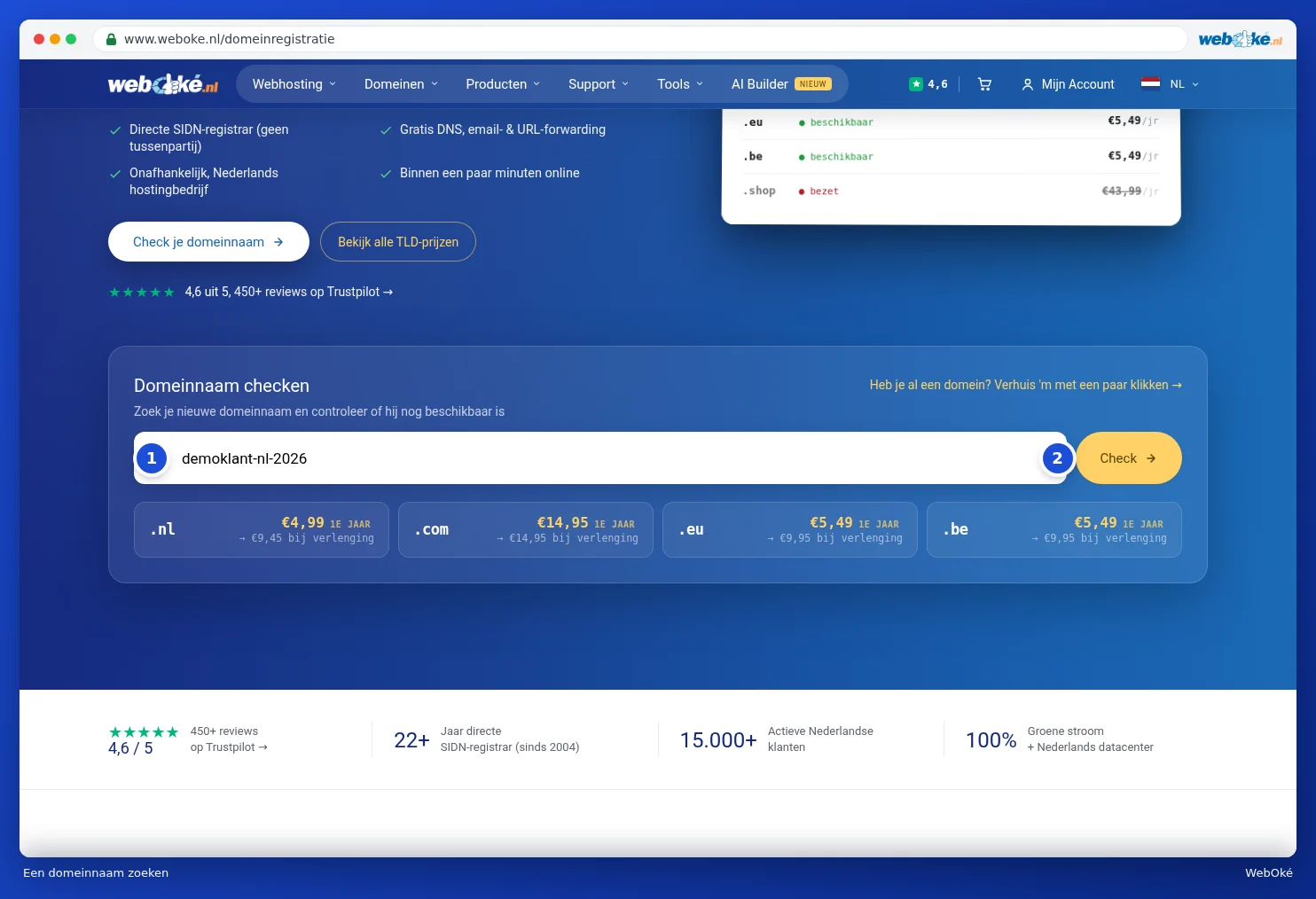
- V meniju izberite Domene in kliknite na Registracija domene. Ime lahko vnesete tudi neposredno v iskalno polje v meniju Domene, ali pa na naslovni strani izberete Poišči domeno.
- Pri polju Preverite domensko ime vnesite želeno ime (1). Končnico lahko izpustite: če vnesete samo ime, ga takoj poiščemo pri priljubljenih končnicah.
- Kliknite na Preveri (2).
Rezultati iskanja
Na vrhu vidite ime, ki ste ga iskali. Če piše Na voljo, je prosto. Vidite tudi, koliko stane prvo leto in koliko stane podaljšanje po tem.
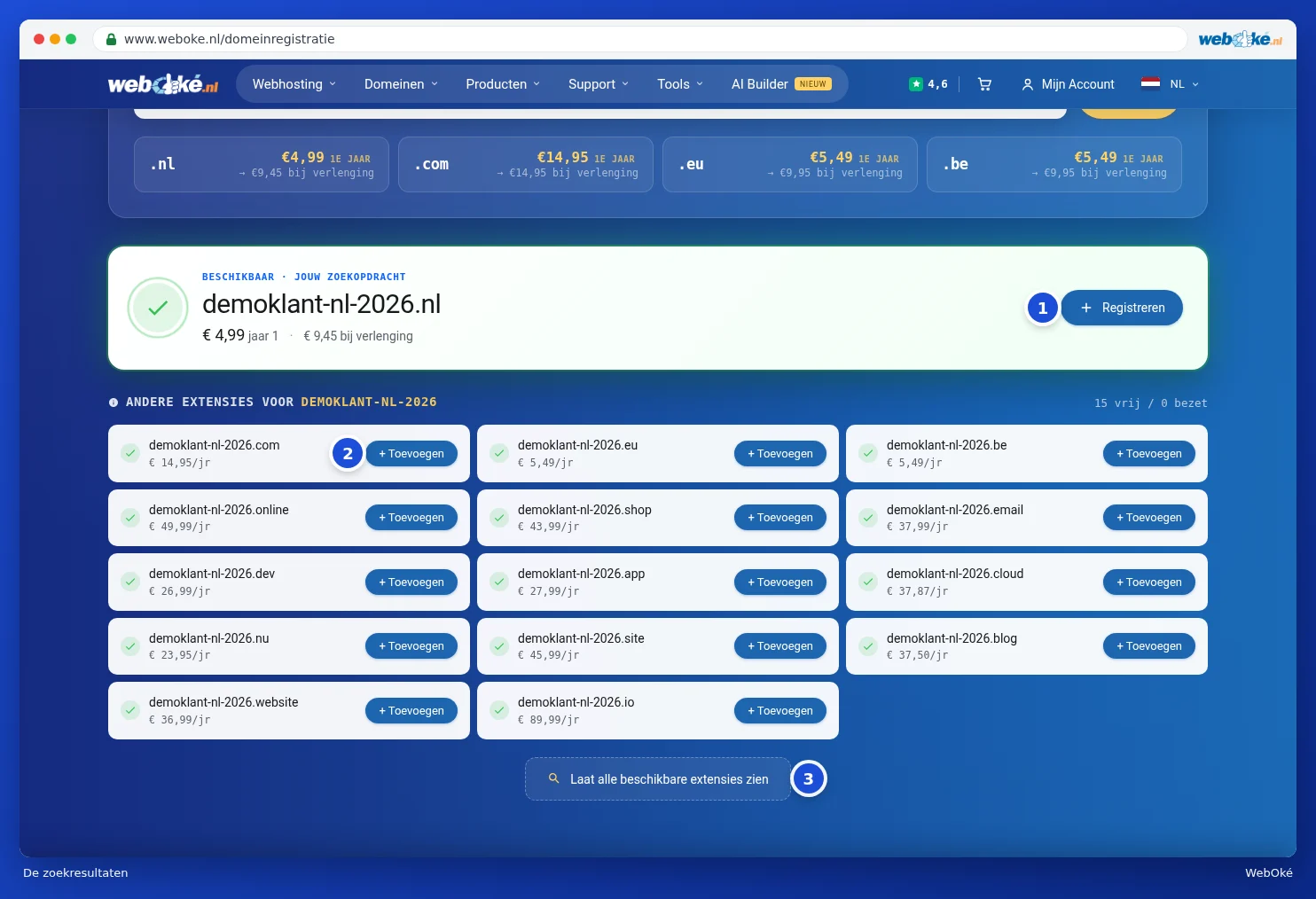
- Kliknite na Registracija (1), da domeno dodate v košarico.
- Pod Druge končnice za je isto ime z drugimi končnicami, kot so .com, .eu in .be. Če želite tudi te, kliknite na + Dodaj (2).
- Iščete končnico, ki je ni na seznamu? Kliknite na Prikaži vse razpoložljive končnice (3).
Domena je v košarici
Po dodajanju se gumb spremeni v V košarici. Kliknite na križec zraven (1), če domene vendarle ne želite. Na dnu strani se prikaže vrstica z vsebino košarice. S klikom na Ogled (2) si ogledate vsebino. S klikom na Na blagajno (3) nastavite domeno in nadaljujete v košarico, glejte Nastavitev Vaše domene: imenski strežniki, povezava s paketom in lastnik.
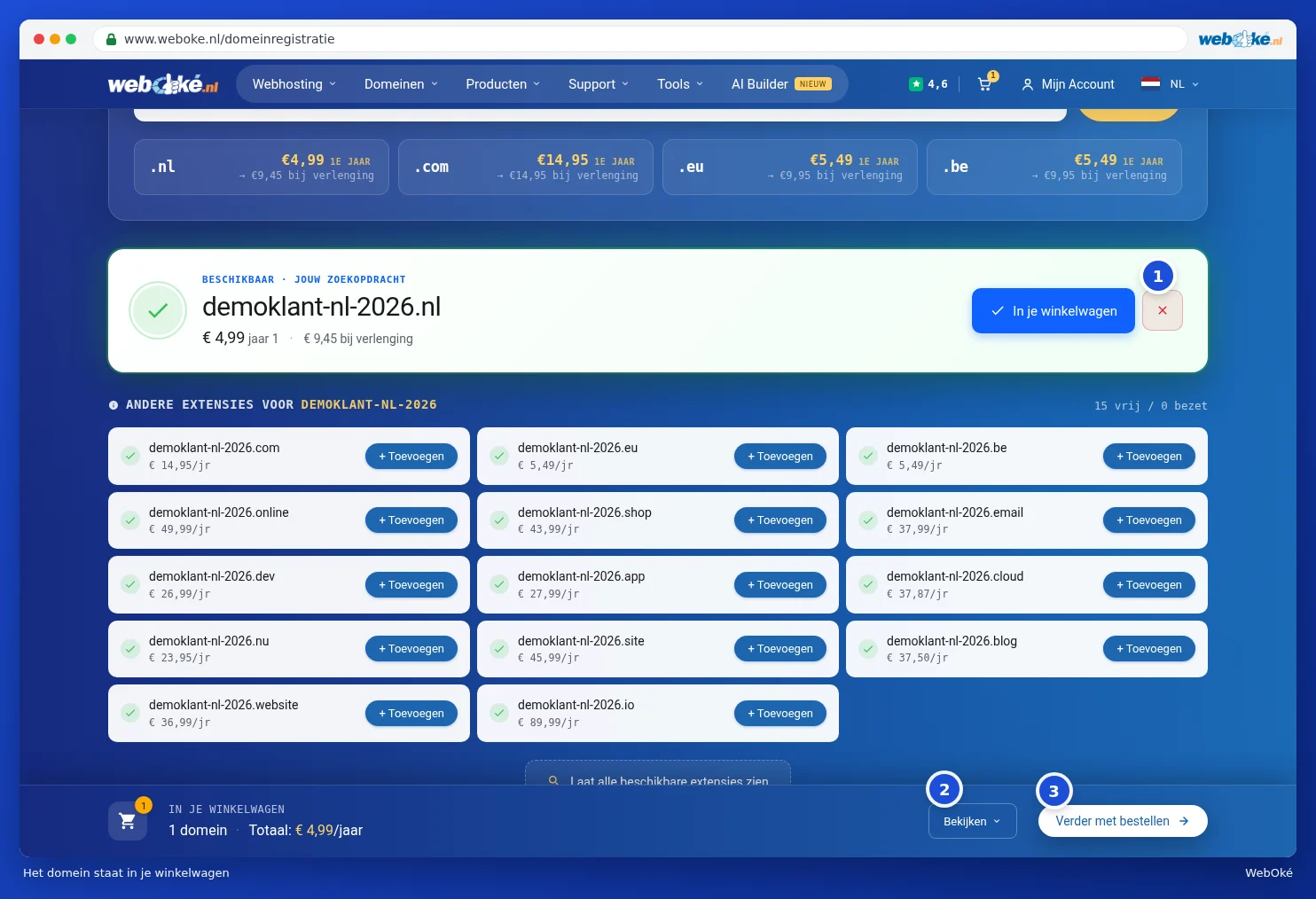
Tudi zgoraj desno pri ikoni košarice (1) vidite, koliko je v njej. Z miško se postavite nanjo za pregled s skupnim zneskom za prvo leto. S klikom na Odpri košarico (2) greste v košarico.

Je domena že zasedena?
Če piše Žal in ni na voljo, ima ime že nekdo drug. Poskusite z drugim imenom ali drugo končnico. Je domena Vaša in je trenutno pri drugem ponudniku? Kliknite na Prenesi to domeno (1). Kako poteka prenos, preberite v Prenos domene k WebOké (avtorizacijska koda ali poznejši prenos).

Nasvet: želite spletno stran ali e-pošto na novi domeni? Izberite tudi paket gostovanja. Domeno nanj povežete v naslednjem koraku. Glejte Izbira paketa gostovanja (spletno gostovanje, e-poštni paket, Nextcloud, AI Builder).
Pozor: nekatere končnice imajo dodatna pravila, na primer da morate bivati v določeni državi. V tem primeru pri naročilu zahtevamo dodatne podatke.