
Poglavje 10 · 10.1
Ogled in prenos Vaših računov
Oglejte si v kratkem videoposnetku
Vsi Vaši računi so v Moj WebOké pod Moji računi v meniju na levi. Tam vidite vsak račun, ki smo ga kadar koli izdali zanje, plačane ali še odprte. Račun si lahko ogledate, ga prenesete kot PDF ali ga pošljete na e-naslov, na primer Vašemu računovodji.

Pregled
- Na vrhu so zavihki (1): Pregled (vsi računi), Neporavnano, Plačano, Dobroimetje, Direktna obremenitev in Transakcije.
- Z Prikaži (2) filtrirate po statusu: Neplačano, Plačano, Preklicano, Vrnjeno, Direktna obremenitev, V obdelavi ali Osnutek. Izberite Vse, da vidite vse.
- Pri vsakem računu vidite številko računa (3), datum, znesek, kaj je že plačano, kaj je še odprto in status. Kliknite na številko ali na vrstico, da odprete račun.
- Na desni so dejanja: PDF (4) takoj prenese račun, papirnato letalo (5) odpre okno za pošiljanje računa po e-pošti. Če je račun še odprt, je tam tudi gumb Plačaj.
Če še nimate nastavljene direktne obremenitve, je na vrhu vidna pasica Nikoli več ne razmišljajte o računih. Z Nastavi (6) greste do nastavitve direktne obremenitve. Kako to deluje, preberite v Nastavitev ali ustavitev direktne obremenitve.
Če so kakšni računi odprti, nad seznamom vidite, koliko jih je in kolikšen znesek je še treba plačati (1), z gumbom Plačaj vse (2). Pri vsakem odprtem računu je gumb Plačaj (3). Tudi v meniju na levi pri Moji računi vidite, koliko računov je odprtih. Glejte Plačilo računa (tudi več hkrati).

Odpiranje računa
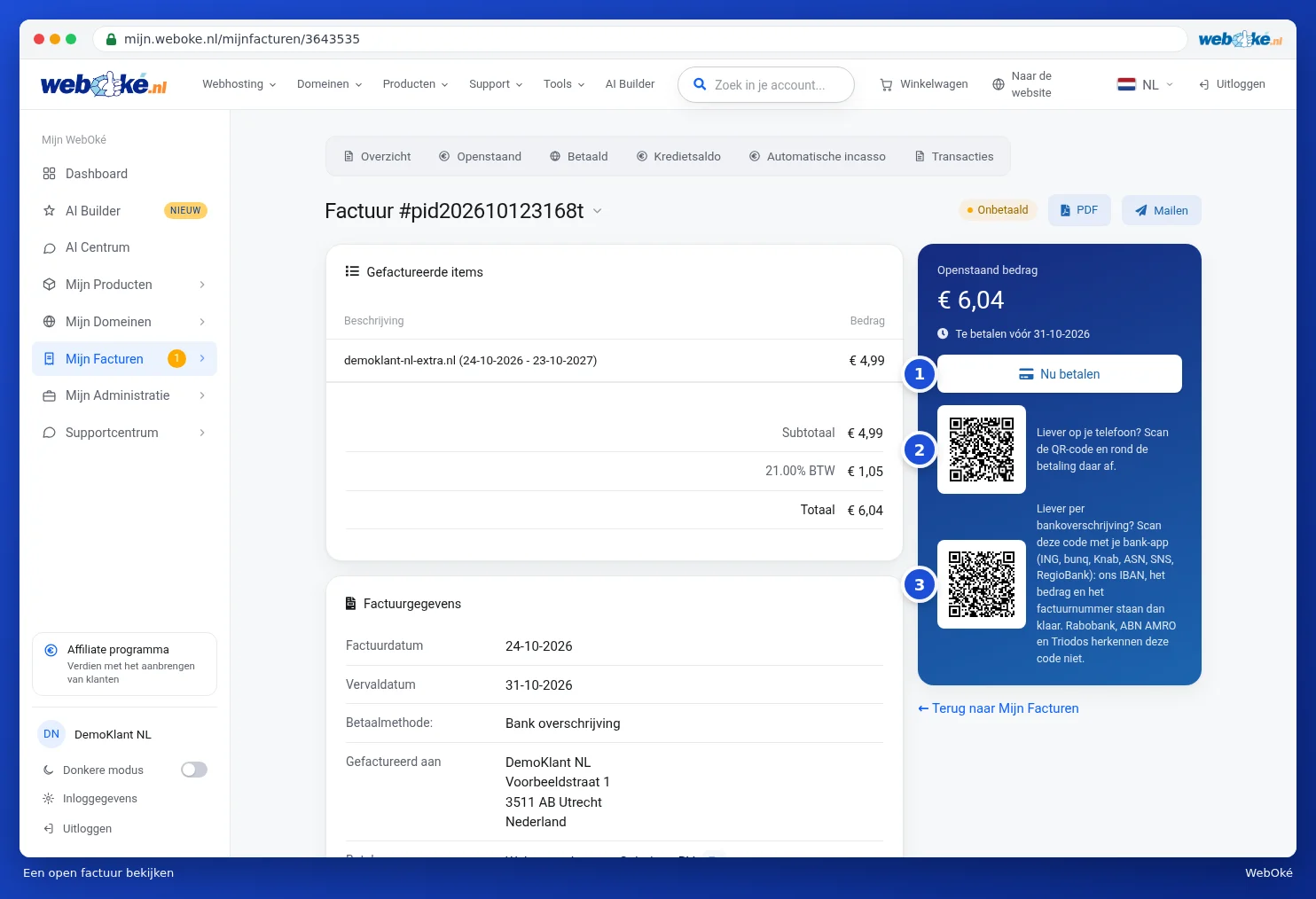
Na strani računa vidite zaračunane postavke s skupnim zneskom, DDV in skupnim zneskom. Pod tem so podatki računa: datum računa, datum zapadlosti, način plačila, na koga je račun naslovljen ter naši bančni in davčni podatki. Povsem spodaj so prikazana plačila, ki pripadajo temu računu, z datumom in načinom plačila.

Na desni vidite, ali je račun plačan. Če je še odprt, tam vidite odprti znesek in skrajni datum plačila, z gumbom Plačaj zdaj (1), QR-kodo za plačilo prek telefona (2) in QR-kodo za Vašo bančno aplikacijo, če raje nakazilo opravite sami (3). Kako poteka plačevanje, preberite v Plačilo računa (tudi več hkrati).
Prenos kot PDF
Kliknite PDF (1). Račun se prenese kot datoteka PDF. Nato ga najdete v mapi Prenosi. PDF vsebuje enake podatke kot račun na zaslonu, z Vašim naslovom, našimi podatki, postavkami in statusom.

Pošiljanje računa po e-pošti
- Kliknite Pošlji po e-pošti (2) na strani računa ali na papirnato letalo v pregledu.
- Vnesite e-naslov, na katerega naj gre račun (1). Vaš lastni naslov je že vnesen.
- Kliknite Pošlji. Prejemnik dobi običajno e-sporočilo z računom in PDF kot prilogo.

Tako je videti e-sporočilo z računom. Prejmete ga tudi samodejno ob vsakem novem računu. Na vrhu so številka računa, datum zapadlosti in znesek, pod tem postavke računa. Z gumbom Plačaj račun ali QR-kodo plačate takoj. Raje nakazilo opravite sami? Potem skenirajte drugo QR-kodo z Vašo bančno aplikacijo.

Nasvet: želite poslati ali prenesti več računov hkrati? Označite jih v pregledu in izberite dejanje v modri pasici. Kako to poteka, je opisano v Plačilo računa (tudi več hkrati).
Transakcije: vse na enem mestu
V zavihku Transakcije vidite vse, kar se je po datumu zgodilo z denarjem na Vašem računu: račune, plačila, vračila in Vaše dobroimetje. Na vrhu so skupni zneski: zaračunano, plačano, plačano z dobroimetjem ali dobropisom, trenutno odprto in Vaše dobroimetje.
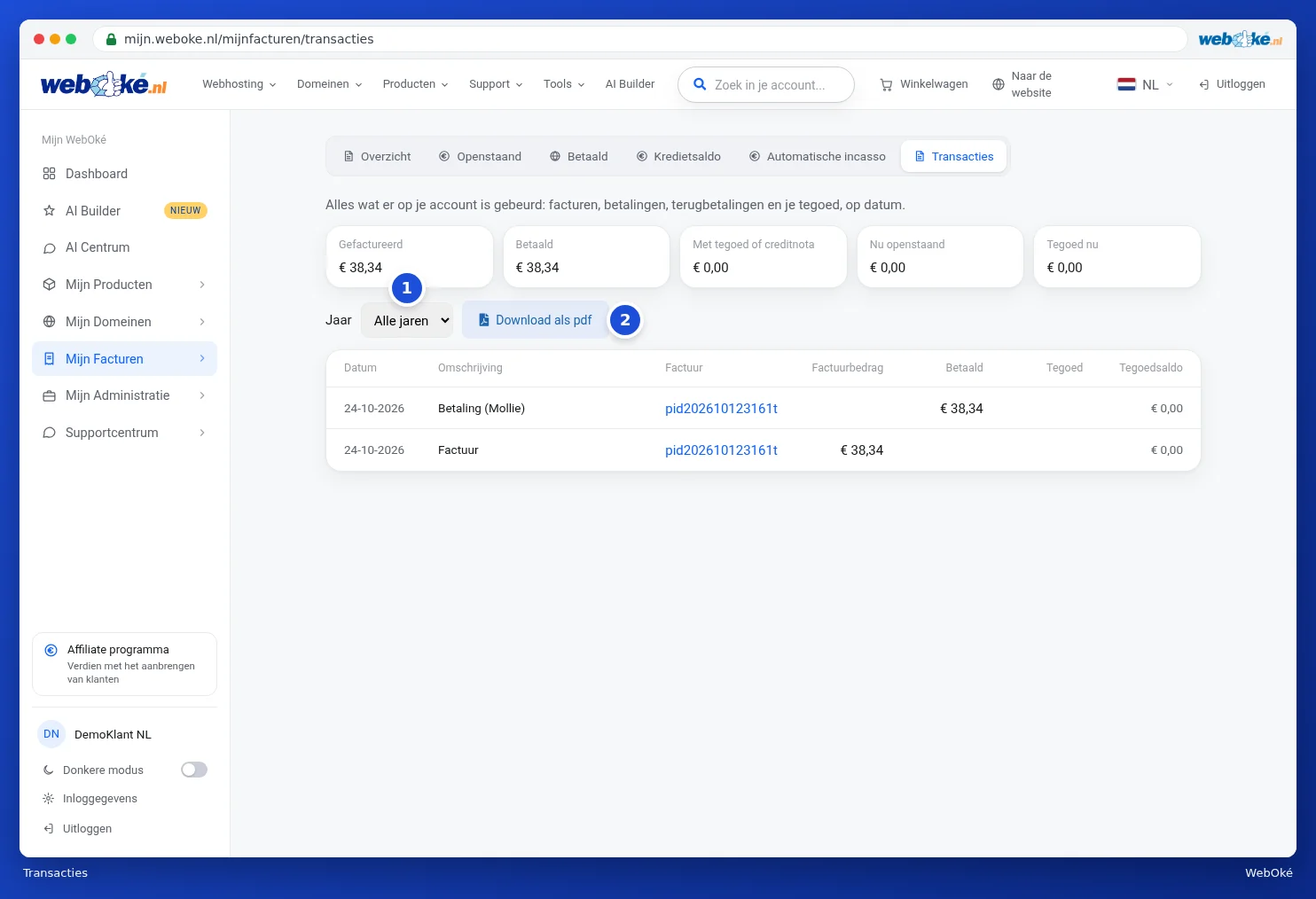
Pri Leto (1) izberite leto, da vidite samo to leto. Z Prenesi kot PDF (2) dobite pregled kot PDF, kar je priročno za Vaše knjigovodstvo ali davčno napoved.