
Poglavje 14 · 14.2
Testiranje spletne strani pred selitvijo
Ali ste svojo spletno stran že postavili pri WebOké, medtem ko domensko ime še vedno gostuje pri Vašem trenutnem ponudniku? V tem primeru pri vnosu domene še vedno vidite staro stran. Z orodjem Preizkusite svojo spletno stran pred selitvijo si novo različico pri nas ogledate že pred selitvijo. Vaša trenutna stran ostane dejavna, ničesar ne spreminjate pri DNS, prav tako za to ne potrebujete računa.
Orodje najdete na spletni strani v meniju Orodja.
Dva načina

| Predogled v brskalniku | Prek nastavitve proxyja | |
|---|---|---|
| Nastavitev | Nič, takoj ste pripravljeni | Enkratna nastavitev v brskalniku ali računalniku |
| Naprave | Vsaka naprava, tudi telefon in tablica | Predvsem na računalniku |
| Deljenje s stranko | Da, z gumbom Skupna raba | Ne, vsak si to nastavi sam |
| Naslov v naslovni vrstici | Naslov za sočasni ogled | Preprosto Vaša lastna domena |
| Najboljše za | Hiter ogled in predstavitev | Temeljito testiranje: prijava, obrazci, spletna trgovina |
Za oba načina velja: domena mora že biti dodana paketu pri WebOké. Sama selitev še ne rabi biti izvedena. Kako domeno dodate paketu, preberite v Domene po paketih in premikanje domene.
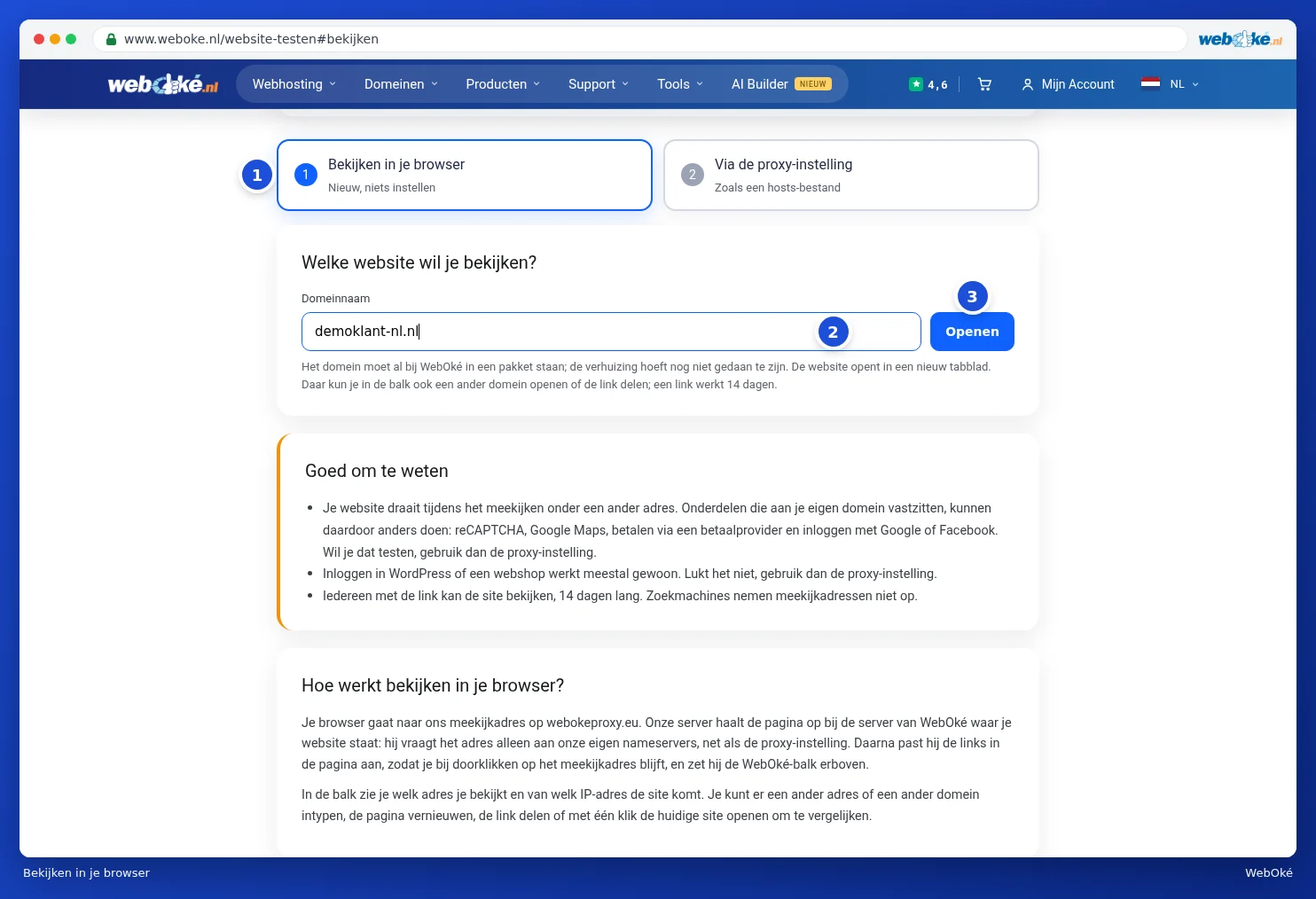
Predogled v brskalniku
- Izberite zavihek Predogled v brskalniku (1).
- Pri Domensko ime (2) vnesite svojo domeno.
- Kliknite Odpri (3).
Vaša spletna stran se odpre v novem zavihku, nad njo pa je modra vrstica. V tej vrstici vidite, katero različico si ogledujete in s katerega IP-naslova stran prihaja. Vnesete lahko drug naslov ali domeno in kliknete Ga, osvežite stran z Osveži, delite povezavo z gumbom Skupna raba, na primer s stranko, ali z gumbom Trenutna stran odprete stran, kakršna je trenutno dejavna, za primerjavo.

Pozor: med sočasnim ogledom Vaša stran deluje pod drugim naslovom. Elementi, ki so vezani na Vašo lastno domeno, kot so reCAPTCHA, Google Maps, plačevanje ali prijava prek Google ali Facebooka, se zato lahko obnašajo drugače. Če želite to preizkusiti, uporabite nastavitev proxyja. Vsakdo s povezavo si lahko stran ogleduje določen čas. Iskalniki naslovov za sočasni ogled ne indeksirajo.
Prek nastavitve proxyja
Z nastavitvijo proxyja preprosto odprete svojo lastno domeno in si ogledate stran natanko tako, kot bo videti po selitvi, podobno kot pri prilagojeni datoteki hosts.
- Izberite zavihek Prek nastavitve proxyja.
- Pri Domensko ime vnesite svojo domeno in kliknite Dodaj. Dodate lahko več domen. Poddomene, kot je www, se dodajo samodejno.
- Vaša domena je zdaj na seznamu (1). Pod njo se prikaže Vaš naslov za proxy nastavitev (2). Kliknite Kopiraj (3).
- Prilepite ta naslov v nastavitev proxyja Vašega brskalnika ali računalnika, kot je opisano spodaj.
- Odprite svojo domeno v zasebnem oknu. Zdaj vidite različico pri WebOké.

Pri vsaki domeni na seznamu z gumboma Pri WebOké ali Trenutna stran izberete, katero različico želite videti. Tako hitro primerjate staro in novo stran. Z gumbom Izbriši domeno odstranite s seznama.
Na vrhu seznama vidite, ali Vaš brskalnik že uporablja proxy. Pri naslovu je navedeno, kdaj ga je Vaš brskalnik nazadnje pridobil in do kdaj je veljaven. Z gumbom Nog 14 dagen naslov podaljšate, z gumbom Prenehajte s preizkušanjem ga popolnoma izklopite. Če pozabite izklopiti, se po določenem času izklopi samodejno.
Nasvet: shranite stran, če želite testiranje nadaljevati pozneje. Naslov je vezan na brskalnik, s katerim ste ga ustvarili.
Nastavitev naslova v brskalniku
Pod Nastavitev v brskalniku je za vsako situacijo na voljo načrt korakov. Izberite zavihek, ki ustreza Vaši situaciji (1): Firefox, Chrome ali Edge v Windows, Mac (Safari ali Chrome) ali Ponovno izklopite.

Firefox ima svojo nastavitev proxyja, preostanek Vašega računalnika tega ne zazna. To je najpreprostejši način. Če uporabljate VPN, prav tako izberite Firefox: nastavitev sistema Windows ali macOS pri VPN pogosto ni upoštevana.
Pozor: opozorilo glede certifikata je normalno. Dokler se Vaša domena še ni preselila k nam, zanjo še ne moremo izdati SSL-certifikata. Izberite nadaljuj, da si ogledate stran. Po selitvi bo Vaša stran samodejno dobila veljaven certifikat.
Še vedno vidite staro stran? Osvežite stran s kombinacijo Ctrl + Shift + R (Mac: Cmd + Shift + R) ali odprite svojo domeno v zasebnem oknu. Brskalniki pogosto shranijo spletno stran za določen čas in nato prikažejo shranjeno različico.
Kaj sledi?
Je vse v redu? Potem preselite svoje domensko ime k WebOké. Glejte Center za prenose: prenos domen na WebOké. Če želite skupaj z domeno preseliti tudi svojo e-pošto, preberite Selitev e-pošte na WebOké (tudi iz Microsoft 365).