
Chapter 4 · 4.7
Een csv-bestand goed openen, splitsen en opslaan
This article hasn't been translated yet. You're reading the Dutch version.
Exports uit je webwinkel, bank of boekhouding zijn vaak csv-bestanden. Twee klachten komen steeds terug: alles staat in één kolom, of er staan rare tekens zoals ë in plaats van ë. Ook een voorloopnul in een telefoonnummer of postcode verdwijnt soms. In LibreOffice los je dat op bij het openen.
In LibreOffice Calc: openen
- Open het csv-bestand met Bestand > Openen.... Het venster Tekstimport opent.
- Kijk onderin bij het voorbeeld of de letters goed zijn. Zie je rare tekens, kies dan bij Tekenset een andere: Unicode (UTF-8) voor de meeste moderne exports, of de West-Europese Windows-tekenset (Windows-1252) voor oudere programma's.
- Kies bij Opties voor scheidingstekens Gescheiden door en vink het juiste teken aan: meestal Puntkomma bij Nederlandse exports, Komma bij Engelse.
- Kolommen met telefoonnummers, postcodes of codes met een nul vooraan: klik in het voorbeeld op de kolomkop en kies bij Kolomtype Tekst. Dan blijft de nul staan.
- Klik op OK.
Gegevens in één kolom splitsen
Staat alles toch in één kolom, of wil je een naam splitsen in voornaam en achternaam? Selecteer de kolom en kies Gegevens > Tekst naar kolommen.... Kies het scheidingsteken, bijvoorbeeld Puntkomma of Spatie, en klik op OK. Zorg dat er rechts genoeg lege kolommen staan. Splitsen op een spatie gaat mis bij tussenvoegsels zoals "de Vries"; een oplossing met formules staat in Voornaam en achternaam uit één kolom splitsen.
Opslaan als csv
- Kies Bestand > Opslaan als... en kies als bestandstype Tekst CSV-indeling.
- Vink Filterinstellingen bewerken aan en klik op Opslaan. Vraagt LibreOffice welke indeling je wilt, kies dan de knop met Tekst CSV-indeling.
- Kies de Tekenset (vaak UTF-8) en het Veldscheidingsteken dat het andere programma verwacht.
Let op: een csv bewaart alleen de waarden van het huidige werkblad: geen opmaak, geen formules en geen andere werkbladen. Bewaar je werk daarom ook als ods of xlsx.
In Euro-Office
Klik je in je Nextcloud op een csv-bestand, dan opent het als platte tekst. Om er een tabel van te maken, haal je het binnen in een spreadsheet: tabblad Gegevens, Gegevens ophalen, en kies het scheidingsteken en de codering.
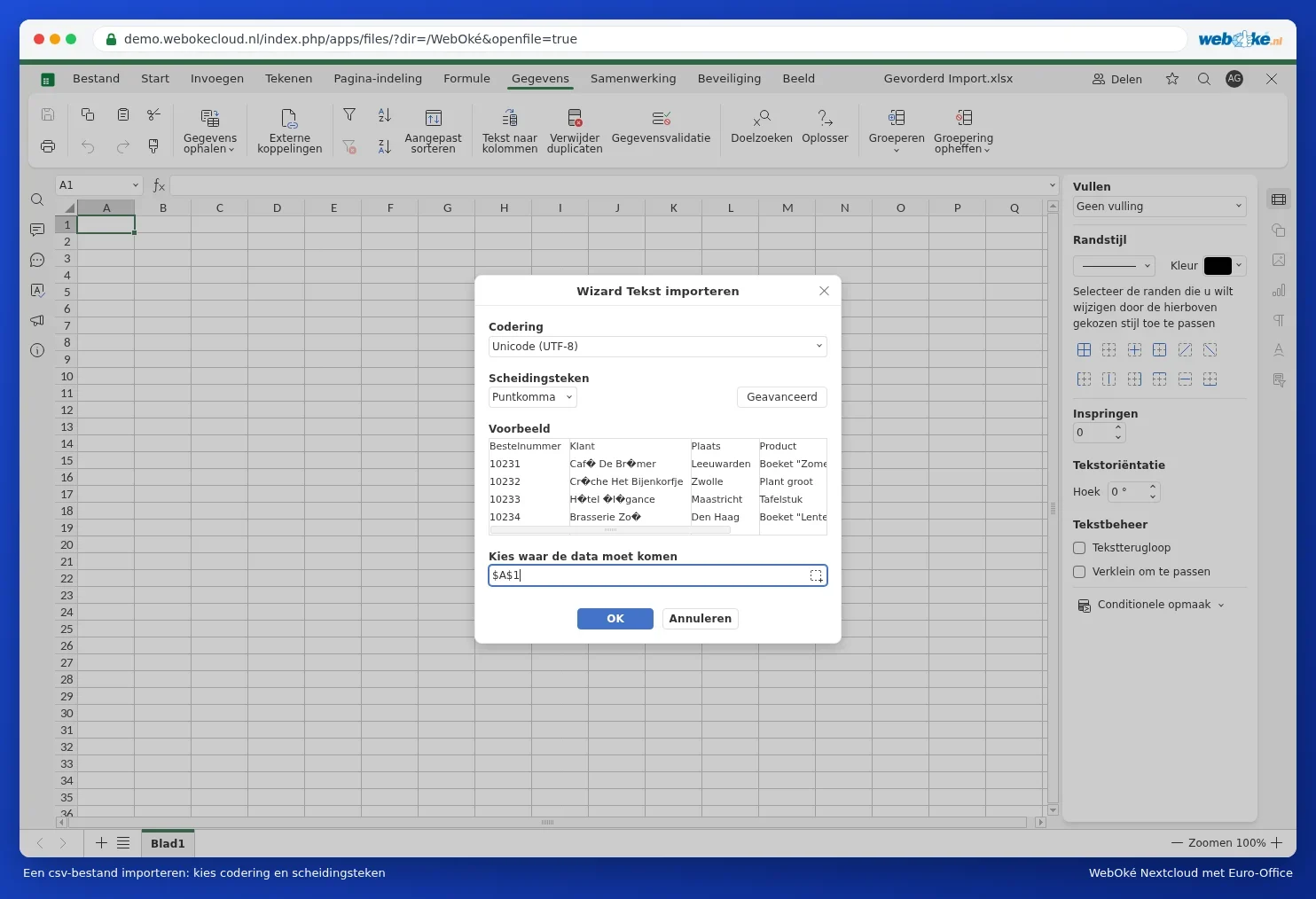
Stap voor stap in Csv met puntkomma's en rare tekens goed openen en Csv-bestanden importeren en exporteren.