Chapter 3 · 3.10
Spellingcontrole en taal op Nederlands zetten
This article hasn't been translated yet. You're reading the Dutch version.
Is in een document bijna elk woord rood onderstreept? Dan staat de taal van de tekst meestal verkeerd, bijvoorbeeld op Engels. Dat gebeurt vaak bij documenten die je van iemand anders krijgt.
In LibreOffice
- Taal van de hele tekst: kies Extra > Taal > Voor gehele tekst en kies Nederlands (Nederland) of Nederlands (België).
- Taal van een stuk tekst, bijvoorbeeld een Engelse zin: selecteer de tekst en kies Extra > Taal > Voor selectie.
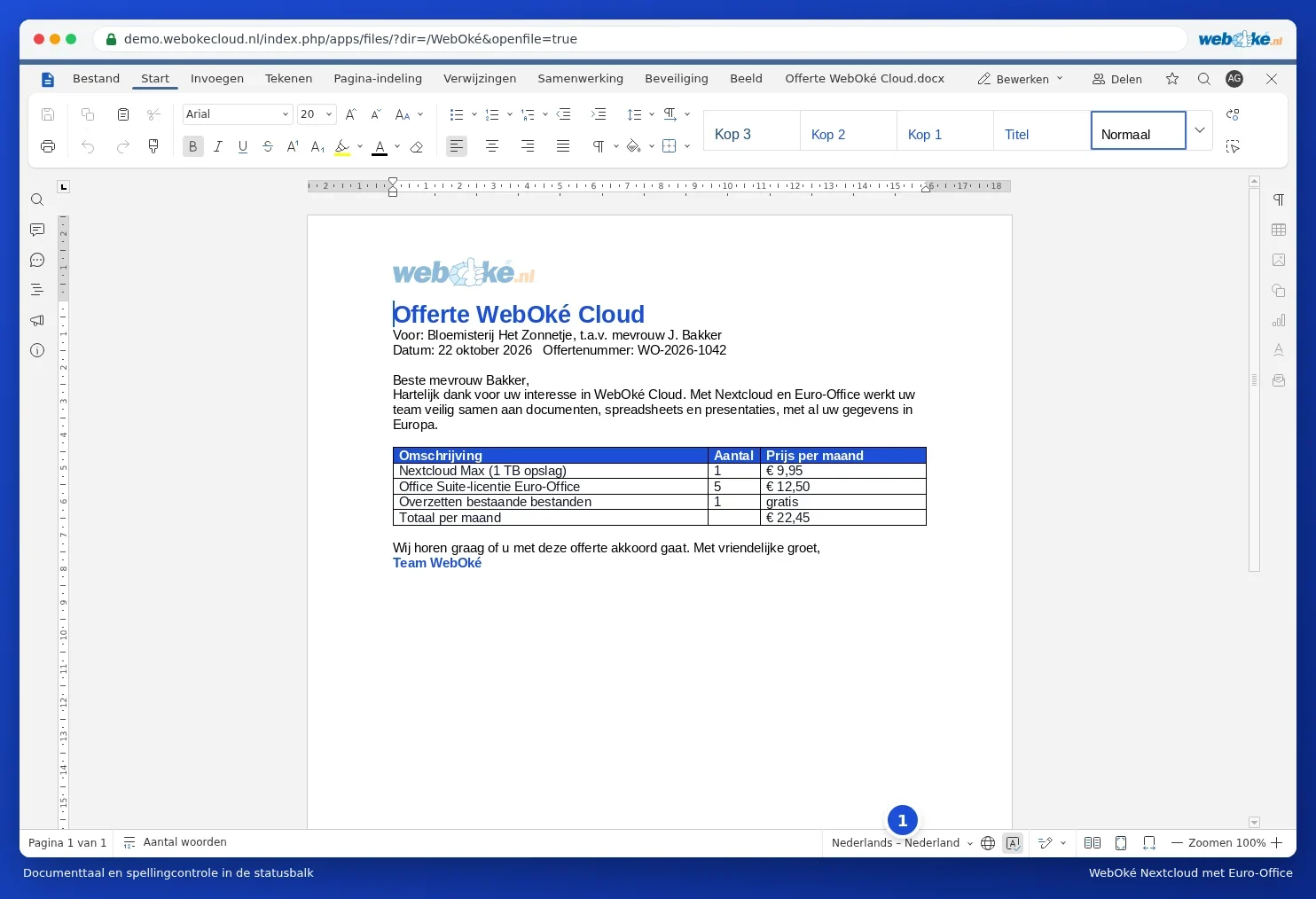
- De taal waar je cursor staat, zie je onderin de statusbalk. Klik erop om hem snel te wijzigen.
- Standaardtaal voor nieuwe documenten: Extra > Opties... > Taalinstellingen > Algemeen, bij Westerse tekstindeling.
- Spelling controleren: Extra > Spelling... (F7). Rode kronkellijnen tijdens het typen zet je aan of uit met Extra > Automatische spellingcontrole.
Zie je bij Nederlands in de taallijst geen teken voor spellingcontrole, dan ontbreekt het woordenboek. Kies dan Extra > Taal > Meer woordenboeken online... en installeer het Nederlandse woordenboek.
In Euro-Office
Rechtsonder in de statusbalk zie je de taal van de tekst. Klik op de wereldbol (Taal van Document Instellen) en kies Nederlands voor het hele document. Met de knop Spellingcontrole ernaast zet je de controle aan of uit.