
Poglavje 4 · 4.1
Tako koledar in stiki delujejo skupaj z Vašim Nextcloudom
Thunderbird ima koledar, seznam opravil in imenik. Če jih povežete z Vašim WebOké Nextcloudom, so Vaši sestanki in stiki na enem mestu: v Vašem Nextcloudu. Thunderbird, Vaš telefon in brskalnik prikazujejo enako. Kar spremenite v Thunderbirdu, je nato tudi v Vašem Nextcloudu, in obratno.
Kako deluje
- CalDAV je standard za koledarje in sezname opravil.
- CardDAV je standard za stike.
- Vaš Nextcloud podpira oba. Thunderbird prav tako. Dodatni dodatek ni potreben.
Več o ozadju teh standardov preberete v članku CalDAV in CardDAV: kako se sinhronizirata koledar in stiki.
Kaj potrebujete?
| Podatek | Kaj vnesete? |
|---|---|
| Uporabniško ime | Vaše uporabniško ime za Nextcloud |
| Lokacija (koledar in imenik) | https://<vaš-naslov>/remote.php/dav |
| Geslo | Geslo aplikacije, ne Vaše običajno geslo |
Zamenjajte <vaš-naslov> z naslovom, s katerim odprete svoj Nextcloud v brskalniku, brez https://, na primer vasime.webokecloud.nl ali cloud.vasepodjetje.si.
Zakaj geslo aplikacije?
Vaš WebOké Nextcloud pri prijavi zahteva dodatno kodo. Thunderbird te kode ne more vnesti. Zato v svojem Nextcloudu ustvarite geslo aplikacije: ločeno, dolgo geslo, ki je namenjeno samo Thunderbirdu.
- Na računalniku se prijavite v svoj WebOké Nextcloud, desno zgoraj kliknite svojo profilno sliko in izberite Nastavitve.
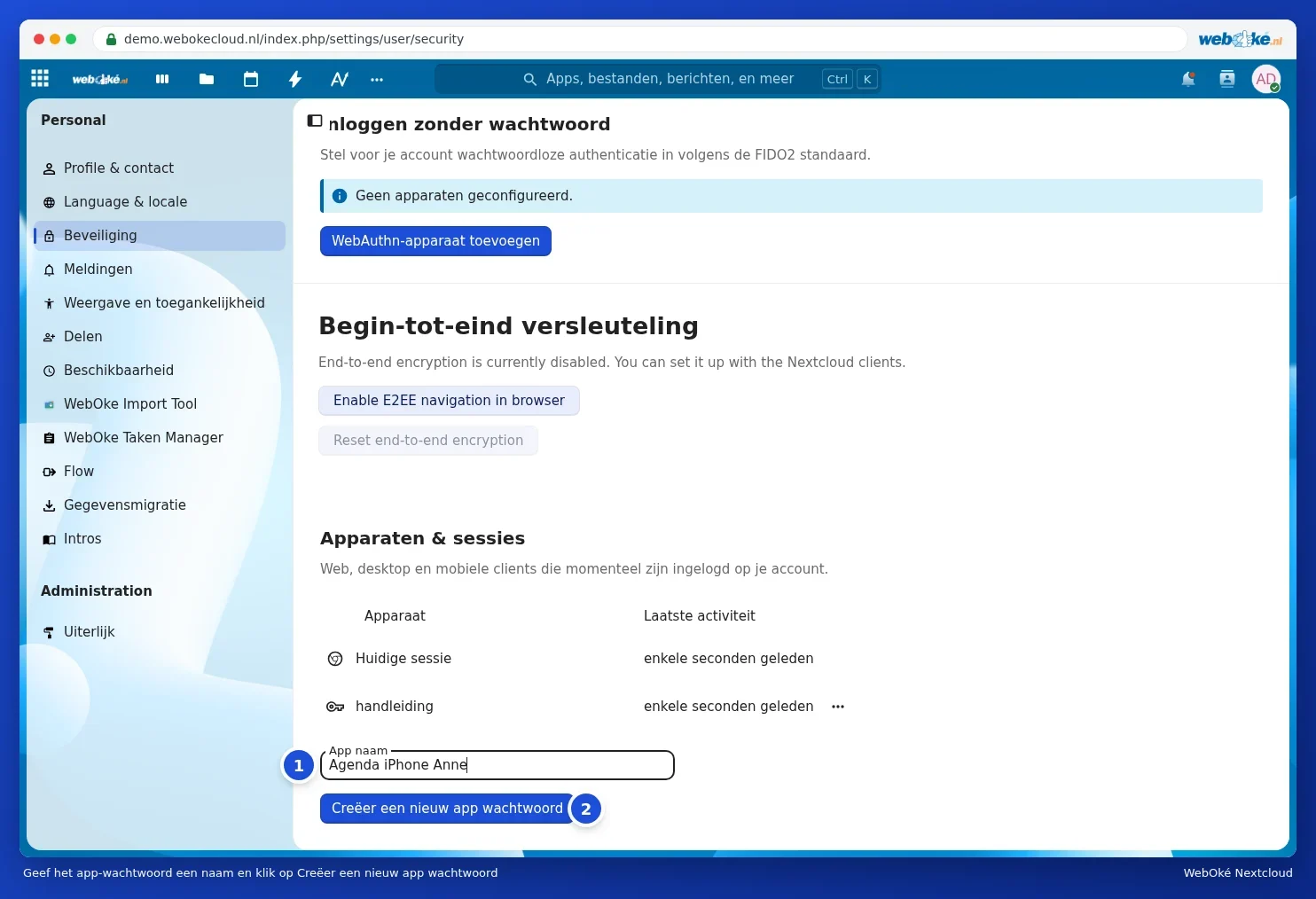
- Na levi kliknite Varnost in se pomaknite do razdelka Naprave in seje.
- V polje Ime aplikacije (1) vnesite prepoznavno ime, na primer Thunderbird prenosnik, in kliknite Ustvari novo geslo aplikacije (2).
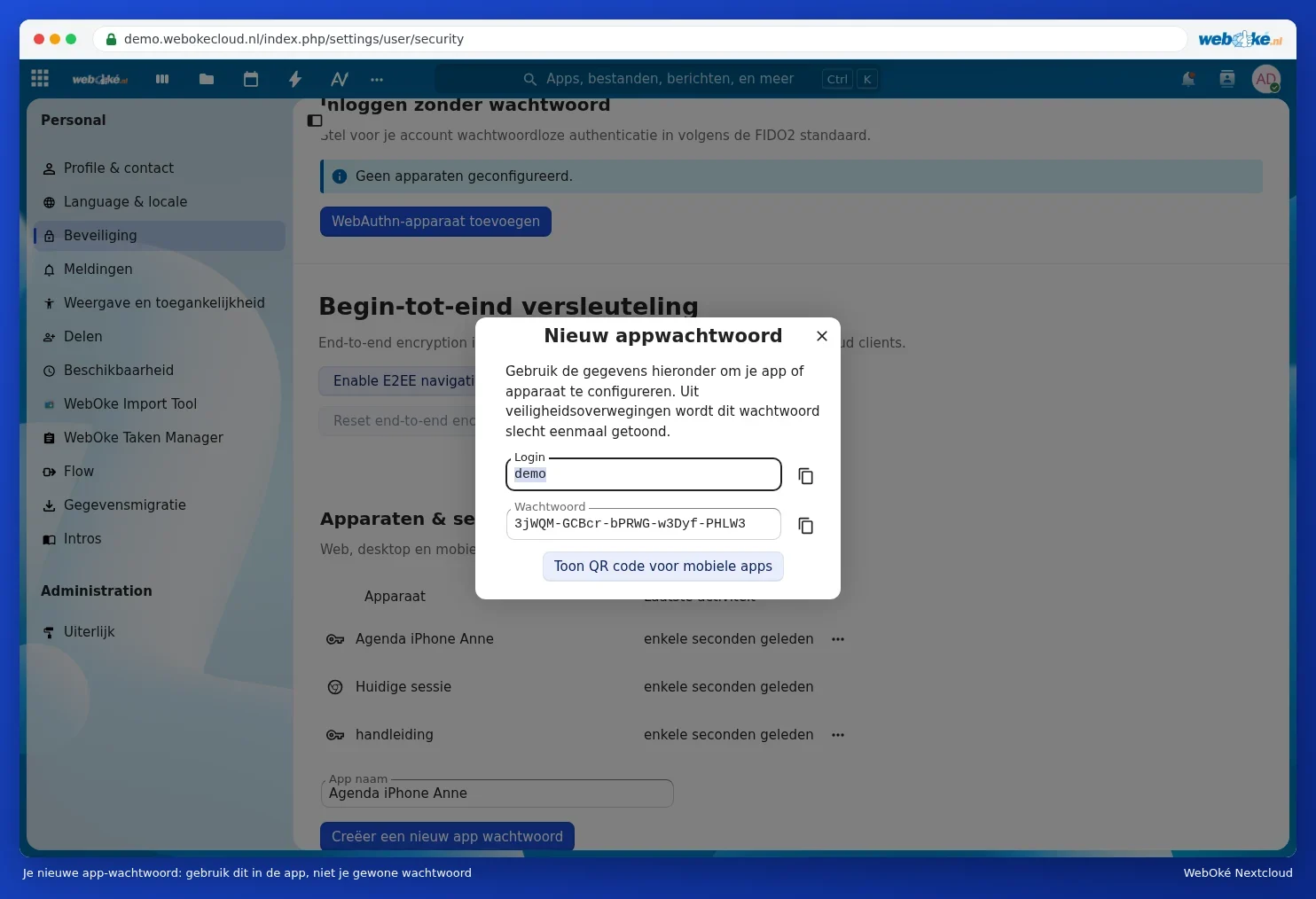
- Zdaj vidite svojo Prijava (Vaše uporabniško ime) in dolgo Geslo. To okno pustite odprto, dokler ne končate v Thunderbirdu. Geslo je prikazano samo enkrat.
Več o geslih aplikacij in o tem, kako geslo prekličete, preberete v članku Gesla aplikacij: kdaj in kako.
Vaša e-pošta je nekaj drugega
Svoj poštni predal v Thunderbird dodate ločeno, z e-poštnim naslovom in geslom tega poštnega predala (glejte Samodejno dodajanje Vašega e-poštnega naslova). To nima nobene zveze z Vašim Nextcloudom, tudi če uporabljate isti e-poštni naslov.
Nato: Dodajanje koledarjev in seznamov opravil iz Nextclouda in Dodajanje Vaših stikov iz Nextclouda.