
Poglavje 2 · 2.2
Ročna nastavitev: strežniki, vrata in varnost
Thunderbird ne najde nastavitev ali pa te niso pravilne? V tem primeru jih vnesite sami. To traja le nekaj minut.
Katero ime strežnika uporabite?
- Vaša spletna stran ali e-poštni paket je pri WebOké in Vaša domena kaže na nas: uporabite mail.vasadomena.si ali ime svoje domene vasadomena.si.
- Vaša spletna stran je drugje, Vaša domena še ni prenesena ali pa prejmete opozorilo o certifikatu: uporabite ime strežnika svojega paketa, na primer linux2023.webawere.nl. To deluje vedno.
Ime strežnika najdete v portalu Moj WebOké pod Moji produkti, v stolpcu Strežnik. Navedeno je tudi v pozdravnem e-sporočilu Vašega paketa.
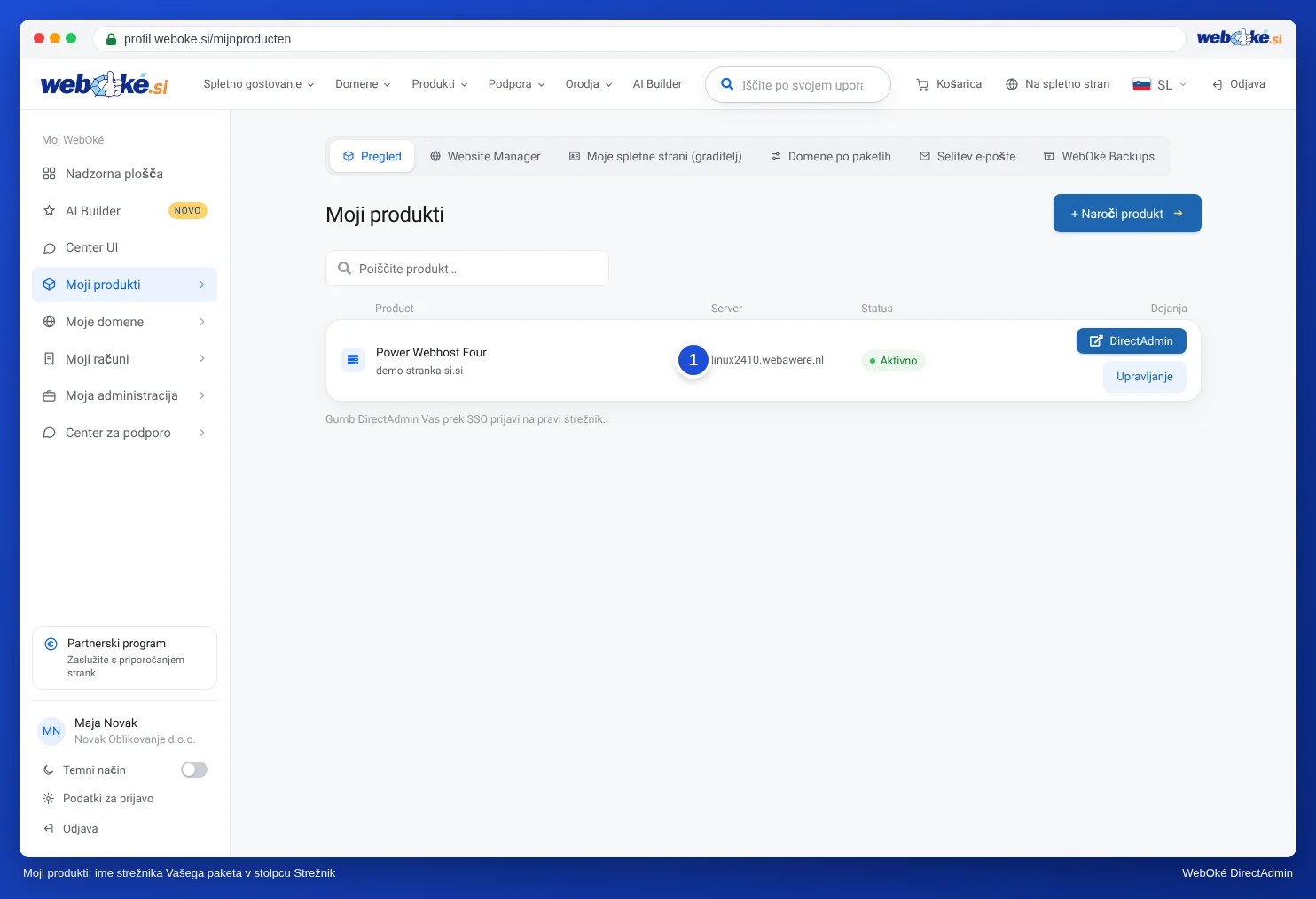
Zakaj ta imena in kaj se lahko zgodi z mail.vasadomena.si, preberite v članku Vse nastavitve na enem mestu: strežniki, vrata in varnost.
Tako jih nastavite
- Na zaslonu za dodajanje računa vnesite svoje ime, e-poštni naslov in geslo ter kliknite Nadaljuj (glejte Samodejno dodajanje Vašega e-poštnega naslova).
- Kliknite Nastavi ročno.
- Pri Dohodni in Odhodni vnesite podatke iz spodnje tabele. Izpolnite vsa polja, tudi če se zdijo neobvezna.
- Kliknite Preizkusi znova. Thunderbird preveri povezavo s strežnikom.
- Če je preizkus uspešen, kliknite Končano (ali Dokončaj).
| Dohodni | Odhodni | |
|---|---|---|
| Protokol | IMAP | SMTP |
| Ime gostitelja | mail.vasadomena.si, ime Vaše domene (vasadomena.si) ali ime strežnika Vašega paketa (na primer linux2023.webawere.nl) | enako ime kot pri dohodnem |
| Vrata | 993 | 465 ali 587 |
| Varnost povezave | SSL/TLS | pri 465: SSL/TLS, pri 587: STARTTLS |
| Metoda overitve | Običajno geslo | Običajno geslo |
| Uporabniško ime | Vaš celoten e-poštni naslov | Vaš celoten e-poštni naslov |
Nasvet: Vrata 465 s SSL/TLS in vrata 587 s STARTTLS sta oba pravilna izbira. Za pošiljanje nikoli ne uporabljajte vrat 25: številni ponudniki internetnih storitev jih blokirajo.
Poznejše spreminjanje nastavitev
Račun že deluje, vendar želite spremeniti ime strežnika ali vrata?
- Kliknite menijski gumb in izberite Nastavitve računa.
- Dohodni: pod svojim e-poštnim naslovom kliknite Nastavitve strežnika. Tam prilagodite Ime strežnika, Vrata, Varnost povezave in Način overitve.
- Odhodni: levo spodaj na seznamu kliknite Odhodni strežnik. Izberite strežnik in kliknite Uredi ….
Če spremenite ime strežnika ali uporabniško ime dohodnega strežnika, je treba Thunderbird znova zagnati.
Ne deluje?
Preberite Pogoste napake in kako jih odpravite in Pošiljanje ali prejemanje ne deluje: tako odpravite težavo. Lahko pa v portalu Moj WebOké vprašate UI-pomočnika, katere nastavitve morate uporabiti. Ta v živo preveri, ali ime Vaše domene deluje kot strežnik.