
Poglavje 2 · 2.2
Preverjanje domene v portalu Moj WebOké
Ali Vaša domena uporablja imenska strežnika ns1.webawere.nl in ns2.webawere.nl? Potem Googlov zapis TXT dodate v portalu Moj WebOké. Potrebujete kodo iz Google Search Console (glejte Prijava in dodajanje Vaše domene).
Kako dodate zapis
- V portalu Moj WebOké odprite Moje domene in kliknite zavihek DNS.
- Na vrhu izberite pravo domeno.
- Kliknite + Dodaj zapis. Odpre se okno Dodaj zapis DNS.
- Pri Vrsta izberite TXT (1).
- Pri Ime vpišite @ (2). To pomeni domeno samo. Pod poljem je pri Polno ime zdaj prikazano natanko ime Vaše domene.
- Pri Vrsta zapisa TXT pustite izbrano Navadno (prosto besedilo).
- Pri Besedilo (3) prilepite celotno kodo iz Google Search Console, skupaj z
google-site-verification=. Narekovajev ne vpisujte: po potrebi se dodajo samodejno. - Kliknite Shrani zapis (4).
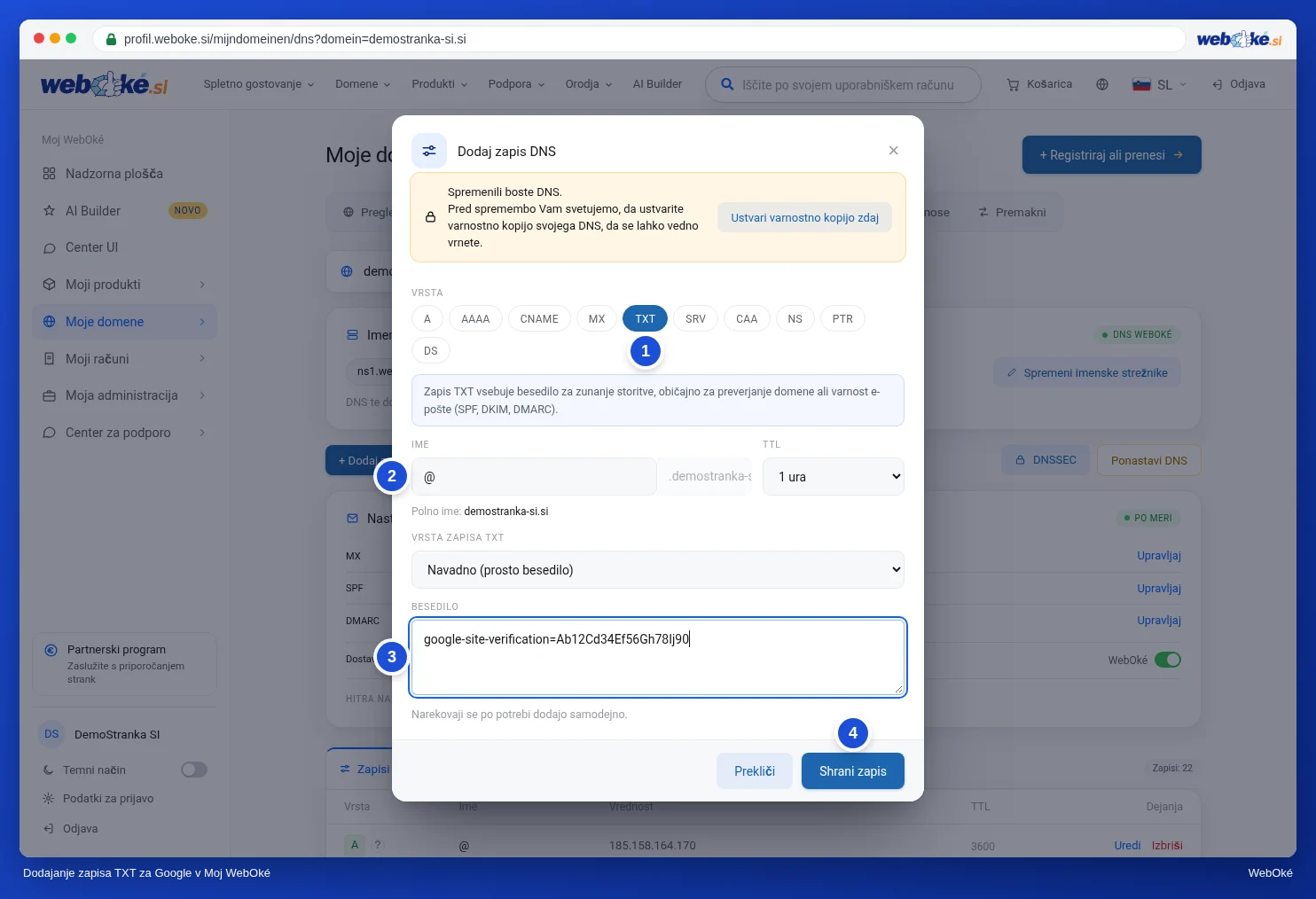
Prikaže se obvestilo, da je bil zapis dodan, in zapis je viden na seznamu. Vrnite se v Google Search Console in kliknite Preveri.
Ne deluje takoj?
Sprememba je običajno aktivna v eni uri. Poskusite znova čez petnajst minut. Google navaja, da lahko včasih traja dva do tri dni, preden je zapis viden povsod. Če še vedno ne deluje, preberite Preverjanje ne uspe? Tako težavo odpravite.
Pozor: Zapis pustite, tudi ko je preverjanje uspešno. Google redno preverja, ali je zapis še prisoten. Če ga odstranite, prejmete obvestilo in čez nekaj časa izgubite dostop do Google Search Console. Obiskovalci in Vaša e-pošta zapisa ne opazijo.
Več o dodajanju, spreminjanju in brisanju zapisov preberite v članku Upravljanje DNS: dodajanje, spreminjanje in brisanje zapisov. Kako delujejo zapisi TXT, je opisano v članku Zapisi TXT in preverjanje domene.