
Poglavje 2 · 2.1
Selitev Vaše spletne strani: varnostna kopija, uvoz in WordPress
Vaša spletna stran je običajno sestavljena iz dveh delov: iz datotek (na primer strani, teme in slik) in iz podatkovne baze (pri WordPressu, Joomli in spletnih trgovinah). Oboje morate prenesti v Vaš novi paket. Za to obstaja nekaj načinov. Pri vseh načinih ostane Vaša stara spletna stran normalno dosegljiva.
Najprej: varnostna kopija pri Vašem starem ponudniku
Za vsak primer najprej vedno sami naredite varnostno kopijo in jo shranite na svoj računalnik:
- Datoteke: prenesite mapo svoje spletne strani. Ta se pogosto imenuje
public_html,httpdocsaliwww. To lahko storite s programom FTP ali z upraviteljem datotek pri Vašem starem ponudniku. - Podatkovna baza: izvozite jo kot datoteko .sql, običajno s phpMyAdmin.
Kje to najdete pri svojem starem ponudniku, preberete v 5. in 6. poglavju.
Primerjava načinov
| Način | Primerno za | Preberite |
|---|---|---|
| Uvoz spletne strani v Upravitelju spletnih strani | WordPress in drugo programsko opremo, ki jo poznamo. Najlažje: spletno stran prenesemo mi. | Spodaj |
| Uvoz v Installatron | Za tiste, ki raje delajo v DirectAdmin. Installatron spletno stran prenese prek FTP. | Uvoz obstoječe spletne strani v Installatron |
| Ročno | Vsako spletno stran. Datoteke naložite s FTP, podatkovno bazo pa uvozite sami. | Spodaj |
| Storitev selitve spletne strani | Če tega raje ne opravite sami. | Brezplačna storitev selitve: tako Vašo spletno stran preselimo k WebOké |
Uvoz spletne strani v Upravitelju spletnih strani
- Prijavite se v Moj WebOké in pojdite na Moji produkti, zavihek Upravitelj spletnih strani.
- Kliknite Uvozi spletno stran (3).
- Izberite Spletna stran gostuje pri drugem ponudniku.
- Izberite vrsto spletne strani in vnesite podatke:
- Pri WordPressu pogosto zadostujejo Vaši skrbniški podatki za prijavo: URL Vaše trenutne spletne strani, Vaše Uporabniško ime WordPress in Vaše Geslo WordPress.
- Če to ne deluje ali če ne gre za WordPress, kliknite Ne deluje? Uporabite podatke FTP. Nato vnesete Protokol, Strežnik (gostitelj), Uporabniško ime, Geslo in Mapa z datotekami spletne strani, pogosto /public_html ali /httpdocs. Te podatke najdete pri svojem starem ponudniku.
- Pri Kam naj gre spletna stran v Vašem paketu? izberite domeno in kliknite Začni uvoz.
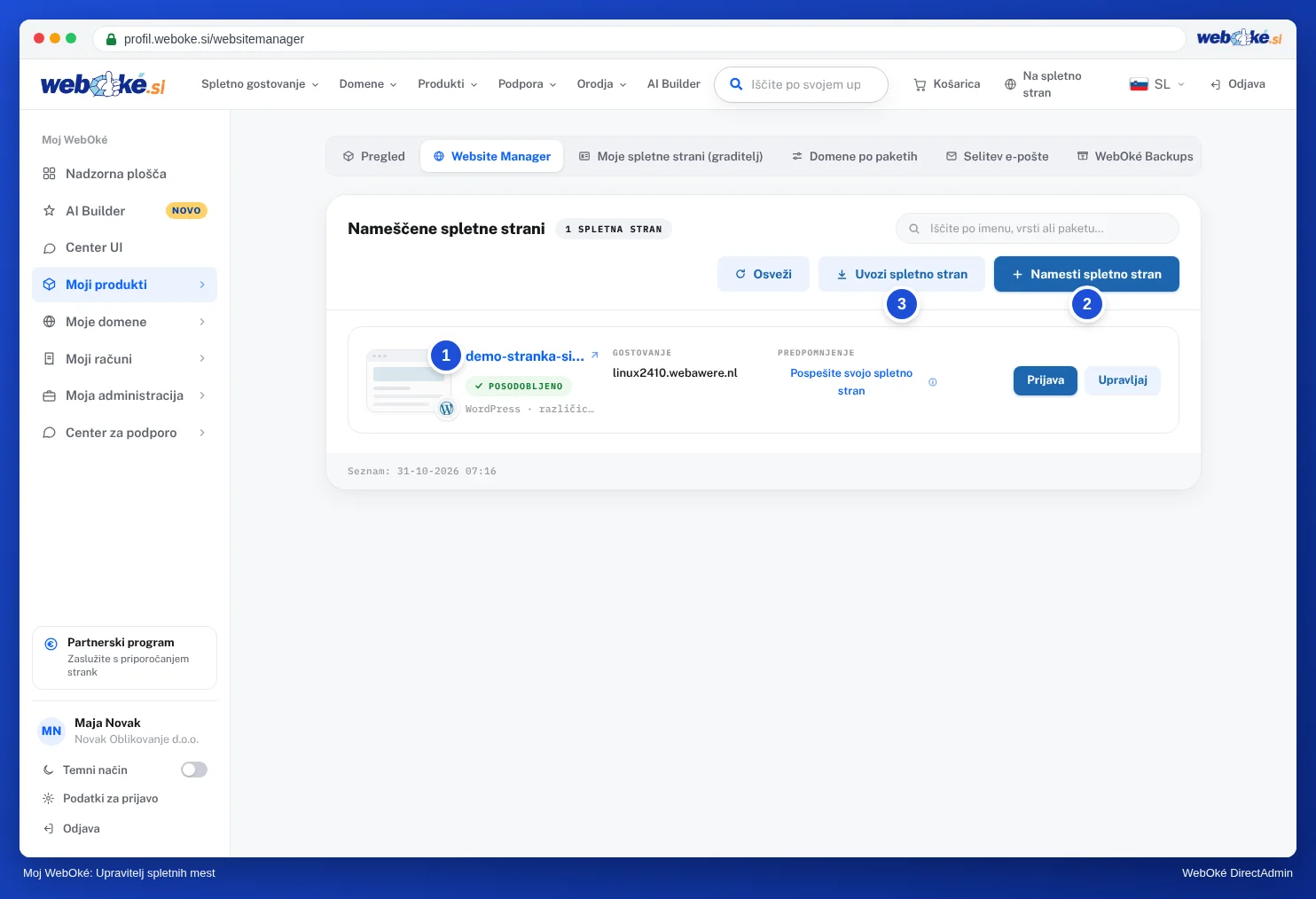
Datoteke in podatkovno bazo prenesemo in jih namestimo v Vaš paket. Vaša stara spletna stran ostane nespremenjena. Podatke, ki jih vnesete, uporabimo samo za selitev. Več o Upravitelju spletnih strani preberete v članku Ali je to mogoče tudi v Moj WebOké? Upravitelj spletnih strani.
Ročna selitev
- Datoteke svoje spletne strani s programom FTP naložite v mapo
domains/jouwdomein.nl/public_htmlsvojega paketa. Glejte Povezava s FileZilla (FTP, FTPS in SFTP). Tam izbrišite privzeto stran index.html. - V DirectAdmin ustvarite novo zbirko podatkov z uporabnikom. Glejte Ustvarjanje zbirke podatkov.
- V to zbirko podatkov uvozite svojo datoteko .sql. Glejte Uvoz zbirke podatkov, tudi velikih datotek, tudi za velike datoteke.
- Novo ime podatkovne baze, uporabnika in geslo vnesite v konfiguracijsko datoteko svoje spletne strani. Pri WordPressu je to
wp-config.php.
Pozor: datoteke podatkovne baze nikoli ne shranjujte v public_html. Sicer jo lahko prenese vsak, ki ugane njeno ime. Po uvozu jo izbrišite.
Varnostna kopija iz drugega nadzornega panela
Če Vaša spletna stran prihaja od drugega ponudnika z DirectAdmin, cPanel ali Plesk, imate tam morda popolno varnostno kopijo svojega računa. Takšna varnostna kopija ni vedno neposredno združljiva z Vašim paketom pri WebOké. V tem primeru se najprej obrnite na nas (glejte Obnovitev varnostne kopije DirectAdmin) ali pa datoteke in podatkovno bazo prenesite ločeno, kot je opisano zgoraj.
WordPress: na kaj morate biti pozorni
- Vaša spletna stran obdrži isto domeno. V podatkovni bazi zato ni treba ničesar spreminjati.
- Uporabite lahko tudi vtičnik za selitev. Ta na Vaši stari spletni strani iz datotek in podatkovne baze ustvari paket in ga namesti pri nas. Nekatere brezplačne različice imajo omejitev velikosti.
- Ali naslovna stran deluje, druge strani pa vrnejo napako 404? V WordPressu pojdite na Nastavitve › Trajne povezave in brez kakršnih koli sprememb kliknite Shrani spremembe. Več rešitev najdete v članku Moja spletna stran po nalaganju ali selitvi ne deluje.
- Imate spletno trgovino? Podatkovno bazo tik pred preklopom prenesite še enkrat, da ne manjka nobeno naročilo iz zadnjih dni. Glejte Selitev spletne strani WordPress.
Spletna stran iz graditelja spletnih strani
Ste svojo spletno stran izdelali z lastnim graditeljem spletnih strani Vašega starega ponudnika ali s platformo, kot sta Wix ali Squarespace? Potem strani običajno ne morete prenesti v obliki datotek. V tem primeru jo zgradite na novo, na primer z WordPressom ali z AI Builder. Pri svojem starem ponudniku preverite, ali obstaja možnost izvoza. Če niste prepričani, nas vprašajte: z veseljem Vam pomagamo.
Je Vaša spletna stran že pri WebOké? Preden spremenite DNS, jo preizkusite, glejte Testiranje spletne strani pred preusmeritvijo DNS.