
Poglavje 2 · 2.3
Testiranje spletne strani pred preusmeritvijo DNS
Je Vaša spletna stran že pri WebOké, Vaša domena pa še vedno kaže na starega ponudnika? Potem ob vnosu domene še vedno vidite staro stran. Z brezplačnim orodjem Preizkusite spletno stran pred selitvijo si lahko novo različico pri nas ogledate že zdaj, ne da bi kar koli spremenili v DNS. Vaša stara stran ostane normalno na spletu. Za to ne potrebujete računa.
Kaj mora biti pripravljeno?
- Domena je že v paketu pri WebOké. Selitev domene še ni nujno opravljena.
- Vaša spletna stran je že v paketu, skupaj s podatkovno bazo (glejte Selitev Vaše spletne strani: varnostna kopija, uvoz in WordPress).
Dva načina
Pojdite na www.weboke.si/website-testen. Orodje najdete tudi na spletni strani v meniju Orodja.
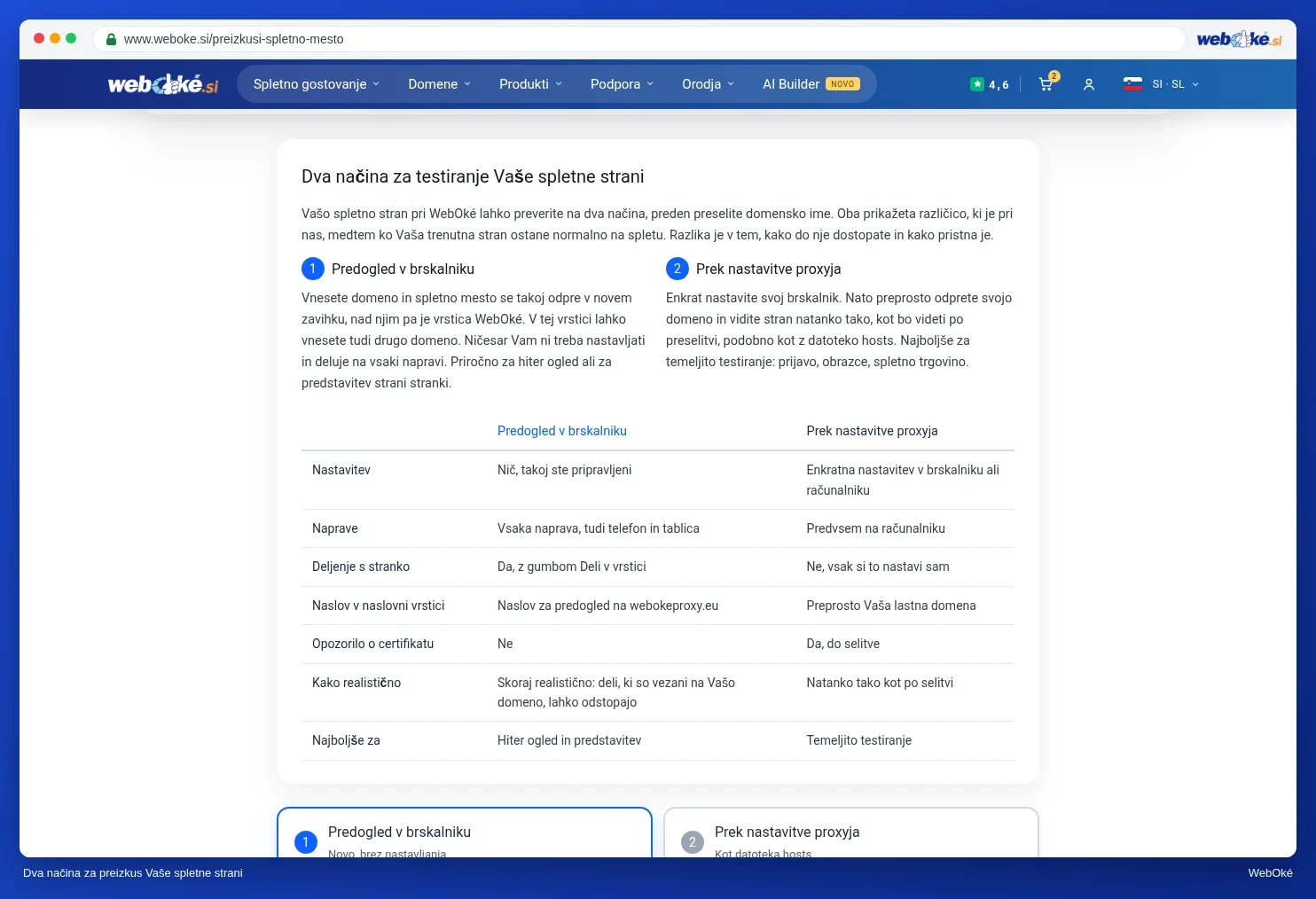
| Ogled v brskalniku | Prek nastavitve proxyja | |
|---|---|---|
| Nastavitev | Nič, takoj ste pripravljeni | Enkratna nastavitev v brskalniku ali računalniku |
| Naprave | Vsaka naprava, tudi telefon in tablica | Predvsem na računalniku |
| Deljenje s stranko | Da, z gumbom Deli | Ne |
| Kako verodostojno | Skoraj tako kot v resnici | Natanko tako kot po selitvi |
Ogled v brskalniku
- Izberite zavihek Ogled v brskalniku.
- Vnesite svojo domeno in kliknite Odpri.
- Vaša spletna stran se odpre v novem zavihku, z vrstico WebOké na vrhu. V njej vidite, s katerega naslova IP prihaja stran. S klikom na Trenutna stran za primerjavo odprete stran, kot je trenutno na spletu.

Pri tem načinu Vaša stran deluje pod drugim naslovom. Deli, ki so vezani na Vašo lastno domeno, kot so reCAPTCHA, Google Maps, plačevanje ali prijava z Googlom ali Facebookom, zato lahko delujejo drugače. Te preizkusite z nastavitvijo proxyja.
Prek nastavitve proxyja
- Izberite zavihek Prek nastavitve proxyja.
- Vnesite svojo domeno in kliknite Dodaj.
- Pri osebnem naslovu kliknite Kopiraj in ga prilepite v nastavitev proxyja v brskalniku ali računalniku. Na strani je za vsak sistem navedeno, kje to storite.
- Svojo domeno odprite v zasebnem oknu. Zdaj vidite različico pri WebOké.
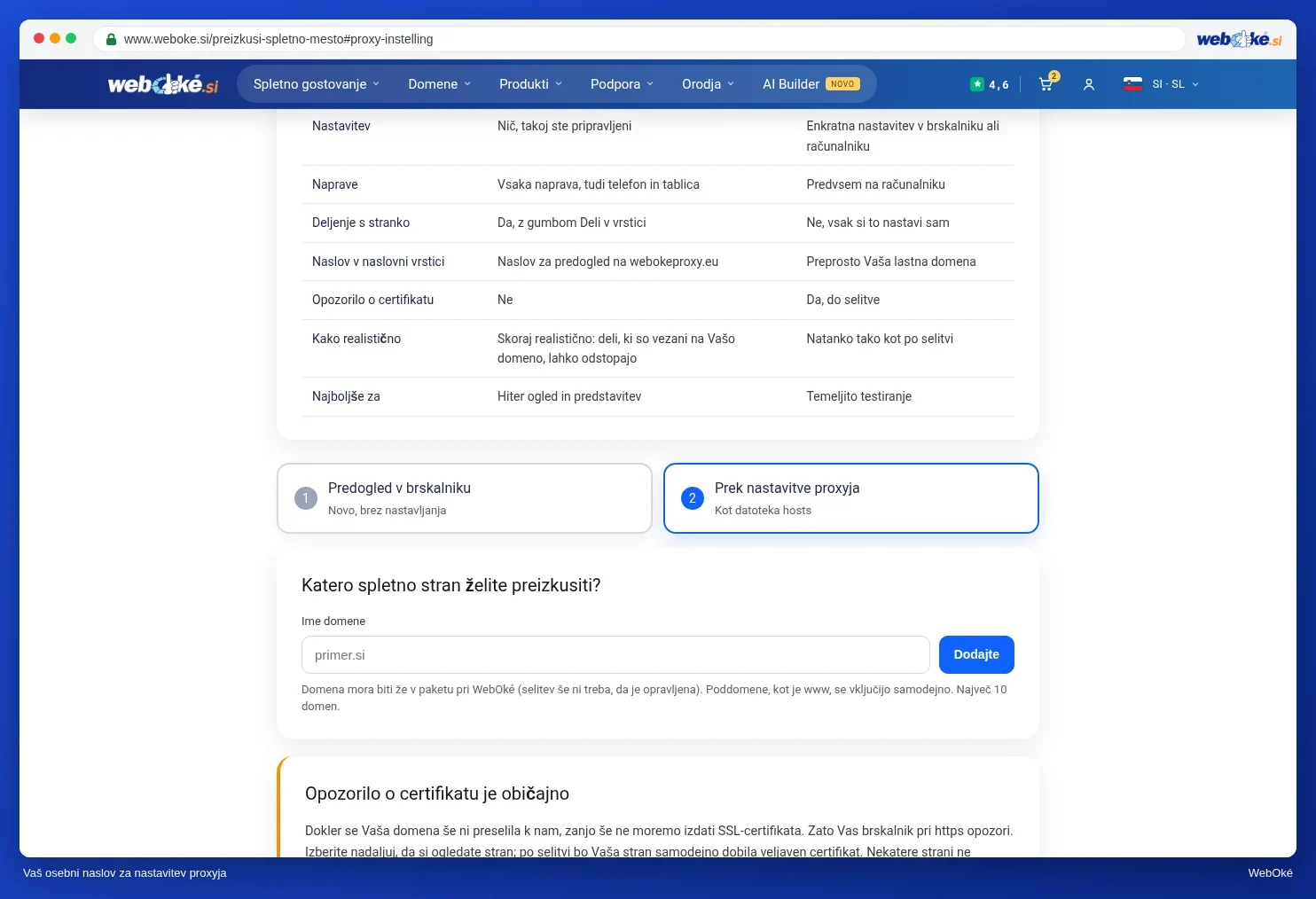
Pozor: opozorilo o certifikatu je pri nastavitvi proxyja običajno. Dokler Vaša domena še ne kaže na nas, zanjo še ne moremo ustvariti certifikata SSL. Po preusmeritvi Vaša stran samodejno dobi veljaven certifikat.
Kaj preizkusite?
- Ali se odprejo vse strani, tudi strani pod menijem?
- Ali so prikazane vse slike?
- Ali se lahko prijavite v skrbniški del svoje spletne strani?
- Ali delujejo obrazci, na primer kontaktni obrazec? Ali e-pošta prispe?
- Ali Vaša spletna trgovina deluje vse do zaključka nakupa?
Ste končali s testiranjem? Kliknite Ustavi testiranje in nastavitev proxyja znova izklopite. Vsi koraki za posamezen sistem, z videoposnetki, so v člankih Ogled spletne strani pri WebOké pred selitvijo domene in Testiranje spletne strani pred selitvijo.