
SSH-dostop in Terminal v DirectAdmin: kateri paketi in kako se prijavite
S SSH ali Terminalom delate v ukazni vrstici svojega paketa, na primer za Composer, WP-CLI ali uvoz velike baze podatkov. V tem članku boste prebrali, kateri paketi imajo SSH, kako odprete Terminal in kako se prijavite z lastnim programom SSH.
Kateri paketi imajo SSH?
Terminal in SSH sta vključena v pakete Power Webhost Three in Four, UI Wordpress Three in Power Reseller. Drugi paketi, kot so Webhost One, Webhost Two, UI Wordpress One in Two, nimajo SSH.
Želite dodati SSH? Preklopite na paket s SSH: v Moj WebOké odprite Moji izdelki, odprite svoj paket in na kartici Spremeni paket gostovanja izberite drug paket. Če v DirectAdminu ne vidite možnosti SSH Keys in Terminal, SSH ni vključen v Vaš paket.
Odpiranje Terminala v brskalniku
S Terminalom v DirectAdminu delate v ukazni vrstici neposredno v brskalniku. Ne potrebujete programa SSH niti ključa.
- Prijavite se v DirectAdmin: v Moj WebOké odprite Moji izdelki in pri svojem paketu gostovanja kliknite DirectAdmin.
- V razdelku System Info & Files kliknite Terminal.
- Po nekaj sekundah se prikaže Terminal (Active). Prijavljeni ste kot svoj uporabnik DA, v svoji domači mapi.
- Ste končali? Kliknite Disconnect.
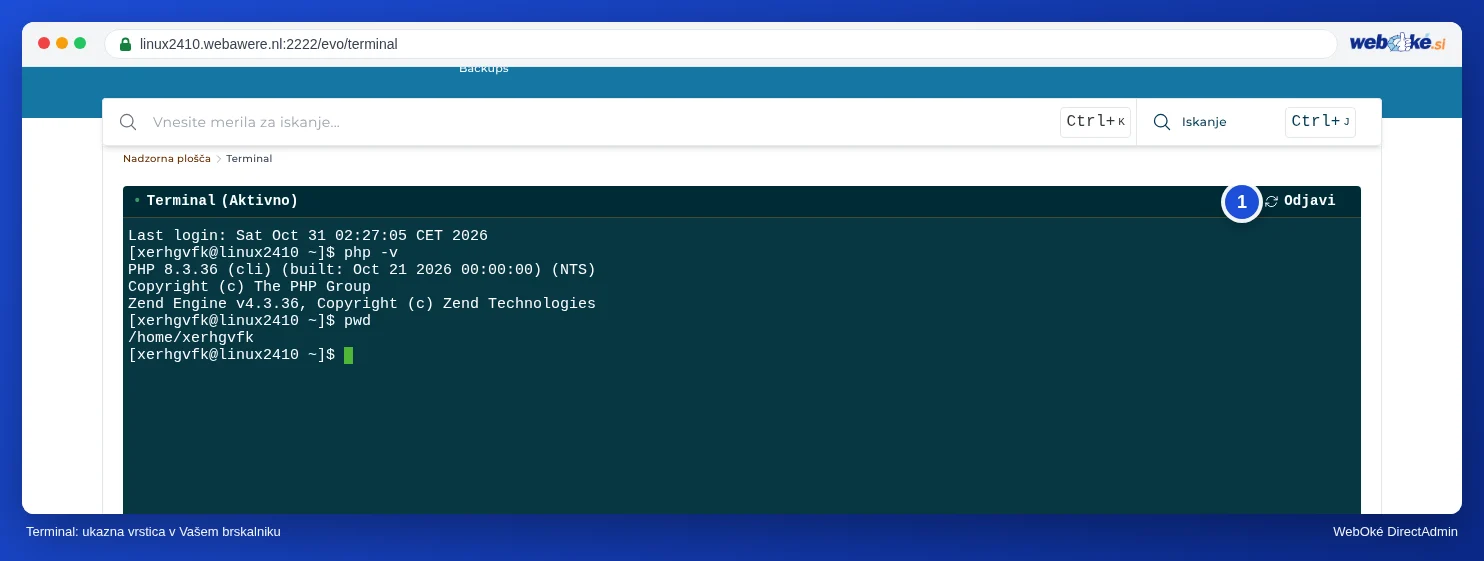
Prijava z lastnim programom SSH
Pri WebOké se prijavite s ključem SSH, ne z geslom. Potrebujete naslednje:
- Strežnik: ime strežnika Vašega paketa, na primer servernaam.webawere.nl. Glejte Iskanje imena strežnika in uporabniškega imena DA.
- Vrata: 1967 (ne privzeta vrata 22).
- Uporabniško ime: Vaše uporabniško ime DA.
- Prijava: samo s ključem SSH.
- Na svojem računalniku ustvarite par ključev, na primer z ukazom ssh-keygen -t ed25519. Zasebni ključ ostane na Vašem računalniku. Nikoli ga ne delite.
- V DirectAdminu v razdelku Advanced Features kliknite SSH Keys in nato PASTE KEY.
- V polje Line prilepite svoj javni ključ (vsebino datoteke .pub) kot eno vrstico in kliknite CREATE.
- Povežite se iz svojega terminala (Mac, Linux ali Windows Terminal):
ssh -p 1967 gebruikersnaam@servernaam.webawere.nl
Ob prvi povezavi Vas računalnik vpraša, ali zaupate strežniku: vnesite yes. Če uporabljate PuTTY ali FileZilla (SFTP), prav tako izberite vrata 1967 in svoj zasebni ključ.

Prijava ne uspe?
- Prejmete sporočilo Permission denied (publickey)? Preverite, ali uporabljate vrata 1967, ali je Vaš javni ključ naveden pod Authorized Keys in ali Vaš program uporablja pripadajoči zasebni ključ.
- Po nekaj neuspešnih poskusih je lahko Vaš naslov IP blokiran. To preverite v Moj WebOké pod Ali sem blokiran?. Glejte Odpravljanje težav s prijavo.
- DirectAdmin javlja, da je Vaš ključ neveljaven? Prilepite javni ključ, ne zasebnega, in poskrbite, da je v eni vrstici.
Glejte tudi priročnik za DirectAdmin: Ključi SSH in prijava s SSH.
Podrobna razlaga s posnetki zaslona: Terminal v brskalniku v priročniku za DirectAdmin.