
Dodajte koledar in stike Nextcloud na Vaš Mac
Aplikaciji Koledar in Stiki na Vašem Macu delujeta neposredno z Vašim WebOké Nextcloud, saj Apple podpira CalDAV (za koledarje) in CardDAV (za stike). V vsaki aplikaciji dodate en račun, nato se vse samodejno sinhronizira.
1. korak: ustvarite geslo za aplikacijo
Vaše običajno geslo tukaj ne deluje: Vaš Nextcloud pri prijavi zahteva dodatno kodo, ki je aplikacija za koledar ali stike ne more vnesti. Zato ustvarite geslo za aplikacijo. Kako to storite, preberite v članku Ustvarjanje gesla za aplikacijo (potrebno za povezavo z aplikacijami in napravami). Nato imejte pri roki svoje uporabniško ime in geslo za aplikacijo.
2. korak: dodajte svoj koledar
Na svojem Macu odprite aplikacijo Koledar in v menijski vrstici levo zgoraj kliknite Koledar. Nato kliknite Dodaj račun …

Izberite Drug račun CalDAV … in kliknite Nadaljuj.

Pri Vrsta računa izberite Ročno. Vnesite svoje uporabniško ime za Nextcloud, geslo za aplikacijo, pri naslovu strežnika pa naslov svojega Nextclouda brez https://, na primer vaseime.webokecloud.nl ali cloud.vasepodjetje.si. Kliknite Prijava.

Z možnostjo Ročno ne gre? Potem pri Vrsta računa izberite Napredno in pri Pot strežnika vnesite /remote.php/dav/principals/users/uporabniskoime/ (s svojim uporabniškim imenom), vrata 443 in označite SSL.
3. korak: dodajte svoje stike
Odprite aplikacijo Stiki. V menijski vrstici levo zgoraj kliknite Stiki in nato Dodaj račun …
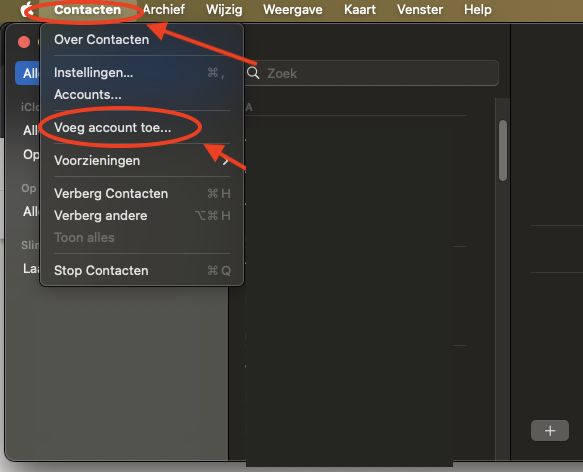
Kliknite Drug račun za stike …

Pri Vrsta računa izberite Ročno in vnesite enake podatke kot pri koledarju: svoje uporabniško ime, geslo za aplikacijo in naslov svojega Nextclouda. Kliknite Prijava.
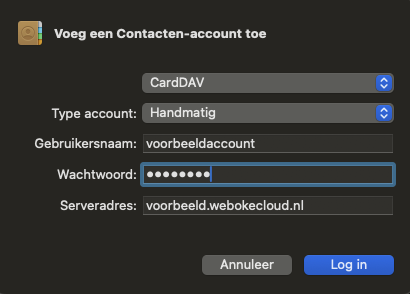
Končano! Vaši koledarji in stiki iz Nextclouda se zdaj sinhronizirajo z Vašim Macom.
Podrobna navodila s posnetki zaslona: Koledar in stiki na Macu v priročniku za Nextcloud. Se nič ne sinhronizira? Preberite Aplikacija javlja »401« ali Vas nenehno sprašuje za geslo.