
Naročilo, selitev, premik, predaja ali odklop domene: vsi scenariji
V tem članku boste izvedeli, kaj lahko storite z domeno pri WebOké: jo naročite, prenesete, premaknete med paketi, prenesete na drugo osebo, ločite od paketa ali preimenujete. Svojo situacijo poiščite na spodnjem seznamu.
- 1. Naročilo nove domene skupaj s paketom gostovanja
- 2. Domena je že v našem sistemu
- 3. Premik domene v drug paket
- 4. Ločitev domene na samo registracijo domene
- 5. Domena k drugemu lastniku ali v drug račun WebOké
- 6. Zamenjava ali preimenovanje (glavne) domene Vašega paketa
- 7. Pogosta vprašanja
1. Naročilo nove domene skupaj s paketom gostovanja
Obiščite naše spletno gostovanje in izberite paket gostovanja. Pri paketu pod Kaj želite storiti? izberite eno od teh možnosti:
- Registracija nove domene: domena še ni v lasti nikogar. Preverimo, ali je prosta, in jo registriramo za Vas.
- Prenos domene: domeno imate trenutno pri drugem ponudniku. Vnesite ime domene in kodo za prenos, nato bomo začeli prenos. Preberite tudi Kako prenesem svojo domeno k WebOké?
- Domeno že imam: domeno obdržite pri svojem trenutnem registrarju, Vaša spletna stran in e-pošta pa se preselita k nam. Nato sami spremenite nameserverje na naša ns1 in ns2.
- Domena je že pri WebOké: izberete samostojno domeno iz svojega računa, ki še ni povezana s paketom. V tem primeru plačate samo paket, Vaši zapisi DNS pa se samodejno prenesejo.
- Izberem pozneje: priročno, če še niste odločeni. Prejmete začasni naslov, domeno pa izberete pozneje.
Kako za posamezno domeno nastavite nameserverje, paket in lastnika, preberite v članku Nastavitev domene: nameserverji, povezava s paketom in lastnik.
2. Domena je že v našem sistemu
Med naročanjem lahko prejmete obvestilo, da domeno že upravljamo pri nas. Domena je v tem primeru že v enem od računov, Vašem ali tujem. Kako nadaljujete, je odvisno od situacije.
2a. Domena je kot samostojna domena v Vašem računu
Prijavite se in pri paketu izberite možnost Domena je že pri WebOké. Tam izberite domeno. Ob obdelavi naročila jo bomo skupaj z Vašimi zapisi DNS dodali v Vaš novi paket.
2b. Domena je že v drugem Vašem paketu
Domeno premaknite v novi paket (glejte korak 3) ali jo najprej ločite od paketa (glejte korak 4) in jo nato pri naročilu izberite z možnostjo Domena je že pri WebOké. Pozor: spletna stran in e-pošta te domene v starem paketu bosta v tem primeru izbrisani.
2c. Domena je v lasti nekoga drugega
Zaradi varstva zasebnosti obvestilo ne prikaže, kdo upravlja domeno. Če je domena v lasti nekoga, ki ga poznate, to osebo prosite, naj domeno prenese na Vas (glejte korak 5). Če menite, da imate pravico do domene, vendar Vam to ne uspe, nam pišite na support@weboke.si. Z veseljem Vam bomo pomagali.
2d. Z naročilom želite takoj nadaljevati
Pri paketu izberite Izberem pozneje. Prejmete začasni naslov. Ko je naročilo aktivno, pravo domeno povežete prek Moje domene, zavihek Premik.
3. Premik domene v drug paket
Če imate v istem računu več paketov, lahko domeno sami premaknete iz enega paketa v drugega.
- Prijavite se v Moj WebOké in odprite Moje domene › Premik. Lahko pa v razdelku Moji izdelki › Domene po paketih kliknete Dodajte domeno ali Premaknite.
- Pod Izberite domene kliknite domene, ki jih želite premakniti.
- Pod Izberite cilj izberite paket, v katerega jih želite premakniti.
- Kliknite gumb spodaj desno, pustite možnost Premaknite tudi DNS označeno, označite obe potrditveni polji in kliknite Potrdite premik.
Vaši zapisi DNS se privzeto prenesejo v novi paket, tako da na primer Vaše nastavitve e-pošte še naprej delujejo. Spletna stran in e-pošta domene v starem paketu pa bosta izbrisani. Novi paket potrebuje še nekaj sekund, da posodobi DNS na naših nameserverjih. V tem času Vaša spletna stran morda ne bo dosegljiva.
4. Ločitev domene na samo registracijo domene
Želite domeno obdržati, vendar je ne želite več povezati s paketom gostovanja? Premaknite jo na enak način kot v koraku 3 in kot cilj izberite Samo registracija domene.
Registracija ostane aktivna in domena ostane Vaša. Spletna stran in e-pošta te domene na gostovanju bosta izbrisani. Pozneje jo lahko znova povežete s paketom z gumbom Dodajte h gostovanju ali pa jo pri novem naročilu izberete z možnostjo Domena je že pri WebOké.
5. Domena k drugemu lastniku ali v drug račun WebOké
Prodajate svoje podjetje, vašo spletno stran prevzema nekdo drug ali želite prevzeti domeno od nekoga drugega? Na voljo je nekaj možnosti. Med seboj so si podobne, vendar delujejo različno.
- Račun: Vaš uporabniški račun v Moj WebOké, z Vašimi računi za plačilo in Vašimi prijavnimi podatki.
- Paket: paket gostovanja ali e-pošte v Vašem računu. Vsebuje eno ali več domen.
- Imetnik: oseba ali organizacija, ki je pri registru lastnik domene (glejte Kdo je imetnik domene?).
Katera možnost je prava za Vas?
- Sprememba samo imetnika: domena ostane v Vašem računu, vendar je pri registru vpisana na ime nekoga drugega. To uredite pri kontaktih domene, glejte Upravljanje kontaktov domen v enem pregledu. Pozor: sprememba se takoj izvede pri registru, s tem pa je domena pravno last druge osebe.
- Prenos k drugi stranki WebOké: domena ali celoten paket z vsemi domenami se prenese v račun nekoga drugega. Imetnik se prenese skupaj z njo. Prenos je brezplačen.
- Združitev računov: če imate sami dva računa WebOké, ju lahko združite v enega.
- Selitev k drugemu ponudniku: domena zapusti WebOké. Glejte Kako pridobim kodo za prenos/EPP token?
- Nekomu omogočite le vpogled ali pomoč: v tem primeru Vam ni treba ničesar prenašati. To osebo povabite kot uporabnika, glejte Dodajanje dodatnega uporabnika v račune WebOké.
Prenos k drugi stranki WebOké
- V Moj WebOké odprite Moja administracija › Prenos. Prikažejo se Vaši paketi gostovanja in Vaše samostojne registracije domen.
- Pri paketu ali domeni kliknite Prenesite.
- Dvakrat vnesite e-poštni naslov računa WebOké prejemnika, za potrditev pa še svoje geslo.
- Kliknite Prenesite.
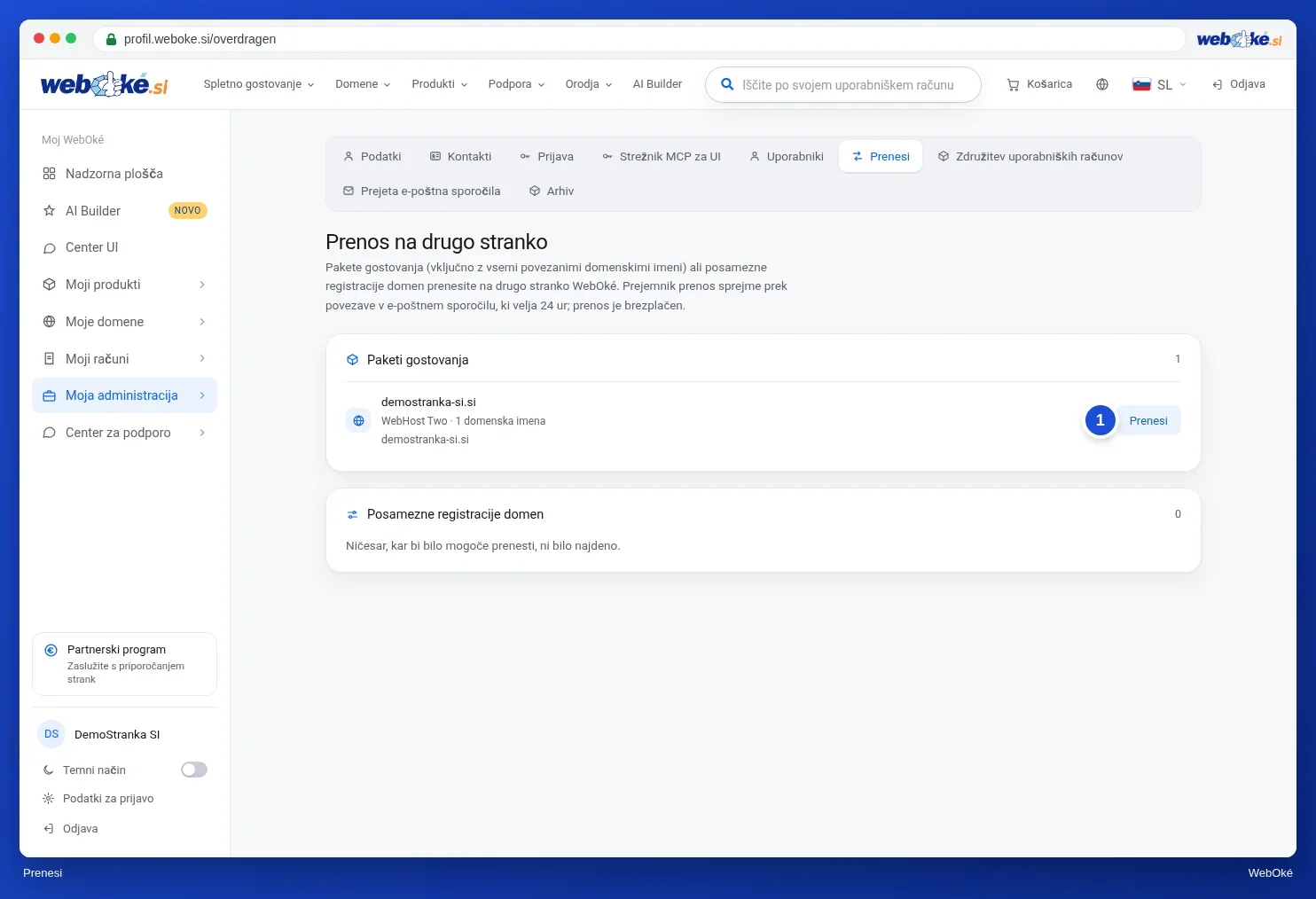
Prejemnik dobi e-poštno sporočilo z gumbom za sprejem. Povezava velja 24 ur. Prenos se izvede šele, ko ga prejemnik sprejme. Če prejemnik še nima računa, so v sporočilu navodila, kako ga najprej ustvari. Dokler prejemnik prenosa ne sprejme, ga lahko prekličete z gumbom Prekličite prenos.
Dobro je vedeti:
- Pri paketu se k novemu lastniku prenesejo vse spletne strani, e-pošta in podatki. Pri DNS in gostovanju se nič ne spremeni: vse deluje naprej kot doslej.
- Če je za paket še odprt račun za plačilo, lahko prenos izvedete šele, ko je ta poravnan. Računi, ki so bili že izdani, ostanejo pri Vas. Novi računi se izdajo na ime prejemnika.
- Domeno, ki je del paketa gostovanja, lahko prenesete le skupaj s celotnim paketom. Če želite prenesti samo domeno, jo najprej odklopite (korak 4).
- Prenos lahko izvede le lastnik računa. Preprodajalskih paketov (še) ne morete prenesti sami.
- Prenos lahko izvedete tudi na strani domene (kartica Napredno) ali na dnu strani izdelka pri paketu.
Želite prevzeti domeno od druge stranke WebOké? Prosite to stranko, naj jo prenese na e-poštni naslov Vašega računa, in prenos sprejmite v 24 urah.
Združitev računov
Odprite Moja administracija › Združitev računov. Storitve, domene, kontaktni profili, računi za plačilo, zahtevki za podporo in dobroimetje se prenesejo v drugi račun. Pri samih domenah se nič ne spremeni, tudi pri registru ne. Lastnik drugega računa mora združitev sprejeti v 24 urah.
Podrobna navodila s posnetki zaslona: Prenos in združitev računov, Odpoved ali prenos domene in Kontakti domene in sprememba lastnika v priročniku WebOké.
6. Zamenjava ali preimenovanje (glavne) domene Vašega paketa
Boste nadaljevali pod novim imenom domene? Na voljo imate dve možnosti.
Dodajte novo ime in staro preusmerite (priporočeno)
Novo ime domene dodajte v svoj paket, staro ime pa spremenite v kazalec ali preusmeritev na novo. Tako bodo stare povezave in stari e-poštni naslovi še naprej delovali. Glejte Kazalci domen in Preusmeritev spletnega mesta.
Preimenovanje domene v DirectAdmin
- Odprite DirectAdmin in pod Account Manager kliknite Domain Setup.
- Zgoraj desno kliknite Rename Domain.
- Pri Old Domain izberite domeno in pri New Domain vpišite novo ime.
- Kliknite Save.
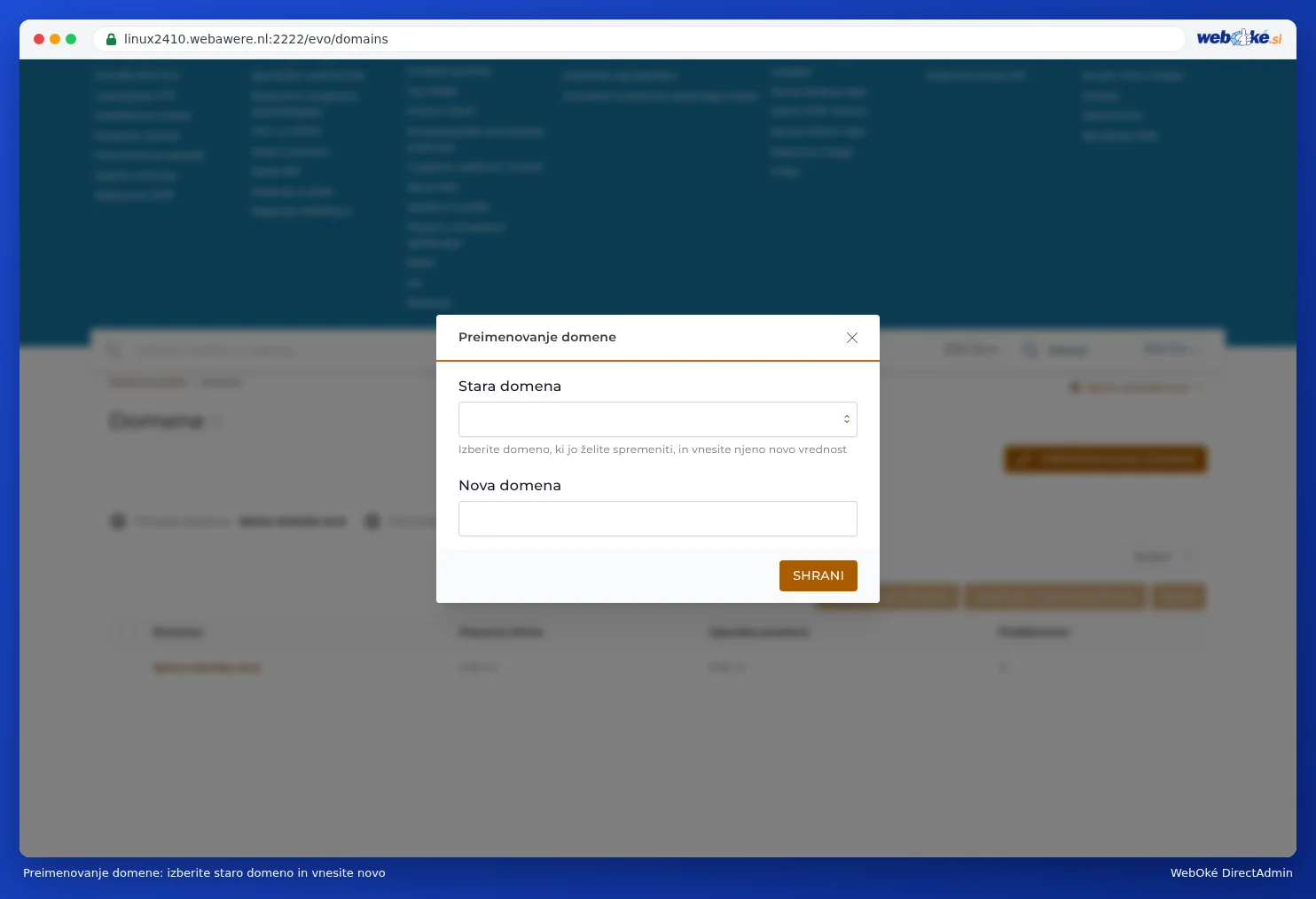
Preverimo, ali je novo ime v našem sistemu še prosto. DirectAdmin prenese spletno mesto, e-poštne naslove in DNS na novo ime. Staro ime nato ne deluje več. Nato sami posodobite:
- svoje e-poštne programe: e-poštni naslov in uporabniško ime se spremenita;
- naslov spletnega mesta v WordPressu ali drugem CMS: v WordPressu pri Nastavitve › Splošno naslov WordPressa in naslov spletišča;
- SSL-certifikat: zahtevajte nov certifikat za novo ime (glejte Aktivacija SSL-certifikata).
Podrobna razlaga s posnetki zaslona: Odstranitev ali preimenovanje domene v priročniku za DirectAdmin.
7. Pogosta vprašanja
Ali lahko eno ime domene povežem z dvema paketoma gostovanja?
Ne. Ime domene vedno kaže na en strežnik za gostovanje. Želite imeti različna spletna mesta v različnih paketih? Potem uporabite poddomene, na primer shop.vasadomena.si v paketu A in blog.vasadomena.si v paketu B.
Koliko časa traja, da je moja domena aktivna?
Ko domeno dodamo v paket, je običajno v manj kot minuti na naših nameserverjih. Če domeno prenašate od drugega ponudnika, lahko zaradi čakalnih časov v DNS traja dlje, v izjemnih primerih do 24 ur.
Kaj se zgodi, če premik ne uspe?
V tem primeru samodejno prejmemo obvestilo, na primer če strežnik začasno ni dosegljiv. Težavo odpravimo ali se obrnemo na Vas. Vam ni treba storiti ničesar.
Ali lahko v DirectAdmin sam dodam domeno v svoj paket?
Da, za Vaše domene, ki jih pri nas še ne upravljate nikjer drugje. Če je domena že drugje, prejmete obvestilo z razlago. Dodajanje v DirectAdmin ni enako registraciji: ime domene vedno registrirate prek naše spletne strani.
Uporabil sem začasno ime domene. Kako povežem pravo ime?
Naročite ali prenesite pravo ime domene in ga nato prek Moje domene › Premakni povežite s svojim paketom. Če niste prepričani, odprite zahtevek: mi ga bomo pravilno nastavili v Vašem paketu.
Potrebujete pomoč?
Ste se kje zataknili? Pišite na support@weboke.si ali pošljite sporočilo WhatsApp na +31 970 1025 5083. Z veseljem Vam pomagamo.
Želite registrirati ali prenesti veliko domen hkrati? Prilepite jih vse naenkrat, glejte Registracija ali prenos veliko domen hkrati.