
Poglavje 11 · 11.1
Bestandsbeheer openen: de mappen in je pakket
Ta članek še ni preveden. Berete nizozemsko različico.
Oglejte si v kratkem filmu
Met Bestandsbeheer werk je in je browser met de bestanden van je hostingpakket. Je hebt er geen apart programma voor nodig. Je uploadt er bestanden mee, maakt mappen aan, pakt zip-bestanden uit, bewerkt een bestand zoals .htaccess en past rechten aan. Voor grote hoeveelheden bestanden is FTP handiger (zie FTP-accounts aanmaken en beheren en Verbinden met FileZilla (FTP, FTPS en SFTP)).
Bestandsbeheer openen
- Log in op DirectAdmin, het makkelijkst via Mijn WebOké (zie Inloggen via Mijn WebOké).
- Klik in het menu onder Systeem Info & Bestanden op Bestandsbeheer. Je kunt ook op Ctrl+K drukken en "Bestandsbeheer" typen (zie Snel zoeken met Ctrl+K en Ctrl+J).
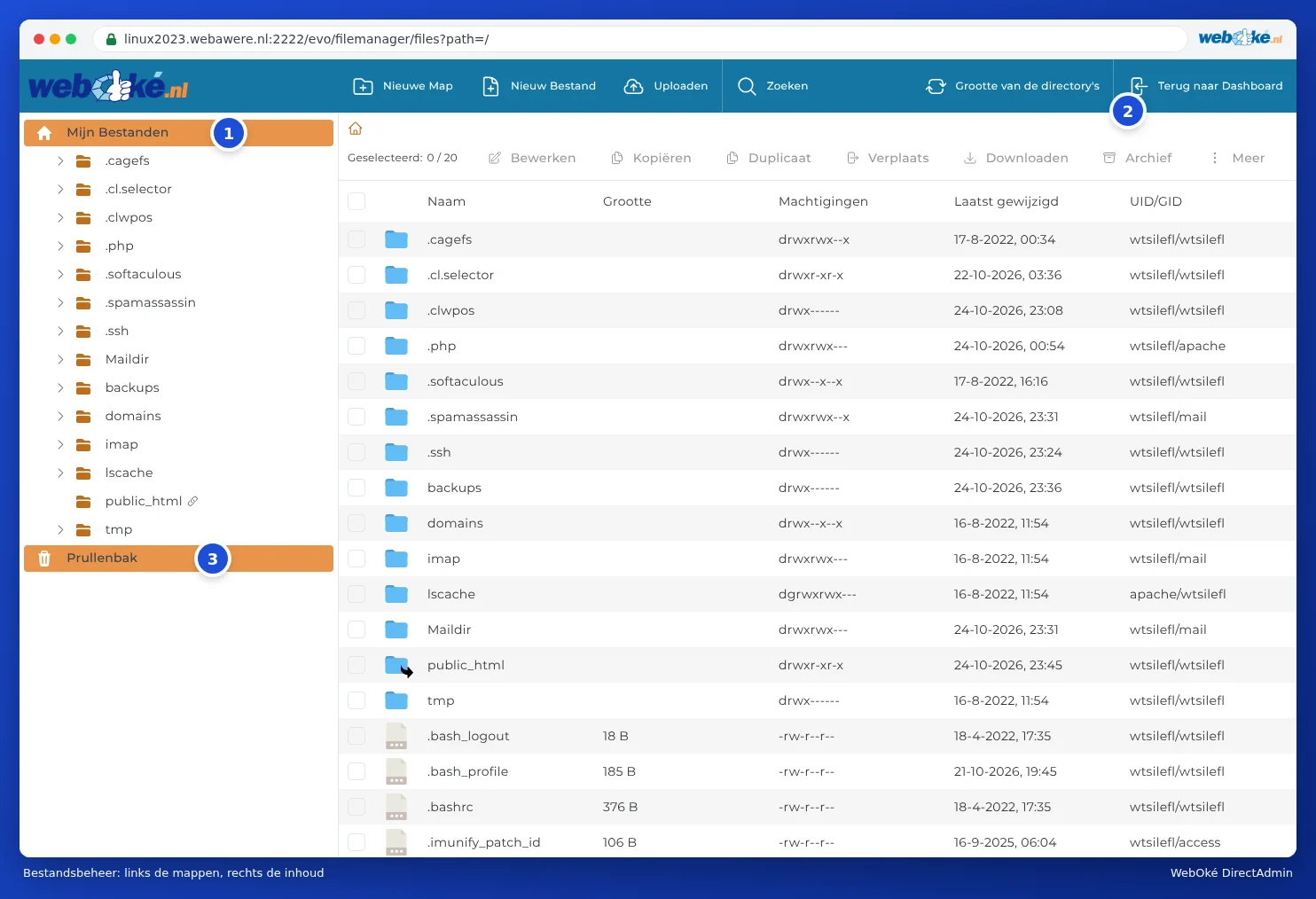
Bestandsbeheer opent over het hele scherm. Links staat de mappenboom (1), rechts de inhoud van de map waarin je staat. Bovenaan staan de knoppen Nieuwe Map, Nieuw Bestand, Uploaden, Zoeken en Grootte van de directory's. Met Terug naar Dashboard (2) ga je terug naar DirectAdmin.
Welke mappen zie je?
Je begint in de hoofdmap van je pakket (Mijn Bestanden). De belangrijkste mappen:
| Map | Wat staat erin? | Mag je erin werken? |
|---|---|---|
| domains | Per domein in je pakket een eigen map, met daarin de website. | Ja, hier werk je meestal. |
| public_html (met een schakelicoontje) | Een snelkoppeling naar domains/jouwhoofddomein.nl/public_html, de website van je hoofddomein. | Ja. Het is dezelfde map, alleen een kortere weg. |
| imap en Maildir | Je e-mail. | Nee. Verwijder hier niets: dan ben je mail kwijt. Mail ruim je op in je mailprogramma of webmail. |
| tmp, lscache en mappen met een punt ervoor, zoals .cagefs, .php en .cl.selector | Tijdelijke bestanden, de cache van de webserver en instellingen van de server (bijvoorbeeld je PHP-versie). | Nee, laat deze met rust. |
De map van je domein
Open domains en dan de map van je domein, bijvoorbeeld voorbeelddomein5.nl. Daarin staan:

- public_html (1): de map van je website. Alles wat hierin staat, is op internet te zien. Je startpagina heet index.html of index.php en staat direct in deze map, niet in een submap.
- private_html (2): de map voor bezoekers die via https komen. Bij WebOké is dit een koppeling (symlink) naar public_html, dus je hoeft je website maar op één plek neer te zetten. Zie ook Instellingen van een domein: SSL, PHP, www en private_html.
- logs: de logbestanden van je website. Die bekijk je makkelijker via Siteoverzicht & logboeken (zie Siteoverzicht en logboeken: het foutlog en het toegangslog).
- public_ftp: een map voor een openbare FTP-map. Die gebruik je bijna nooit.
- awstats en .htpasswd: voor de statistieken en voor mappen met een wachtwoord (zie Met een wachtwoord beveiligde mappen). Laat deze staan.
Heb je een subdomein, zoals shop.jouwdomein.nl? Dan staat de website daarvan standaard in een eigen map, domains/shop.jouwdomein.nl/public_html. Bij oudere subdomeinen (of de keuze Legacy) is het een submap van public_html, zoals domains/jouwdomein.nl/public_html/shop. In Subdomein Beheer zie je in de kolom Docroot welke map het is (zie Subdomeinen aanmaken en verwijderen).
Werken met bestanden
- Openen: dubbelklik op een map. Met het huisje of de mapnamen bovenaan (het kruimelpad) ga je terug naar een hogere map.
- Selecteren: vink het vakje voor een bestand aan. Je kunt er meerdere tegelijk aanvinken, of bovenaan alles selecteren.
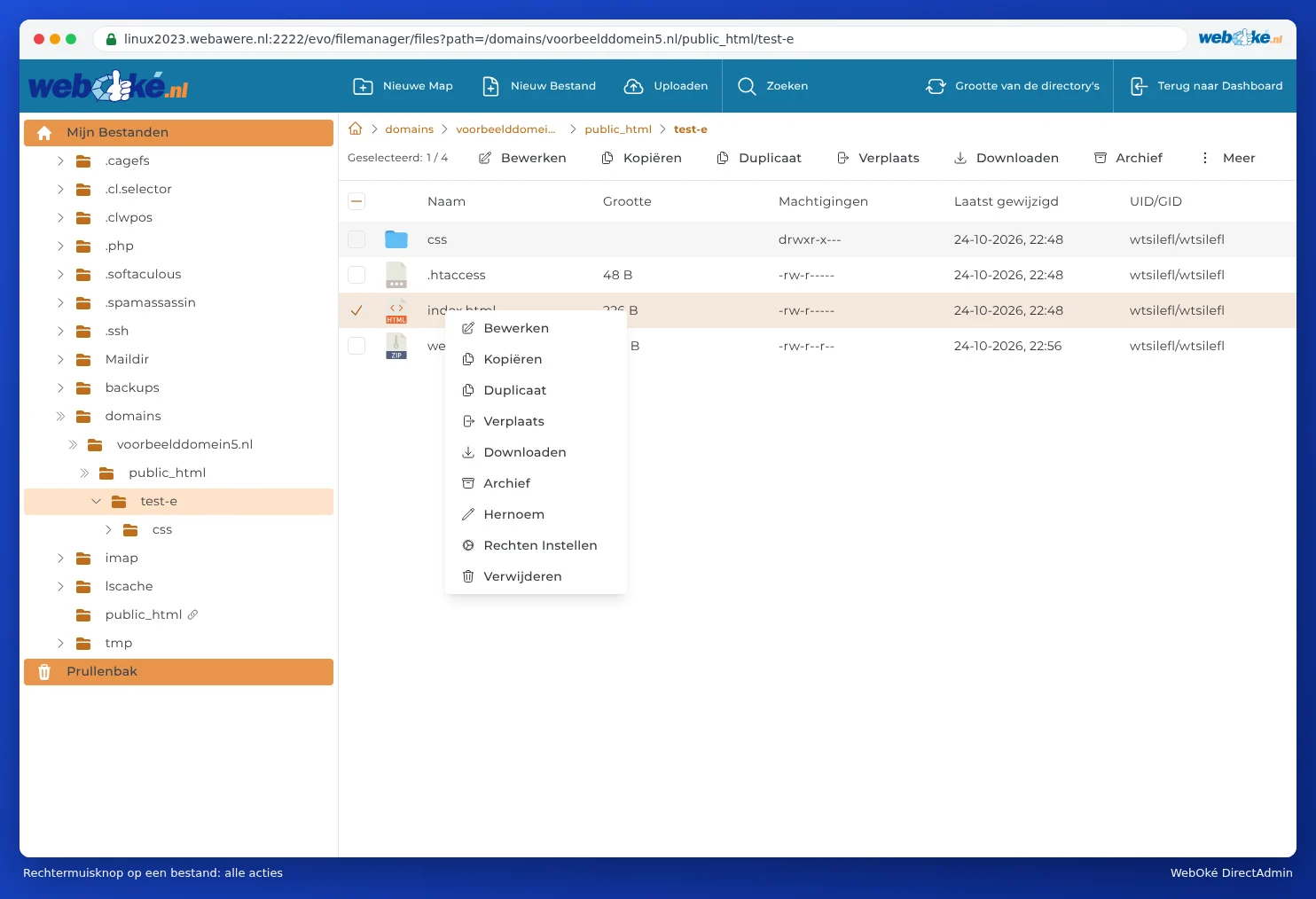
- Acties: boven de lijst staan de knoppen Bewerken, Kopiëren, Duplicaat, Verplaats, Downloaden, Archief en onder Meer ook Hernoem, Rechten Instellen en Verwijderen. Dezelfde keuzes krijg je met een klik met de rechtermuisknop op een bestand.
De prullenbak
Verwijder je iets, dan kan het eerst naar de Prullenbak gaan (3), linksonder in de mappenboom. Zo kun je een vergissing nog herstellen. Maar let op: wat in de prullenbak staat, telt nog mee voor je opslagruimte. Leeg de prullenbak dus als je zeker bent. Of verwijderde bestanden standaard naar de prullenbak gaan, stel je in bij Thema Opties (zie Thema Opties: licht of donker, weergave en meer).
Hoeveel ruimte neemt een map in?
Klik bovenaan op Grootte van de directory's. Bestandsbeheer rekent dan uit hoe groot elke map is. Zo vind je snel waar je ruimte heen gaat. Meer daarover lees je in Opslag vol: waar zit de ruimte?.
Let op: Wat je in Bestandsbeheer verwijdert of overschrijft, is meteen weg van je website. Twijfel je? Maak eerst met Duplicaat of Downloaden een kopie. Ging er toch iets mis, dan kun je een bestand of map terugzetten met WebOké Backups (zie Kan dit ook in Mijn WebOké? WebOké Backups).
Veelgestelde vragen
Ik heb mijn bestanden geüpload, maar ik zie nog steeds de oude pagina of een foutmelding.
Controleer of je bestanden in public_html van het juiste domein staan, en of je startpagina index.html of index.php heet (met kleine letters). Staat er nog een oude index.html naast je nieuwe index.php, dan krijgt index.html voorrang: verwijder of hernoem de oude. Krijg je een fout 403, kijk dan naar de rechten (zie Rechten van bestanden en mappen (chmod)).
Ik wil mijn website weghalen, maar mijn e-mail houden.
Verwijder dan alleen de inhoud van public_html. Je mail staat ergens anders (in imap en Maildir) en blijft gewoon werken. Wil je dat bezoekers een melding zien, zet dan een eenvoudige index.html neer met bijvoorbeeld "Deze website is niet meer in gebruik".
Ik kan een map niet verwijderen: ik ben niet de eigenaar.
In de kolom UID/GID zie je van wie een bestand is. Hoort daar iets anders dan je eigen DA-gebruikersnaam, bijvoorbeeld apache, dan heeft de webserver het bestand gemaakt en kun jij het niet altijd verwijderen. Maak dan een ticket aan; wij zetten de eigenaar goed.