
Poglavje 10 · 10.4
Na de verhuizing: MX-records en je apparaten
Ta članek še ni preveden. Berete nizozemsko različico.
Is je mail gekopieerd? Dan moet nieuwe mail voortaan bij WebOké binnenkomen, en moeten je computer en telefoon met je nieuwe mailbox werken. Zo rond je de verhuizing af.
Stap 1: nieuwe mail naar WebOké
Waar mail voor je domein binnenkomt, bepalen de MX-records in de DNS van je domein (zie MX-records: waar komt je e-mail binnen?). Hoe je die goed zet, hangt af van je situatie:
- Je verhuist je domein naar WebOké. Dan gaan je nameservers naar WebOké en staan de MX-records meteen goed. Je hoeft niets te doen. Wel zo handig: kopieer je mail vlak voor de verhuizing, en daarna nog een keer.
- Je domein blijft bij een andere partij, maar de mail komt naar WebOké. Pas dan bij die partij de MX-records aan, zodat ze naar de server van je pakket wijzen. Welke waarde je nodig hebt, zie je in DirectAdmin bij MX Records (1).
- Je domein en DNS staan al bij WebOké. Dan staan de MX-records al goed. Controleer het bij MX Records.
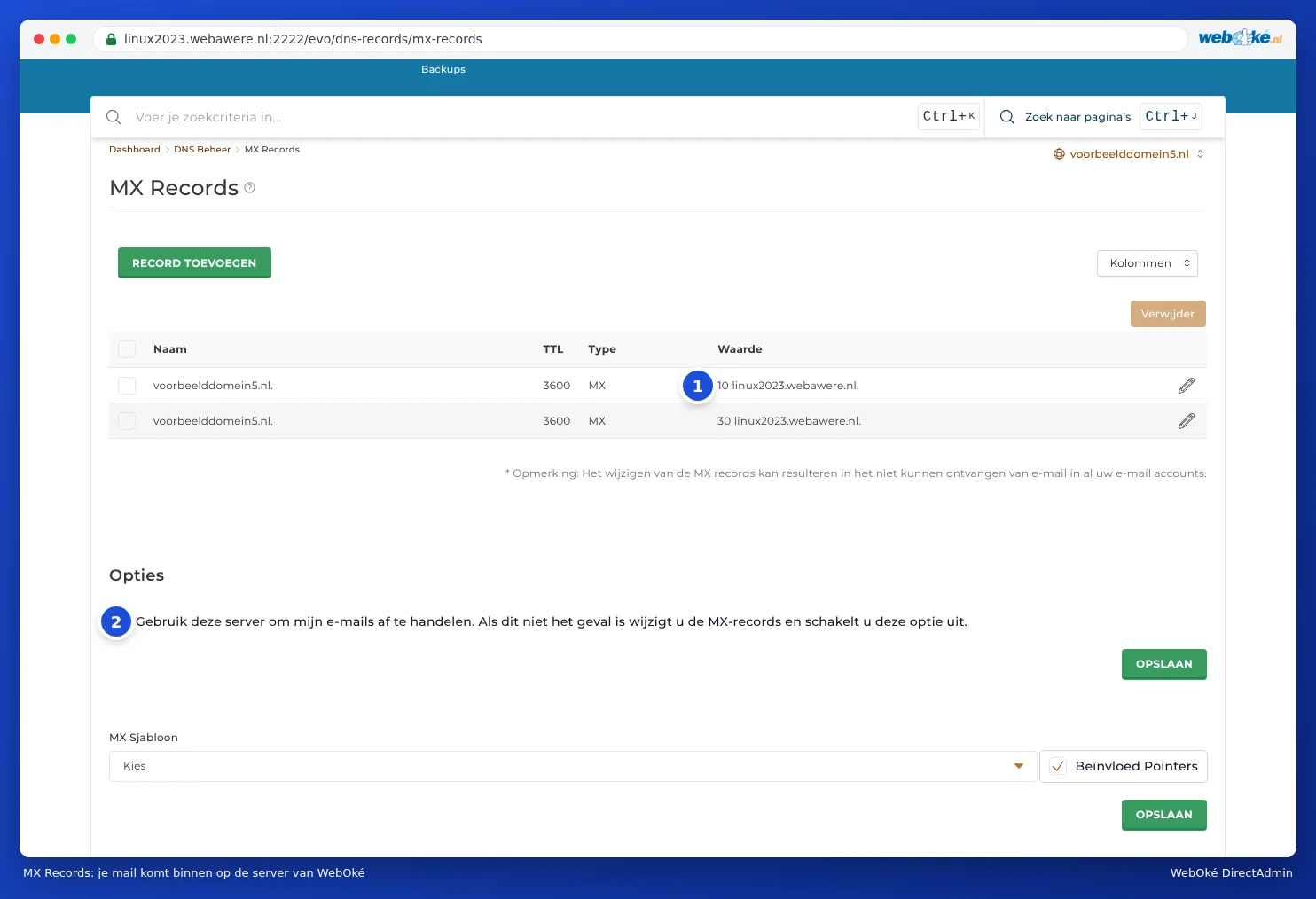
Let op: Onderaan bij MX Records staat de optie Gebruik deze server om mijn e-mails af te handelen (2). Komt je mail bij WebOké binnen, dan moet die aan staan. Zet hem alleen uit als je mail bij een andere partij binnenkomt, zoals Microsoft 365 of Google Workspace (zie E-mail bij Microsoft 365 of Google Workspace, website bij WebOké).
Een wijziging in de DNS is niet meteen overal bekend. Tijdens die overgangstijd kan er nog mail bij je oude provider binnenkomen (zie Wanneer werkt een wijziging? Wachttijd en TTL). Daarom kopieer je na een dag nog een keer.
Stap 2: nog een keer kopiëren
Draai de verhuizing een dag na het aanpassen van de MX-records of het overzetten van je domein nog een keer, in Mijn WebOké (zie E-mail verhuizen via Mijn WebOké) of in DirectAdmin (zie IMAPSync Migraties in DirectAdmin). Mail die al gekopieerd is, wordt overgeslagen. Alleen de laatste nieuwe berichten komen erbij.
Stap 3: je apparaten instellen
Stel je mailbox bij WebOké in op je computer, telefoon en tablet. In hoofdstuk 8 staat dat per programma, met alle servers en poorten in Alle instellingen op een rij: servers, poorten en beveiliging. Een paar tips:
- Kies voor IMAP, zodat je mail op al je apparaten hetzelfde is (zie IMAP of POP3: wat is het verschil?).
- Voeg de mailbox bij WebOké toe als nieuw account. Verwijder daarna het oude account uit je mailprogramma, zodat je niet per ongeluk nog via je oude provider mailt.
- Zag je op je oude account een melding van een verkeerd wachtwoord? Haal het oude account dan snel weg. Een apparaat dat steeds met een verkeerd wachtwoord probeert in te loggen op onze server, kan ervoor zorgen dat je IP-adres tijdelijk wordt geblokkeerd (zie Problemen met inloggen oplossen).
- Werkte je met POP3 en staat er nog mail alleen op je computer? Sleep die mappen in je mailprogramma naar je nieuwe IMAP-mailbox.
Stap 4: controleren en opzeggen
- Stuur een testmail naar je eigen adres vanaf een ander adres, bijvoorbeeld van je telefoon via 4G of een gratis maildienst. Komt hij aan in je mailbox bij WebOké?
- Stuur een mail vanaf je nieuwe mailbox naar een ander adres. Komt die goed aan, en niet in de spam? Zo niet, lees dan Mijn mail komt bij de ontvanger in de spam.
- Werkt alles een paar weken goed, zeg dan je oude mailbox op. Tot die tijd blijft je oude mail daar ook nog staan.
Tip: Verhuis je je website mee? Lees dan ook Mijn domein werkt nog niet na een verhuizing of wijziging en Mijn website testen voordat het domein verhuisd is.