Preskoči na vsebino

Nastavitve piškotkov

Za vsako vrsto izberite, katere piškotke dovolite. Svojo izbiro lahko kadar koli spremenite prek povezave Nastavitve piškotkov na dnu vsake strani. Izjava o zasebnosti

Nujni

Vedno vklopljeno

Potrebni so za prijavo, shranjevanje košarice in pomnjenje Vaših izbir. Vedno so vklopljeni.

Kateri piškotki?
  • weboke_sessie, weboke_klant, weboke_remember: Vaša seja in ohranjanje prijave
  • weboke_basket: Vaša košarica
  • wkBtwIncl: prikaz cen z DDV ali brez DDV
  • wok_cookies: Vaša izbira glede piškotkov, 12 mesecev

Meri, kateri oglas vodi do obiska ali naročila, da ne plačujemo za oglase, ki ne prinesejo ničesar.

Kateri piškotki?
  • Google Ads prek Google Tag Manager (_gcl_au, _gcl_aw), do 90 dni
  • OpenAI Ads, oglasi v ChatGPT
  • wok_aff: prek katerega partnerja ste prišli k nam (partnerski program), 60 dni

Vsi strežniki so posodobljeni in zaščiteni pred nedavnimi ranljivostmi PHP. Še vedno vidite starejšo številko različice, na primer 8.3.35? To je pravilno: varnostni popravek je vključen, le številke različice CloudLinux ni spremenil.
4,6

Država in jezik

Vsaka država ima svojo spletno stran, s cenami in DDV za to državo.

Prikaži

Opsommingen en nummering

Ta članek še ni preveden. Berete nizozemsko različico.

Een lijst maakt tekst overzichtelijk. Euro-Office kent opsommingen met tekens (bolletjes), genummerde lijsten en lijsten met meerdere niveaus.

Drie regels als opsomming met bolletjes
Selecteer de regels en klik op Opsommingstekens

Een lijst maken

  1. Selecteer de regels die een lijst moeten worden. Je kunt ook eerst op de knop klikken en daarna gaan typen.
  2. Klik op het tabblad Start op Opsommingstekens (1) voor een lijst met bolletjes, of op Nummering (2) voor een genummerde lijst.
  3. Druk aan het eind van een regel op Enter voor het volgende punt. Druk twee keer op Enter om de lijst te stoppen.

Een andere nummering of ander teken kiezen

Klik op het pijltje naast de knop. Je kiest dan uit de bibliotheek: cijfers, letters, Romeinse cijfers of andere opsommingstekens. Via Lijst instellingen stel je zelf het teken, de kleur en de inspringing in.
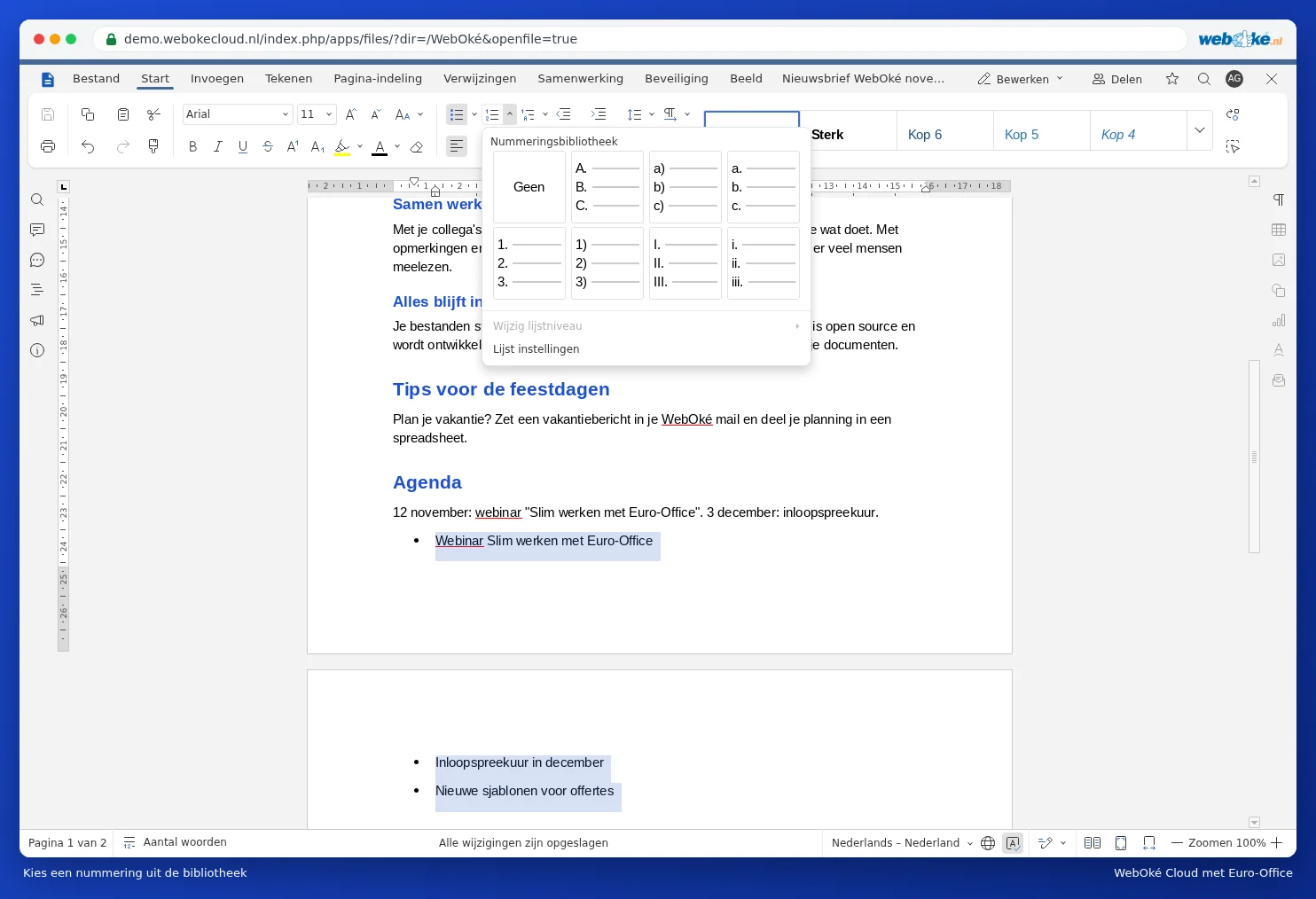
De nummeringsbibliotheek
Kies een nummering uit de bibliotheek

Niveaus in een lijst

  • Druk aan het begin van een punt op Tab om het een niveau dieper te zetten.
  • Met Shift + Tab zet je het weer een niveau terug.
  • Met de knop Lijst met meerdere niveaus kies je een vaste nummering zoals 1, 1.1, 1.1.1.

Tip: begint de nummering niet bij 1 waar je dat wilt? Klik met de rechtermuisknop op het nummer. In het menu laat je de nummering opnieuw bij 1 beginnen of doorlopen vanaf de vorige lijst, en stel je de beginwaarde in.

Trenutek…

Nastavite svoje domene

Za vsako domeno uredite imenske strežnike, povezavo z gostovanjem in kdo bo imetnik.

Nalaganje Vaših domen…