
Poglavje 8 · 8.6
Versiegeschiedenis: een oudere versie terugzetten
Ta članek še ni preveden. Berete nizozemsko različico.
Je WebOké Nextcloud bewaart oudere versies van je documenten. Per ongeluk een stuk tekst weggehaald, of heeft een collega alles omgegooid? Dan zet je eenvoudig een eerdere versie terug.
Een oudere versie bekijken in de editor
- Open het document en ga naar het tabblad Samenwerking. Klik op de knop met het klokje, Versie geschiedenis. Het kan ook via Bestand en dan Versiehistorie.
- Links verschijnt de lijst met versies (2), met de datum, de tijd en het versienummer. Onder een versie zie je wie er wijzigingen in maakte, bijvoorbeeld Lisa en Anne.
- Klik op een versie om hem te bekijken. De wijzigingen in die versie zie je gekleurd, per persoon een eigen kleur.

Een versie terugzetten
- Klik in de lijst op de versie die je terug wilt.
- Klik onder die versie op Herstellen (1).
- De oude versie wordt de nieuwe, actuele versie. De versie die je vervangt, blijft gewoon in de lijst staan. Je raakt dus niets kwijt.
Sluit de versiegeschiedenis met het kruisje bovenaan de lijst om verder te werken.
Versies in Nextcloud zelf
Je kunt ook zonder de editor een versie terugzetten. Ga in Bestanden naar het bestand, open de zijbalk door op het deelicoon naast de naam te klikken, en kies het tabblad Versies (1). Bovenaan staat de Huidige versie, daaronder de oudere versies met hun tijd en grootte.
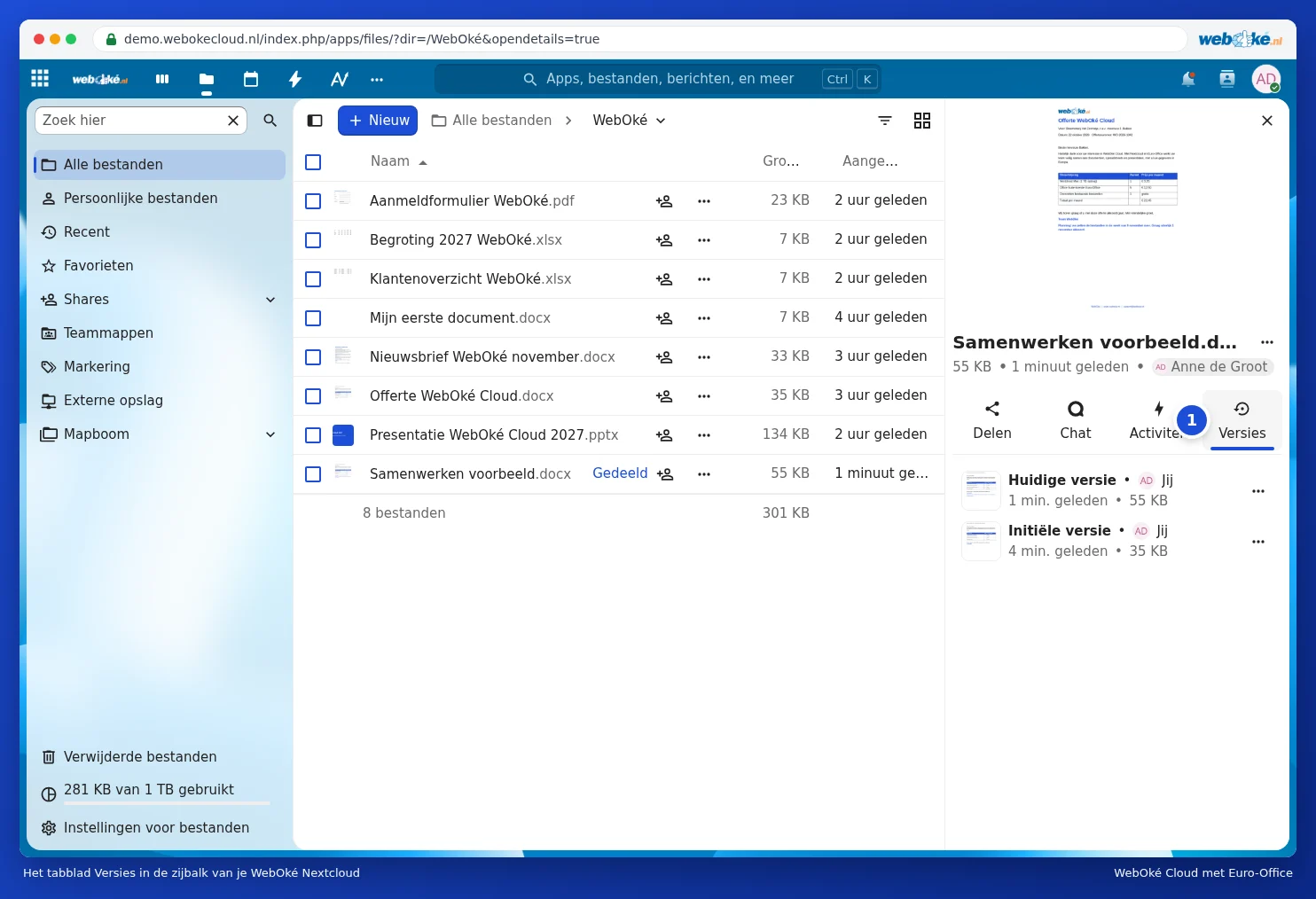
Klik op de drie puntjes naast een oudere versie. Kies Herstel versie (1) om hem terug te zetten. Met Download versie haal je hem naar je computer zonder iets te veranderen, en met Geef deze versie een naam geef je een belangrijke versie een herkenbare naam, zoals "Verstuurd naar klant".

Let op: een nieuwe versie ontstaat pas als iedereen het document heeft gesloten. Werk je de hele dag in hetzelfde document, dan zie je de wijzigingen van vandaag pas als versie nadat het document dicht is gegaan. Hoe lang oude versies bewaard blijven, hangt af van je opslagruimte.