Preskoči na vsebino

Nastavitve piškotkov

Za vsako vrsto izberite, katere piškotke dovolite. Svojo izbiro lahko kadar koli spremenite prek povezave Nastavitve piškotkov na dnu vsake strani. Izjava o zasebnosti

Nujni

Vedno vklopljeno

Potrebni so za prijavo, shranjevanje košarice in pomnjenje Vaših izbir. Vedno so vklopljeni.

Kateri piškotki?
  • weboke_sessie, weboke_klant, weboke_remember: Vaša seja in ohranjanje prijave
  • weboke_basket: Vaša košarica
  • wkBtwIncl: prikaz cen z DDV ali brez DDV
  • wok_cookies: Vaša izbira glede piškotkov, 12 mesecev

Meri, kateri oglas vodi do obiska ali naročila, da ne plačujemo za oglase, ki ne prinesejo ničesar.

Kateri piškotki?
  • Google Ads prek Google Tag Manager (_gcl_au, _gcl_aw), do 90 dni
  • OpenAI Ads, oglasi v ChatGPT
  • wok_aff: prek katerega partnerja ste prišli k nam (partnerski program), 60 dni

Vsi strežniki so posodobljeni in zaščiteni pred nedavnimi ranljivostmi PHP. Še vedno vidite starejšo številko različice, na primer 8.3.35? To je pravilno: varnostni popravek je vključen, le številke različice CloudLinux ni spremenil.
4,6

Država in jezik

Vsaka država ima svojo spletno stran, s cenami in DDV za to državo.

Prikaži

Seznami in oštevilčenje

Seznam naredi besedilo preglednejše. Euro-Office pozna sezname s krogli, oštevilčene sezname in sezname z več ravnmi.

Tri vrstice kot seznam s krogli
Izberite vrstice in kliknite na Krogle

Ustvarjanje seznama

  1. Izberite vrstice, ki naj postanejo seznam. Lahko tudi najprej kliknete na gumb in nato začnete tipkati.
  2. Na zavihku Domov kliknite na Krogle (1) za seznam s krogli ali na Oštevilčenje (2) za oštevilčen seznam.
  3. Na koncu vrstice pritisnite Enter za naslednjo točko. Dvakrat pritisnite Enter, da seznam zaključite.

Izbira druge oblike oštevilčenja ali znaka

Kliknite na puščico poleg gumba. Nato izberete iz knjižnice: številke, črke, rimske številke ali druge znake za oznake. Prek možnosti Nastavitve seznama lahko sami določite znak, barvo in zamik.
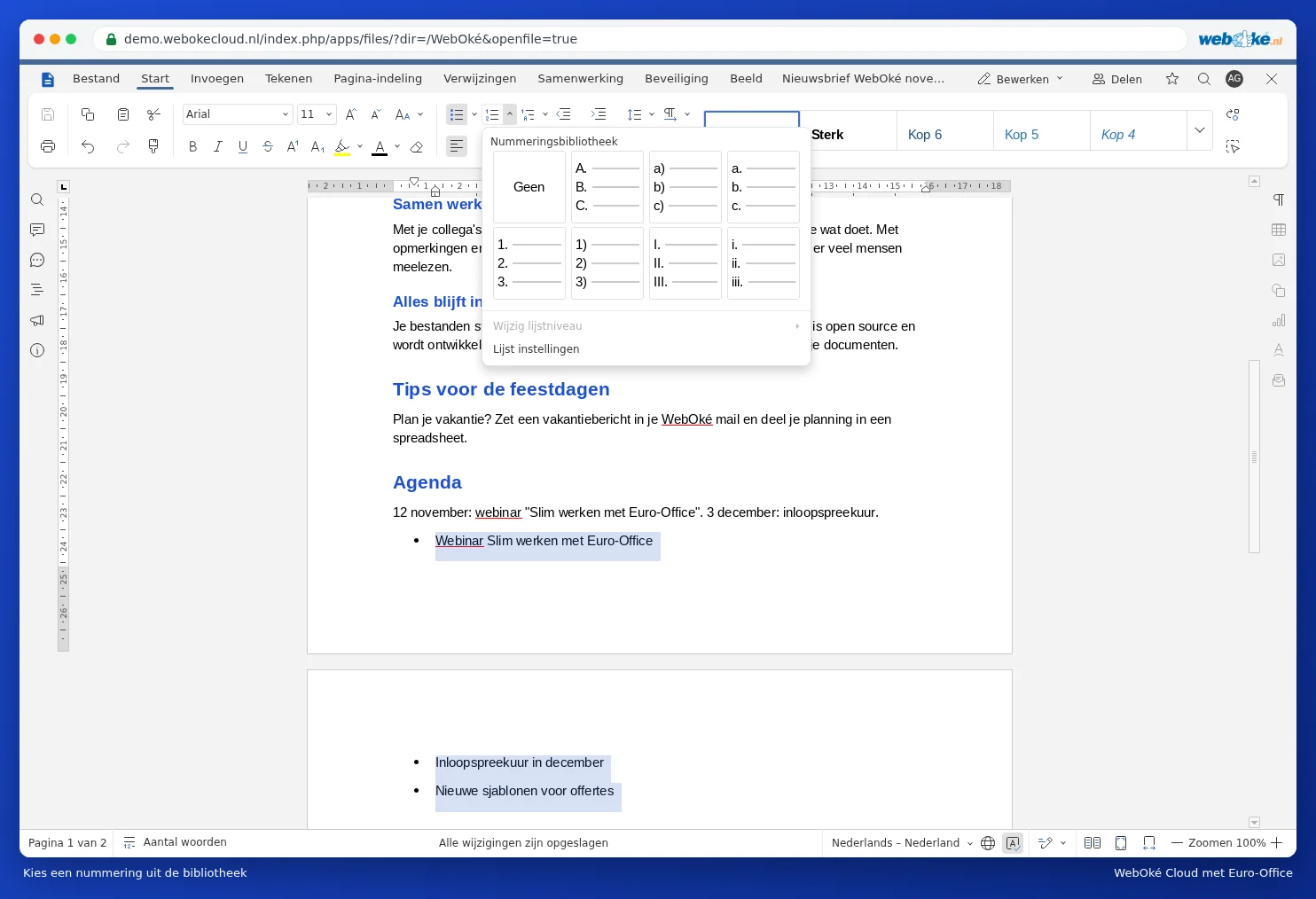
Knjižnica oštevilčenja
Izberite obliko oštevilčenja iz knjižnice

Ravni v seznamu

  • Na začetku točke pritisnite Tab, da jo postavite eno raven globlje.
  • S kombinacijo Shift + Tab jo postavite spet eno raven nazaj.
  • Z gumbom Obroba izberete fiksno oštevilčenje, kot je 1, 1.1, 1.1.1.

Nasvet: se oštevilčenje ne začne pri 1, kjer bi to želeli? Z desno tipko miške kliknite na številko. V meniju lahko nastavite, da se oštevilčenje znova začne pri 1 ali se nadaljuje od prejšnjega seznama, ter določite začetno vrednost.

Trenutek…

Nastavite svoje domene

Za vsako domeno uredite imenske strežnike, povezavo z gostovanjem in kdo bo imetnik.

Nalaganje Vaših domen…