Preskoči na vsebino

Nastavitve piškotkov

Za vsako vrsto izberite, katere piškotke dovolite. Svojo izbiro lahko kadar koli spremenite prek povezave Nastavitve piškotkov na dnu vsake strani. Izjava o zasebnosti

Nujni

Vedno vklopljeno

Potrebni so za prijavo, shranjevanje košarice in pomnjenje Vaših izbir. Vedno so vklopljeni.

Kateri piškotki?
  • weboke_sessie, weboke_klant, weboke_remember: Vaša seja in ohranjanje prijave
  • weboke_basket: Vaša košarica
  • wkBtwIncl: prikaz cen z DDV ali brez DDV
  • wok_cookies: Vaša izbira glede piškotkov, 12 mesecev

Meri, kateri oglas vodi do obiska ali naročila, da ne plačujemo za oglase, ki ne prinesejo ničesar.

Kateri piškotki?
  • Google Ads prek Google Tag Manager (_gcl_au, _gcl_aw), do 90 dni
  • OpenAI Ads, oglasi v ChatGPT
  • wok_aff: prek katerega partnerja ste prišli k nam (partnerski program), 60 dni

Vsi strežniki so posodobljeni in zaščiteni pred nedavnimi ranljivostmi PHP. Še vedno vidite starejšo številko različice, na primer 8.3.35? To je pravilno: varnostni popravek je vključen, le številke različice CloudLinux ni spremenil.
4,6

Država in jezik

Vsaka država ima svojo spletno stran, s cenami in DDV za to državo.

Prikaži

Dodajanje, premikanje in brisanje diapozitivov

V urejevalniku predstavitev ustvarjate in urejate predstavitve, tudi datoteke pptx programa PowerPoint. Levo je pregled diapozitivov z majhnimi predogledi vseh Vaših diapozitivov (1), na sredini pa diapozitiv, na katerem delate.

Predstavitev v Euro-Office z levo pregledom diapozitivov
Levo pregled diapozitivov (1), zgoraj Dodaj diapozitiv (2) in na sredini diapozitiv (3)

Dodajanje diapozitiva

Kliknite na zavihku Domov na Dodaj diapozitiv (2). Nov diapozitiv se doda za diapozitivom, ki ste ga izbrali. Kliknite na puščico pod gumbom, da takoj izberete postavitev, na primer Naslov in objekt ali Vsebina dveh.
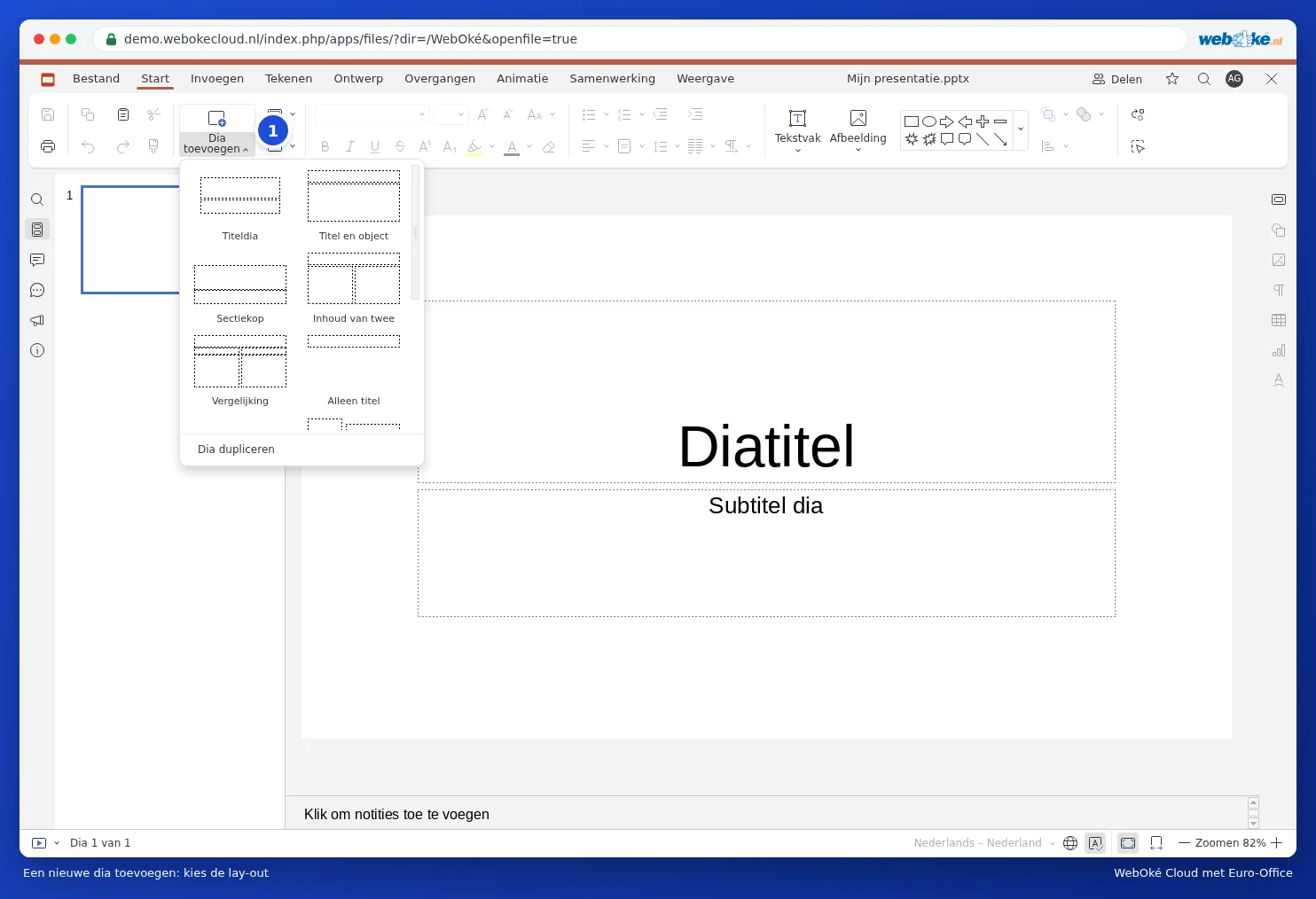
Meni Dodaj diapozitiv s postavitvami
Dodajanje novega diapozitiva: izberite postavitev

Bližnjica: Ctrl + M doda nov diapozitiv.

Premikanje, podvajanje in brisanje diapozitivov

  • Premakni: povlecite diapozitiv v pregledu diapozitivov na drugo mesto.
  • Podvoji: z desno tipko miške kliknite na diapozitiv in izberite Dupliciraj diapozitiv. Priročno, če je naslednji diapozitiv skoraj enak.
  • Izbriši: izberite diapozitiv in pritisnite Delete ali v meniju izberite Izbriši diapozitiv.
  • Skrij: želite diapozitiv obdržati, vendar ga med predstavitvijo ne prikazati? Izberite Skrij diapozitiv.
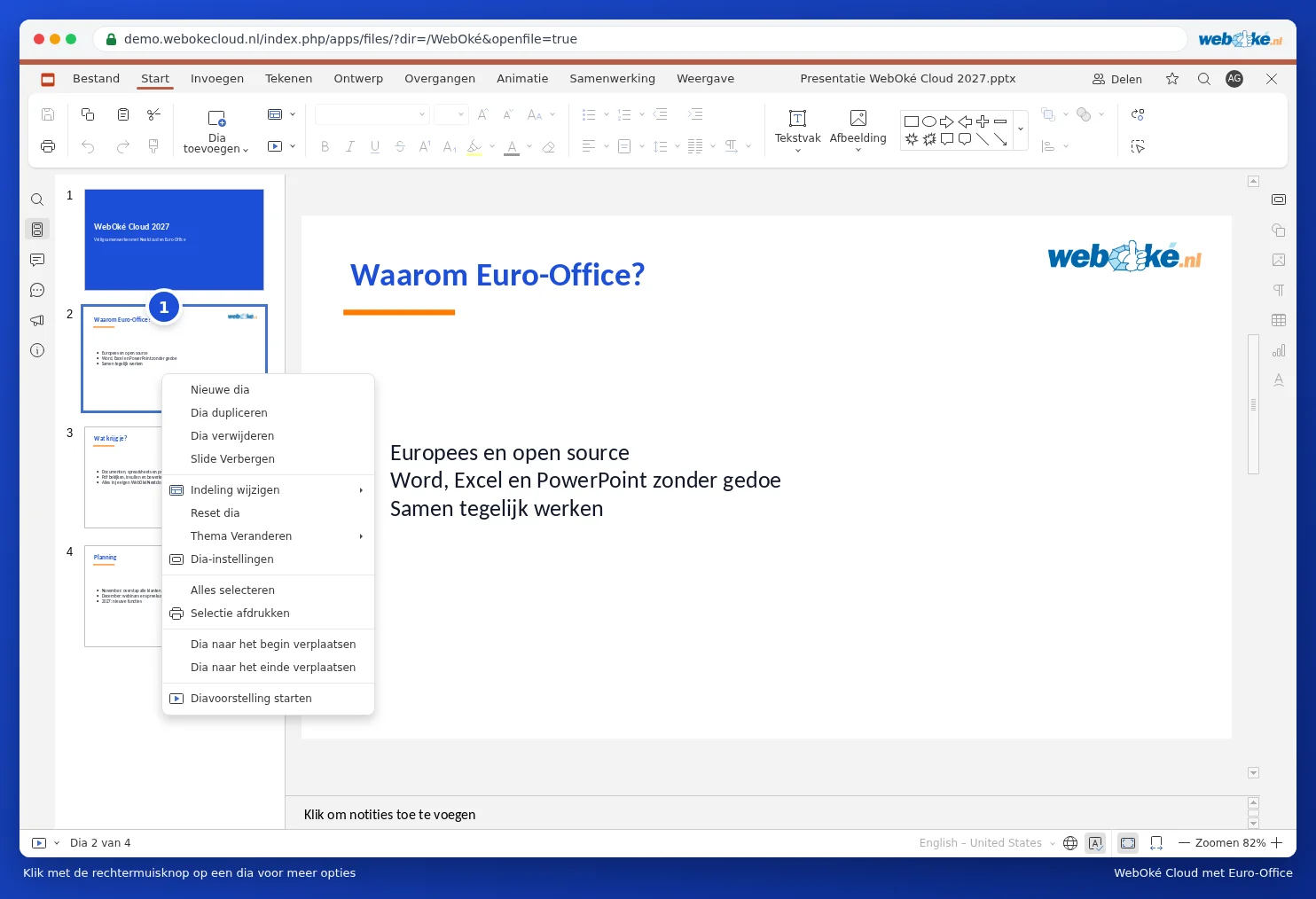
Meni pri diapozitivu v pregledu diapozitivov
Z desno tipko miške kliknite na diapozitiv za več možnosti

Nasvet: držite tipko Ctrl, da izberete več diapozitivov, ali tipko Shift za izbiro zaporedja. Tako jih lahko premaknete ali izbrišete naenkrat.

Trenutek…

Nastavite svoje domene

Za vsako domeno uredite imenske strežnike, povezavo z gostovanjem in kdo bo imetnik.

Nalaganje Vaših domen…