
Poglavje 5 · 5.1
Delo s celicami, vrsticami in stolpci
Preglednica je sestavljena iz celic v vrsticah (1, 2, 3) in stolpcih (A, B, C). Vsaka celica ima svoj naslov: B5 je celica v stolpcu B, vrstici 5. V Euro-Office lahko xlsx-datoteke iz Excela in ods-datoteke iz LibreOffice preprosto odprete v brskalniku.
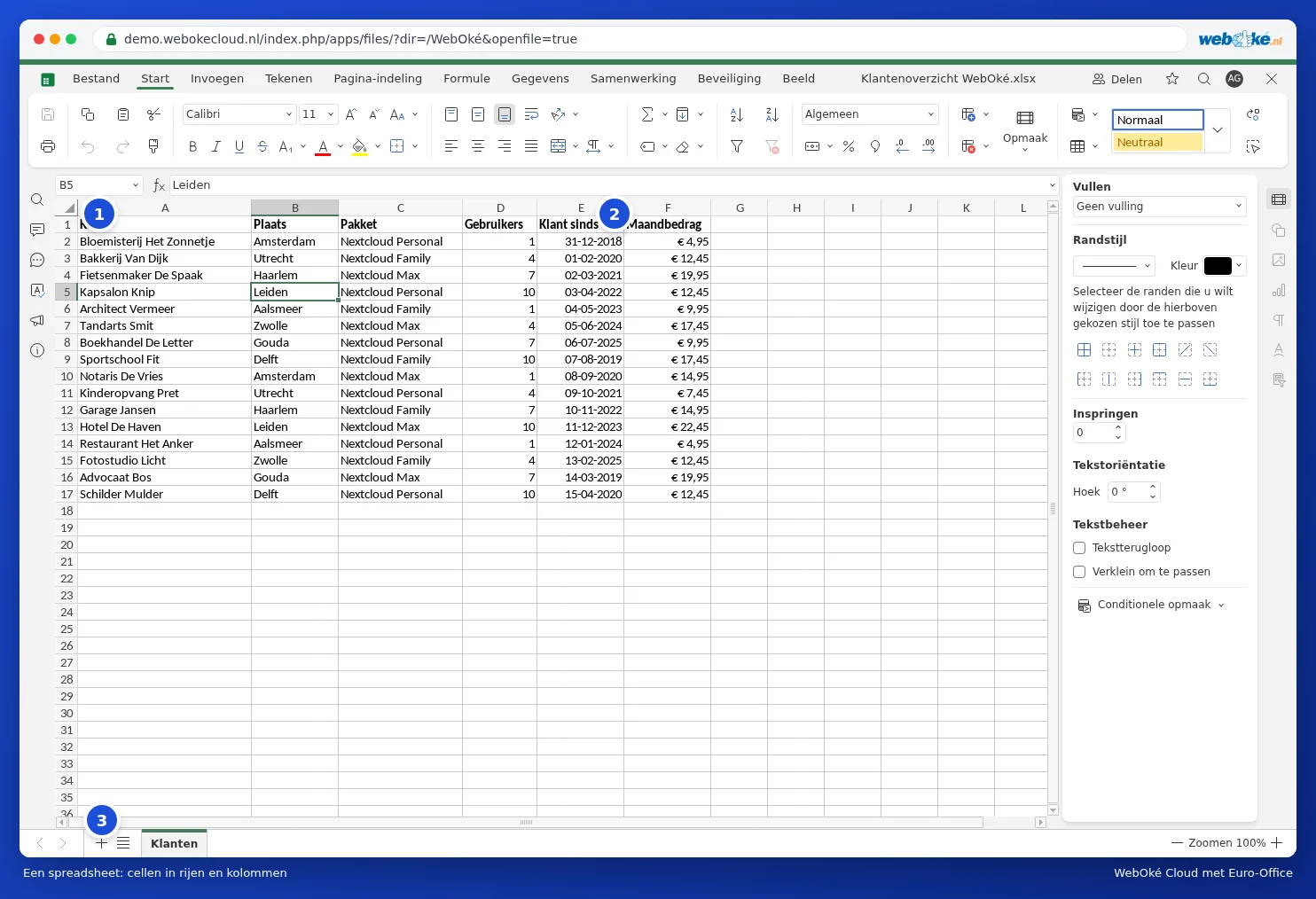
Sestavni deli zaslona
- Polje z imenom (1): naslov izbrane celice. Tukaj vnesite naslov, na primer F2, ali obseg, na primer A1:F17, in pritisnite Enter, da se takoj premaknete tja.
- Vrstica s formulami (2): vsebina celice. Če je v celici formula, boste tukaj videli formulo, v celici pa rezultat.
- Delovni listi (3): spodaj so zavihki delovnega zvezka. S plusom ustvarite nov delovni list. Glejte Upravljanje delovnih listov.
Vnašanje in urejanje podatkov
- Kliknite celico in tipkajte. Pritisnite Enter, da se premaknete v celico spodaj, ali Zavihek za celico desno.
- Želite prilagoditi celico, ne da bi vse znova vtipkali? Dvokliknite celico ali pritisnite F2.
- S tipko Delete izpraznite celico.
- Povlecite majhen kvadratek v spodnjem desnem kotu celice, da potegnete vsebino naprej. Če vtipkate "januar" in povlečete, bo Euro-Office samodejno izpolnil februar, marec in tako naprej.
Izbiranje
- Kliknite črko stolpca ali številko vrstice, da izberete cel stolpec ali celo vrstico.
- Povlecite z miško ali držite tipko Shift in uporabite smerne tipke, da izberete obseg.
- Držite tipko Ctrl, da izberete celice, ki ne ležijo druga ob drugi.
- S kombinacijo Ctrl + A izberete vse.
Vstavljanje ali brisanje vrstic in stolpcev
Na zavihku Domov kliknite Vstavi celice (1) in izberite Cela vrstica ali Cel stolpec. S sosednjim gumbom izbrišete celice, vrstice ali stolpce. Hitreje: z desnim gumbom miške kliknite številko vrstice ali črko stolpca in izberite Vstavi ali Izbriši.

Širina in višina
Povlecite črto med dvema črkama stolpcev, da stolpec razširite. Dvokliknite to črto in stolpec bo natančno tako širok kot najdaljše besedilo. Prek možnosti Format na zavihku Domov natančno nastavite višino vrstice in širino stolpca.
Nasvet: ali dolgo besedilo ne gre v celico? Kliknite Ukrivi besedilo na zavihku Domov (ali desno v podoknu označite polje Zavijanje besedila), nato bo besedilo nadaljevalo v več vrsticah znotraj celice. Z možnostjo Združi Centriraj nekaj celic spremenite v eno širšo celico, kar je priročno za naslov.