
Poglavje 10 · 10.2
Prenos in namestitev v sistemu Windows (x64 in ARM64)
Tako namestite Nextcloud Office na računalnik s sistemom Windows. Namestitvena datoteka je velika približno 600 MB.
Katero različico potrebujete?
Nextcloud Office je za 64-bitni Windows na voljo v dveh različicah:
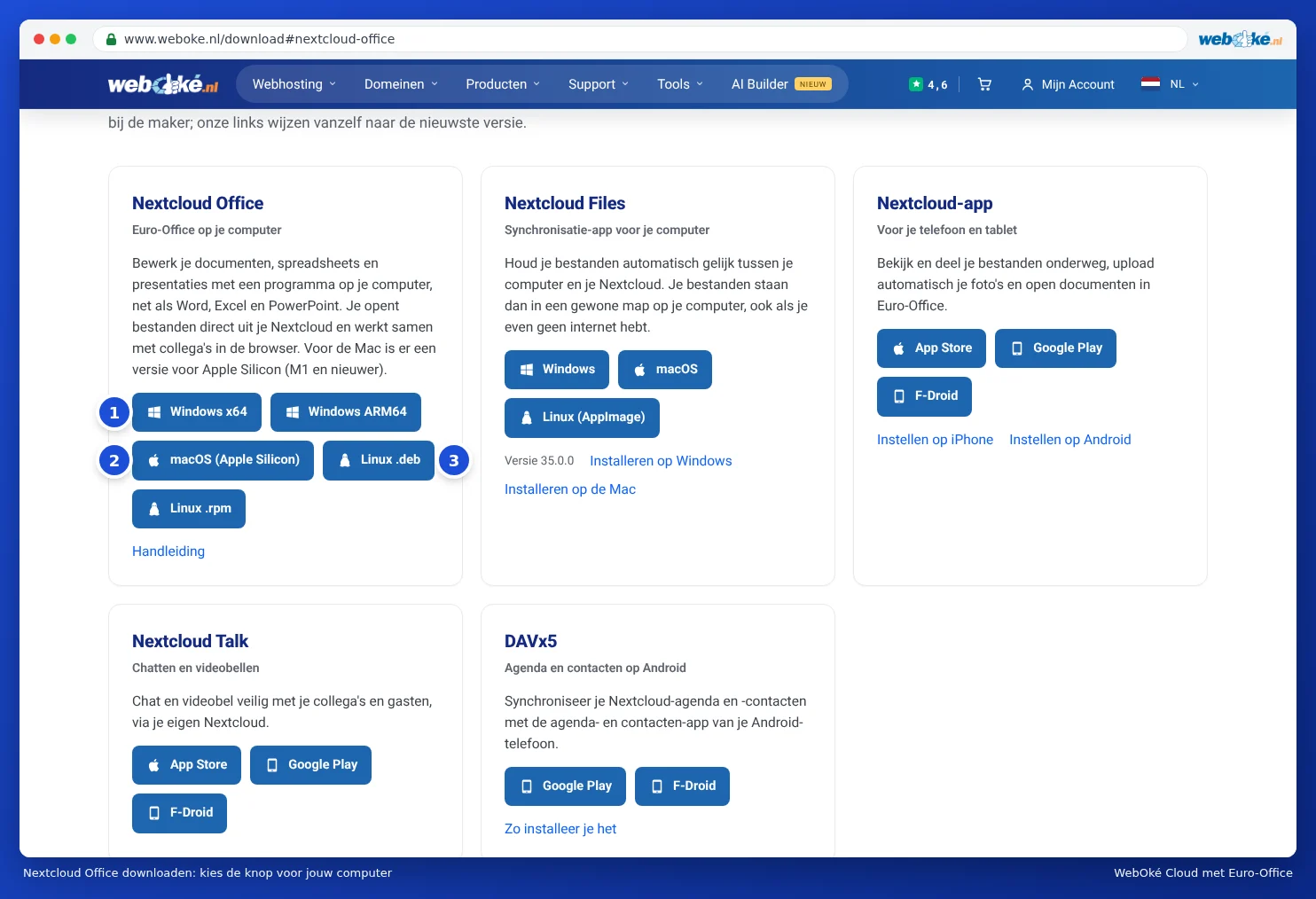
- Windows x64 (1): za skoraj vse računalnike in prenosnike s procesorjem Intel ali AMD.
- Windows ARM64: samo za računalnike s procesorjem ARM, kot so prenosniki s čipom Snapdragon.
Niste prepričani? Kliknite Domov, nato Nastavitve, Sistem in Informacije. Pri Vrsta sistema je navedeno "x64" ali "ARM". Če uporabljate starejši 32-bitni Windows, program ne bo deloval; v tem primeru delajte v brskalniku.
Prenos
- Pojdite na www.weboke.nl/download.
- Pri Nextcloud Office kliknite Windows x64 ali Windows ARM64. Lahko uporabite tudi neposredne povezave: Windows x64 ali Windows ARM64.
- Datoteka se prenese v mapo Downloads. Imenuje se na primer Nextcloud-Office-DesktopEditors-latest-windows-x64.exe.
Namestitev
- Dvokliknite preneseno datoteko.
- Windows Vas vpraša, ali sme program izvesti spremembe. Kliknite Da. Za to potrebujete skrbniške pravice na računalniku.
- Sledite korakom namestitvenega programa. Predlagane nastavitve lahko pustite nespremenjene.
- Po namestitvi boste Nextcloud Office našli v začetnem meniju.
Ob prvem zagonu se prikaže začetni zaslon. Na levi so med drugim Ustvari novo, Nedavne datoteke, Odpri lokalno datoteko, Poveži se v oblak in Nastavitve. Kako program povežete s svojim WebOké Nextcloud, preberite v Povezava programa z Vašim WebOké Nextcloud.
Jezik in prikaz
Je program prikazan v angleščini? Na levi kliknite Nastavitve (Settings) in pri Jezik vmesnika izberite slovenščino. Nov jezik začne veljati po ponovnem zagonu programa. Pri Tema vmesnika izberete svetlo, temno ali enako kot sistem.
Posodabljanje
Program lahko sam preveri, ali je na voljo nova različica. Pri Nastavitve v razdelku Posodobitve nastavite, ali naj se to zgodi samodejno ali pa boste najprej prejeli obvestilo. Najnovejšo različico lahko kadarkoli prenesete tudi prek gumba na naši strani za prenos in jo namestite čez staro različico.
Pozor: na računalniku v službi pogosto nimate pravice sami nameščati programov. V tem primeru vprašajte sistemskega skrbnika ali delajte v brskalniku.