
Poglavje 11 · 11.1
Uporabne bližnjice na tipkovnici za vse urejevalnike
Z bližnjicami na tipkovnici delate precej hitreje kot z miško. Veliko jih verjetno že poznate iz programa Word ali Excel: v Euro-Office delujejo skoraj vse enako. V tem članku so navedene bližnjice, ki delujejo v vseh štirih urejevalnikih: urejevalniku besedil, urejevalniku preglednic, urejevalniku predstavitev in urejevalniku pdf.
Na računalniku Mac običajno uporabljate Cmd, kjer Windows uporablja Ctrl, in Option, kjer Windows uporablja Alt. Pri mnogih bližnjicah na računalniku Mac namesto Cmd deluje tudi Control. Če je pri računalniku Mac navedeno "ni", potem ta dejanje na računalniku Mac nima stalne bližnjice.
Datoteka, shranjevanje in tiskanje
| Kaj | Windows in Linux | Mac |
|---|---|---|
| Shranjevanje | Ctrl + S | Cmd + S |
| Tiskanje | Ctrl + P | Cmd + P |
| Prenos kot (izbira drugega formata) | Ctrl + Shift + S | Cmd + Shift + S |
| Odpiranje menija Datoteka | Alt + F | Control + Option + F |
Razveljavitev in odložišče
| Kaj | Windows in Linux | Mac |
|---|---|---|
| Razveljavitev | Ctrl + Z | Cmd + Z |
| Ponovno | Ctrl + Y | Cmd + Y |
| Izreži | Ctrl + X ali Shift + Delete | Cmd + X |
| Kopiraj | Ctrl + C ali Ctrl + Insert | Cmd + C |
| Prilepi | Ctrl + V ali Shift + Insert | Cmd + V |
| Izberi vse | Ctrl + A | Cmd + A |
Iskanje, komentarji in klepet
| Kaj | Windows in Linux | Mac |
|---|---|---|
| Iskanje | Ctrl + F | Cmd + F |
| Iskanje in zamenjava | Ctrl + H | Control + H |
| Odpiranje podokna Komentarji | Ctrl + Shift + H | Cmd + Shift + H |
| Dodajanje komentarja | Alt + H | Cmd + Option + A |
| Odpiranje klepeta | Alt + Q | Control + Option + Q |
Oblikovanje besedila
| Kaj | Windows in Linux | Mac |
|---|---|---|
| Krepko | Ctrl + B | Cmd + B |
| Ležeče | Ctrl + I | Cmd + I |
| Podčrtano | Ctrl + U | Cmd + U |
| Podpisano (manjše črke pod vrstico) | Ctrl + . | Cmd + . |
| Nadpisano (manjše črke nad vrstico) | Ctrl + , | Cmd + , |
| Vstavljanje hiperpovezave | Ctrl + K | Cmd + K |
Povečava in meniji
| Kaj | Windows in Linux | Mac |
|---|---|---|
| Povečava | Ctrl + + (numerično) ali Ctrl + = | Cmd + = |
| Pomanjšava | Ctrl + - | Cmd + - |
| Nazaj na 100 % | Ctrl + 0 | Cmd + 0 |
| Odpiranje hitrega menija (kot z desnim gumbom miške) | Shift + F10 | Shift + F10 |
| Vklop ali izklop podpore za bralnik zaslona | Ctrl + Alt + Z | Cmd + Option + Z |
Nasvet: povečujte in pomanjšujte z gumbi ali bližnjicami Euro-Office, ne s povečavo Vašega brskalnika. Če Vaš brskalnik ni na 100 %, lahko Euro-Office vpraša, ali želite povečavo brskalnika ponastaviti s Ctrl + 0.
Ogled vseh bližnjic
Euro-Office ima okno z vsemi bližnjicami urejevalnika, v katerem delate. Tako ga odprete:
- Kliknite na zavihek Datoteka in izberite Napredne nastavitve.
- Pomaknite se navzdol. Pri Toetsenbord-shortcuts kliknite na Aanpassen (1).

Zdaj vidite seznam vseh dejanj in njihovih tipk. V polje za iskanje (1) vnesite del imena, da hitro najdete iskano. Imena na seznamu so tehnična imena in deloma v angleščini, na primer ApplyHeading1 za slog Naslov 1. Kliknite na vrstico: pod Opis si nato lahko preberete, kaj bližnjica počne.
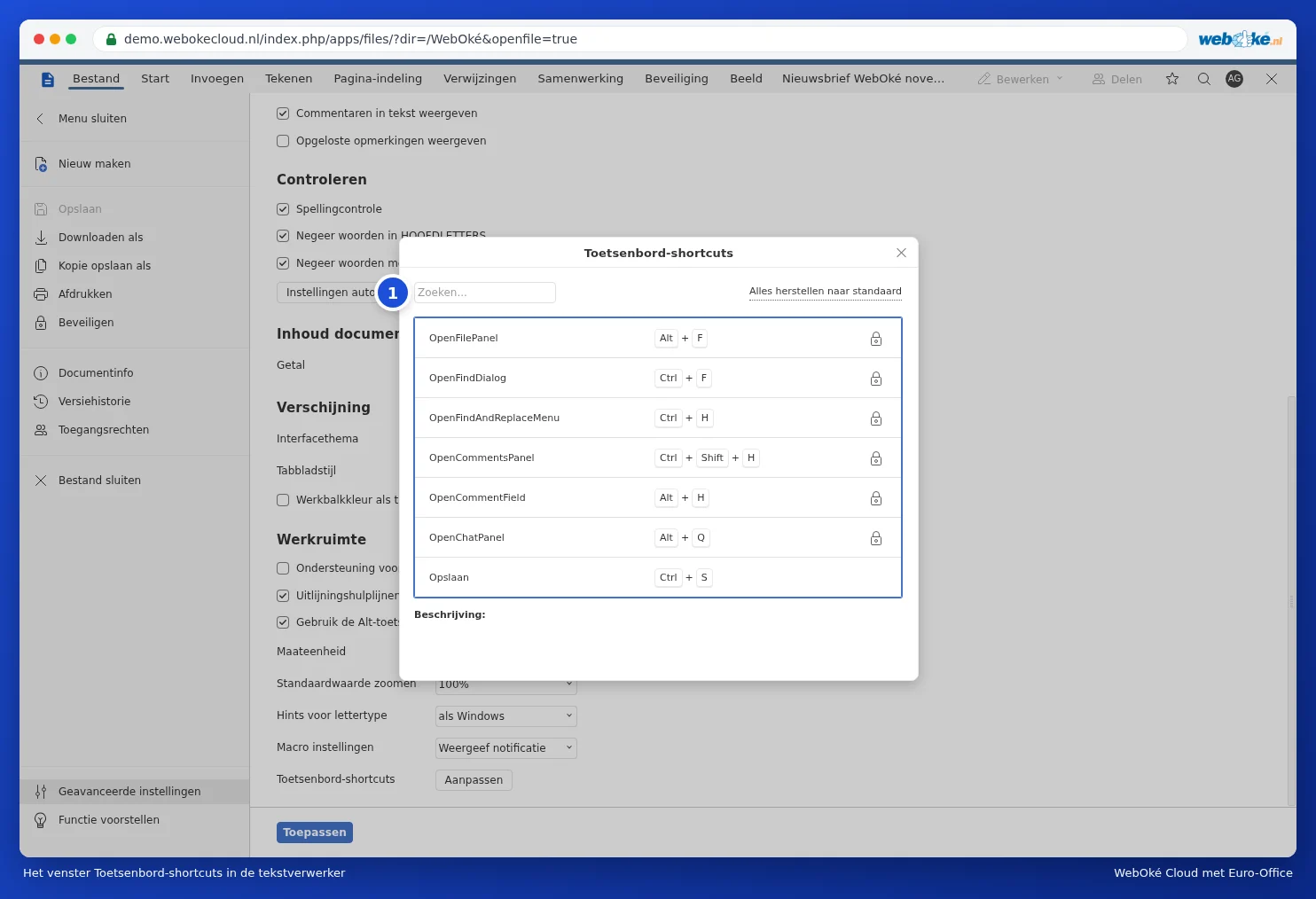

Bližnjica z ključavnico za njo je trajno določena. Ostale lahko sami spremenite v oknu Snelkoppeling bewerken. Ste kaj izgubili? Z ukazom Alles herstellen naar standaard se vse bližnjice ponastavijo na prvotno stanje. Pozor: spremenjene bližnjice veljajo v urejevalniku, v katerem ste jih spremenili. Preglednice v tem priročniku temeljijo na privzetih tipkah.
V urejevalniku preglednic se vrstica v naprednih nastavitvah imenuje Keyboard Shortcuts. Okno deluje enako.

Pozor: nekatere tipke uporablja tudi Vaš brskalnik. Če bližnjica ne deluje, jo morda prej prestreže Vaš brskalnik ali operacijski sistem. V tem primeru uporabite gumb v orodni vrstici.