
Poglavje 7 · 7.4
Ustvarjanje obrazca PDF
V Euro-Office lahko tudi sami ustvarite izpolnljiv obrazec, na primer prijavni obrazec ali vprašalnik za stranke. Začnete s PDF datoteko ali v Nextcloud prek možnosti Novo ustvarite nov obrazec PDF.
- Odprite PDF datoteko in v zgornjem desnem kotu izberite način Uredi.
- Pojdite na zavihek Obrazci (1).
- Izberite polje in kliknite na mesto v PDF datoteki, kjer naj se pojavi. Povlecite robove, da polje povečate ali pomanjšate.
- Na desni za vsako polje med drugim nastavite ime, Namestni znak (sivo vzorčno besedilo), Namig, ali je polje Obvezno, ter obliko.
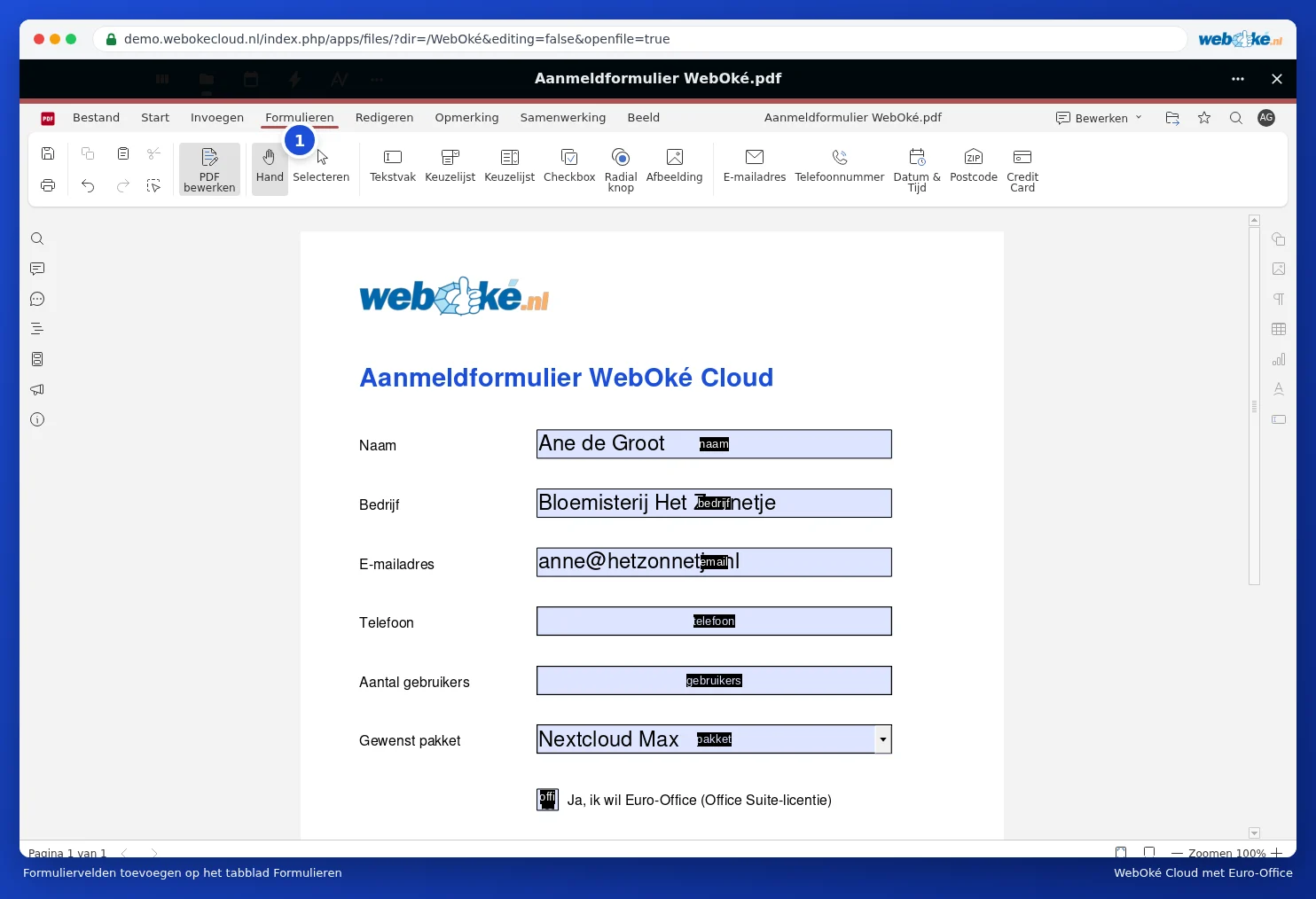
Vrste polj
| Polje | Za kaj |
|---|---|
| Besedilno polje | Prosto besedilo, na primer ime ali pripomba |
| Spustni seznam | Izbira med fiksnimi vrednostmi, na primer paketom. Obstajata dva gumba Spustni seznam: razširljiv seznam in seznam, kjer so izbire takoj vidne. |
| Potrditveno polje | Polje za označitev |
| Izbirni gumb | Natanko ena izbira med nekaj možnostmi |
| Slika | Mesto za fotografijo ali logotip |
| E-poštni naslov, Telefonska številka, Poštna številka | Polja, ki preverijo, ali je vnos pravilen |
| Datum & Čas | Izbira datuma iz koledarja |
| Kreditna kartica | Polje za številko kartice |
Nasvet: poljem, ki spadajo skupaj, dajte jasno ime, na primer "ime", "podjetje" in "email". Tako boste izpolnjene podatke pozneje lahko enostavno obdelali.