
Poglavje 8 · 8.7
Primerjava dokumentov
Vam je stranka vrnila prilagojeno različico, vendar brez sledenih sprememb? S funkcijo Primerjaj boste vseeno natančno videli, kaj se je spremenilo. Euro-Office vse razlike v Vašem dokumentu prikaže kot sledene spremembe.
Kako primerjati dva dokumenta
- Odprite dokument, ki ga vzamete za izhodišče, običajno Vašo lastno (starejšo) različico.
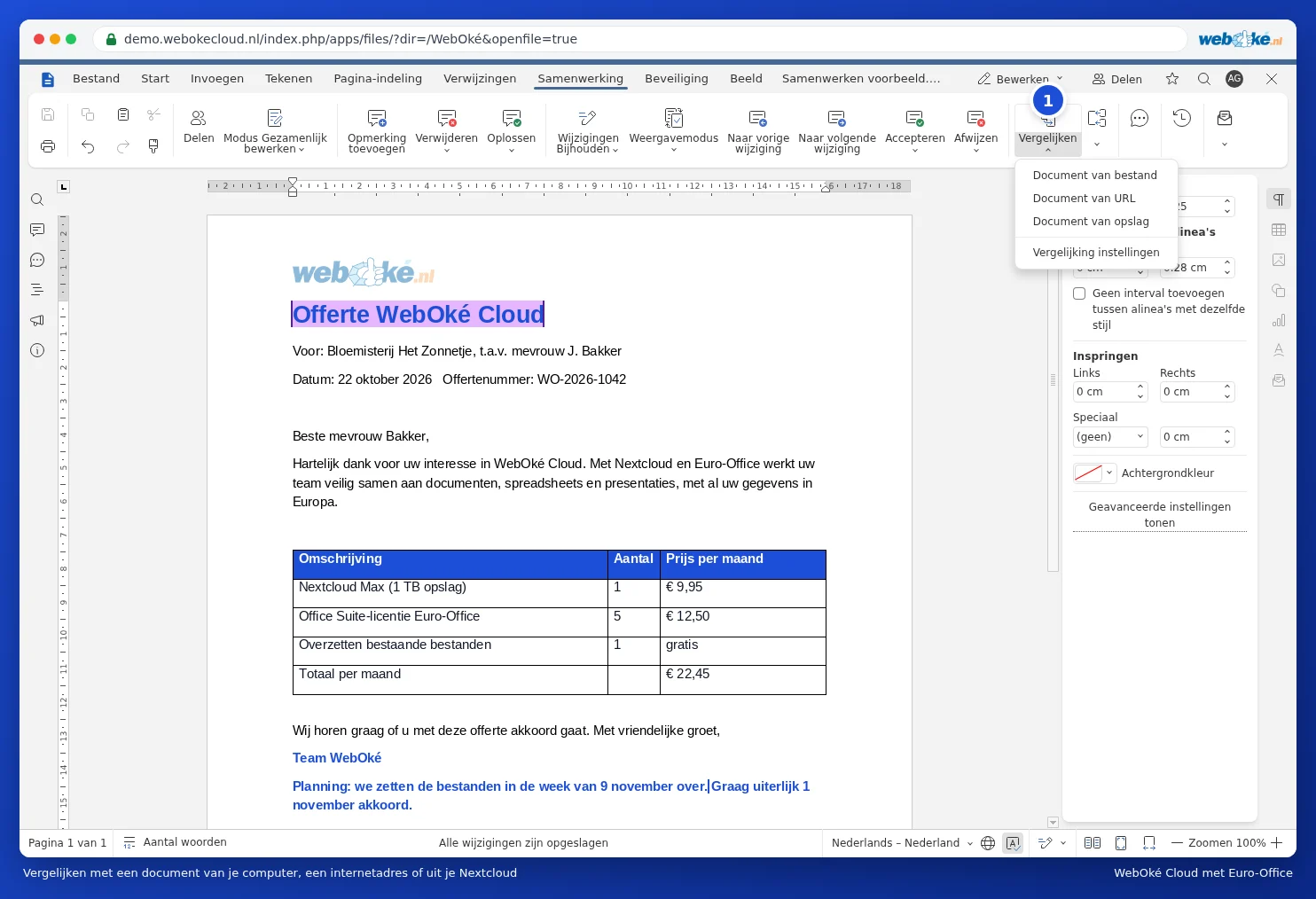
- Pojdite na zavihek Sodelovanje in kliknite na Primerjaj (1).
- Izberite, kje se nahaja drugi dokument:
- Dokument iz datoteke: datoteka z Vašega računalnika.
- Dokument iz povezave: datoteka na internetu.
- Dokument iz shrambe: datoteka v Vašem WebOké Nextcloud.
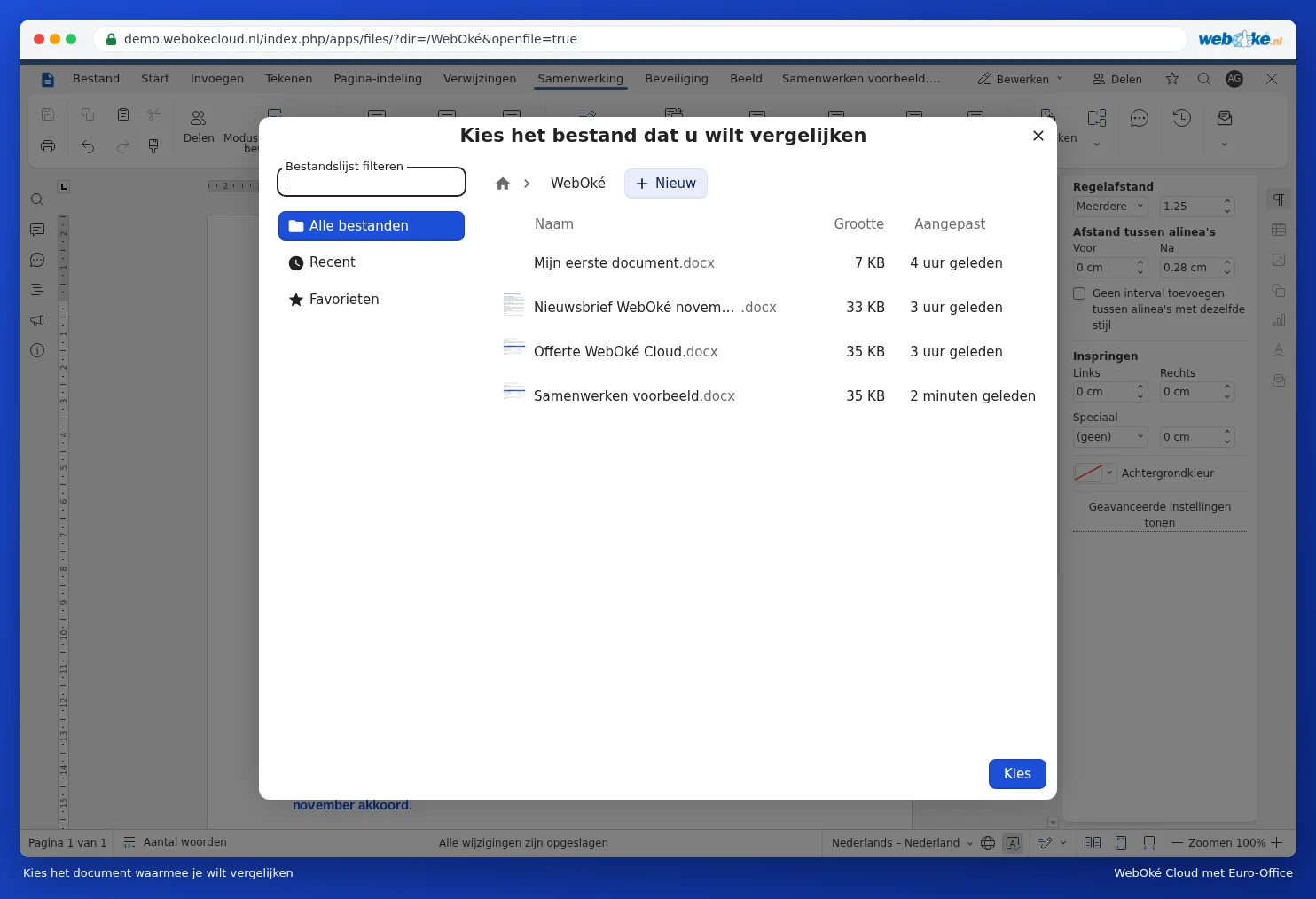
- Če izberete Dokument iz shrambe, se odpre okno Izberite datoteko, ki jo želite primerjati. Pojdite do ustrezne mape, kliknite na datoteko in kliknite na gumb Izbor.
- Euro-Office primerja oba dokumenta in prikaže razlike.
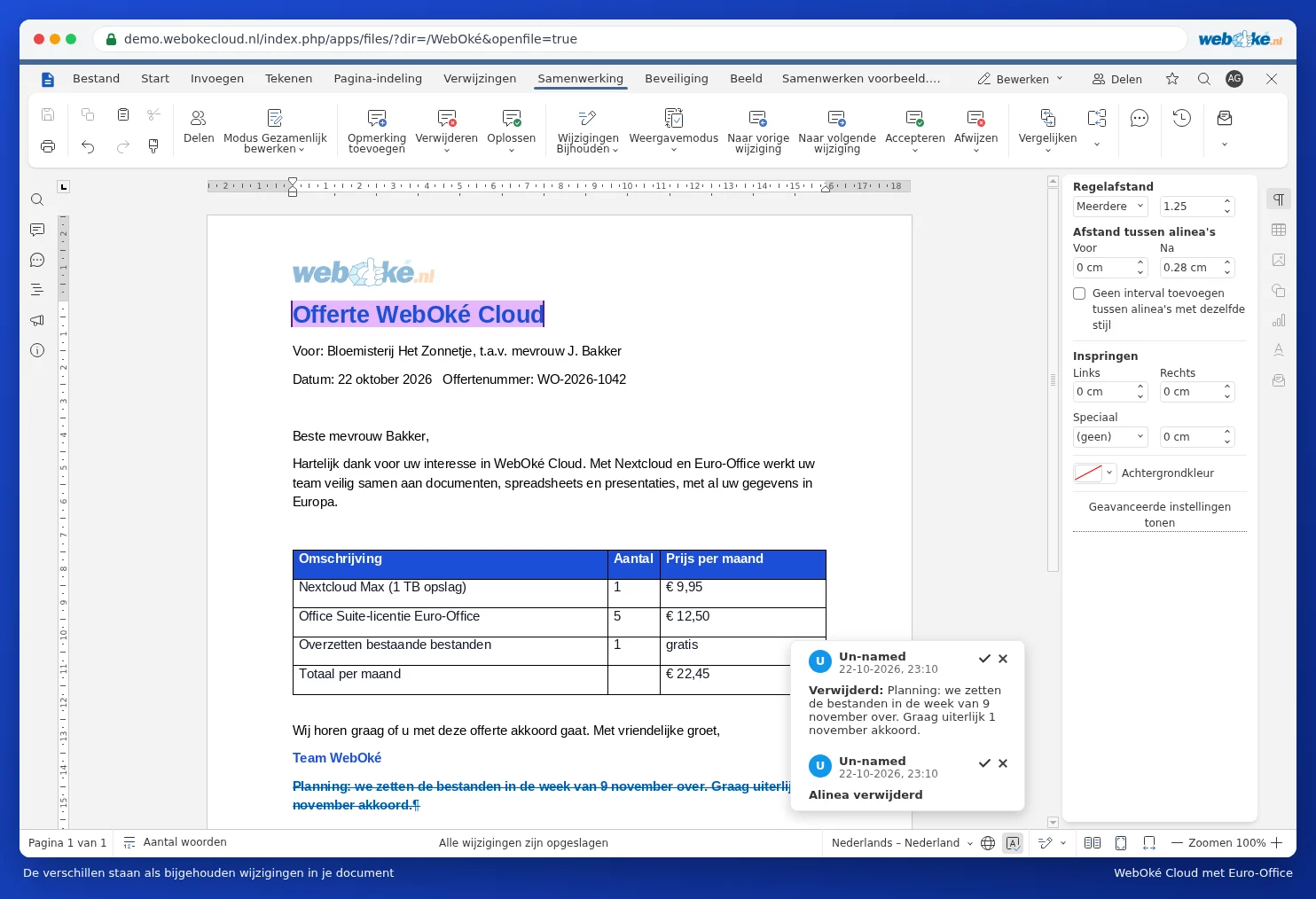
Razlike se prikažejo kot sledene spremembe: novo besedilo je obarvano, izbrisano besedilo je prečrtano. V spodnjem primeru odstavek s časovnico ni v stari ponudbi, zato je prečrtan. Kliknite na spremembo za razlago v oblačku. Če v drugem dokumentu ni naveden avtor, boste tam videli ime Un-named. Preglejte spremembe in za vsako izberite Sprejmi ali Zavrni, kot je opisano v Sledenje spremembam in sprejemanje sprememb.
Primerjava ali združevanje?
Poleg gumba Primerjaj se nahaja gumb Združi. Tega uporabite, kadar sta dve osebi vsaka v svoji kopiji dokumenta sledili spremembam. Združevanje vse te sledene spremembe zbere skupaj v enem dokumentu.
Prek možnosti Primerjaj in nato Nastavitve primerjave izberete, ali naj se primerjava izvede po besedah ali po znakih.
Pozor: primerjava je mogoča samo, če ste edini v dokumentu. Če so v dokumentu tudi sodelavci, Euro-Office javi, da primerjava dokumentov med skupnim urejanjem ni na voljo. Če so v Vašem dokumentu že sledene spremembe, se te pri primerjavi obravnavajo kot sprejete. Zato pred primerjavo najprej naredite kopijo, če jih želite ohraniti.