
Poglavje 8 · 8.4
Sledenje spremembam in sprejemanje sprememb
S funkcijo Sledenje spremembam vsaka sprememba postane predlog. Dodano besedilo dobi barvo, odstranjeno besedilo je prečrtano. Vi ali Vaš sodelavec nato za vsako spremembo posebej odločite, ali naj ostane. To marsikdo pozna iz programa Word, in tukaj deluje na enak način.
Vklop sledenja spremembam
- Pojdite na zavihek Sodelovanje.
- Kliknite Sledenje spremembam (1) in izberite:
- Vklopljeno zame: sledene bodo samo Vaše spremembe.
- Vklopljeno zame in vse ostale: sledene bodo spremembe vseh, ki urejajo dokument.
S funkcijo Izklopljeno zame in Izklopljeno zame in vse ostale to ponovno izklopite.

Desno zgoraj se gumb Uredi spremeni v Pregledovanje: tako vidite, da se Vaše spremembe sledijo. Zdaj preprosto nadaljujte z delom: vse, kar spremenite, bo označeno.
Sprejemanje ali zavračanje sprememb
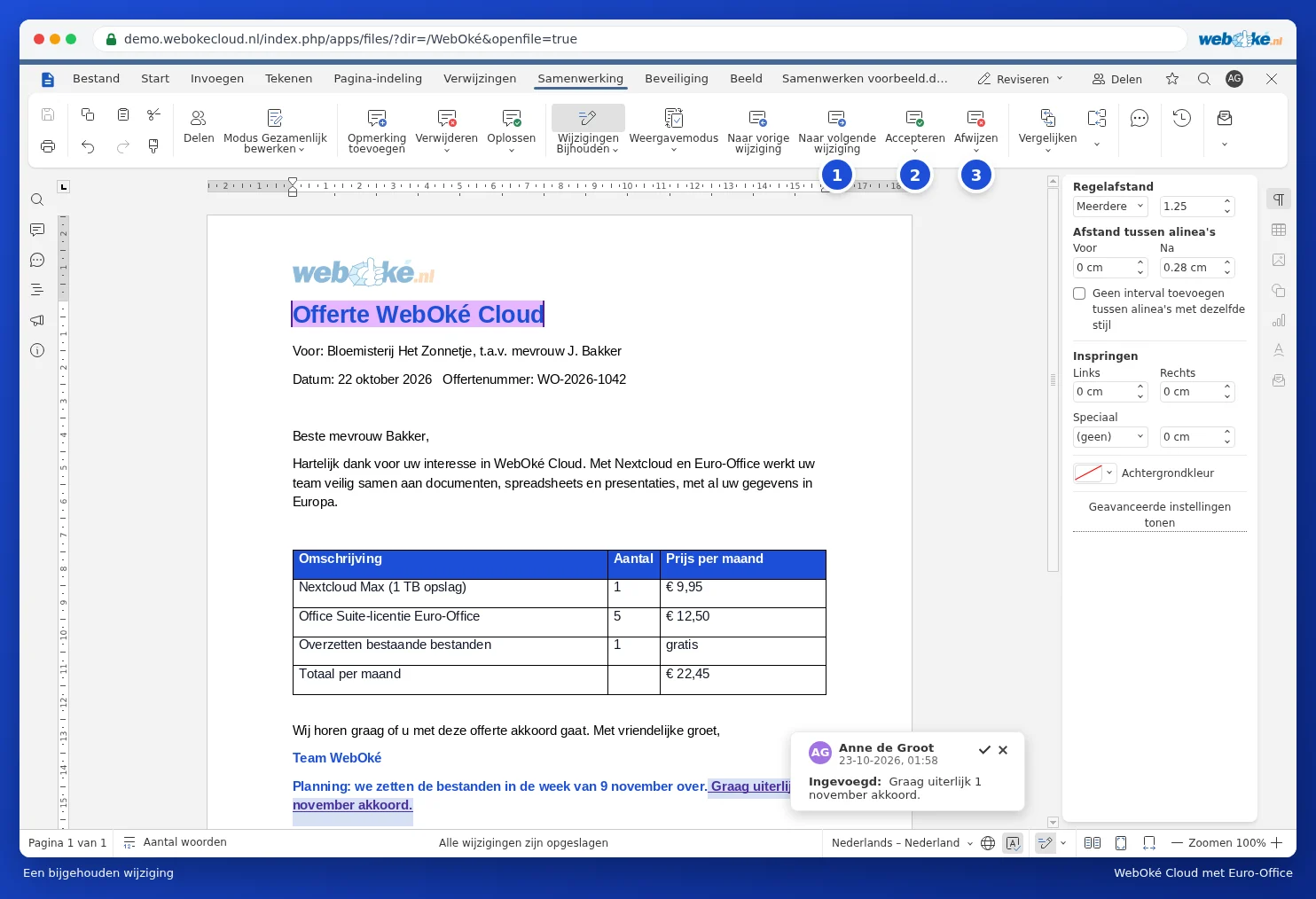
- Kliknite Na naslednjo spremembo (1), da greste po spremembah ena za drugo. S funkcijo Na prejšnjo spremembo se vrnete nazaj.
- Kliknite Sprejmi (2), če sprememba lahko ostane, ali Zavrni (3), da jo razveljavite.
- Če v besedilu kliknete na spremembo, se prikaže tudi oblaček, v katerem je navedeno, kdo je spremembo naredil in kdaj. S kljukico v oblačku spremembo sprejmete, s križcem jo zavrnete.
S puščico pod gumbom Sprejmi (1) izberete Sprejmi to spremembo ali Sprejmi vse spremembe. Pod gumbom Zavrni sta na voljo možnosti Zavrni to spremembo in Zavrni vse spremembe.

Kako želite videti spremembe?
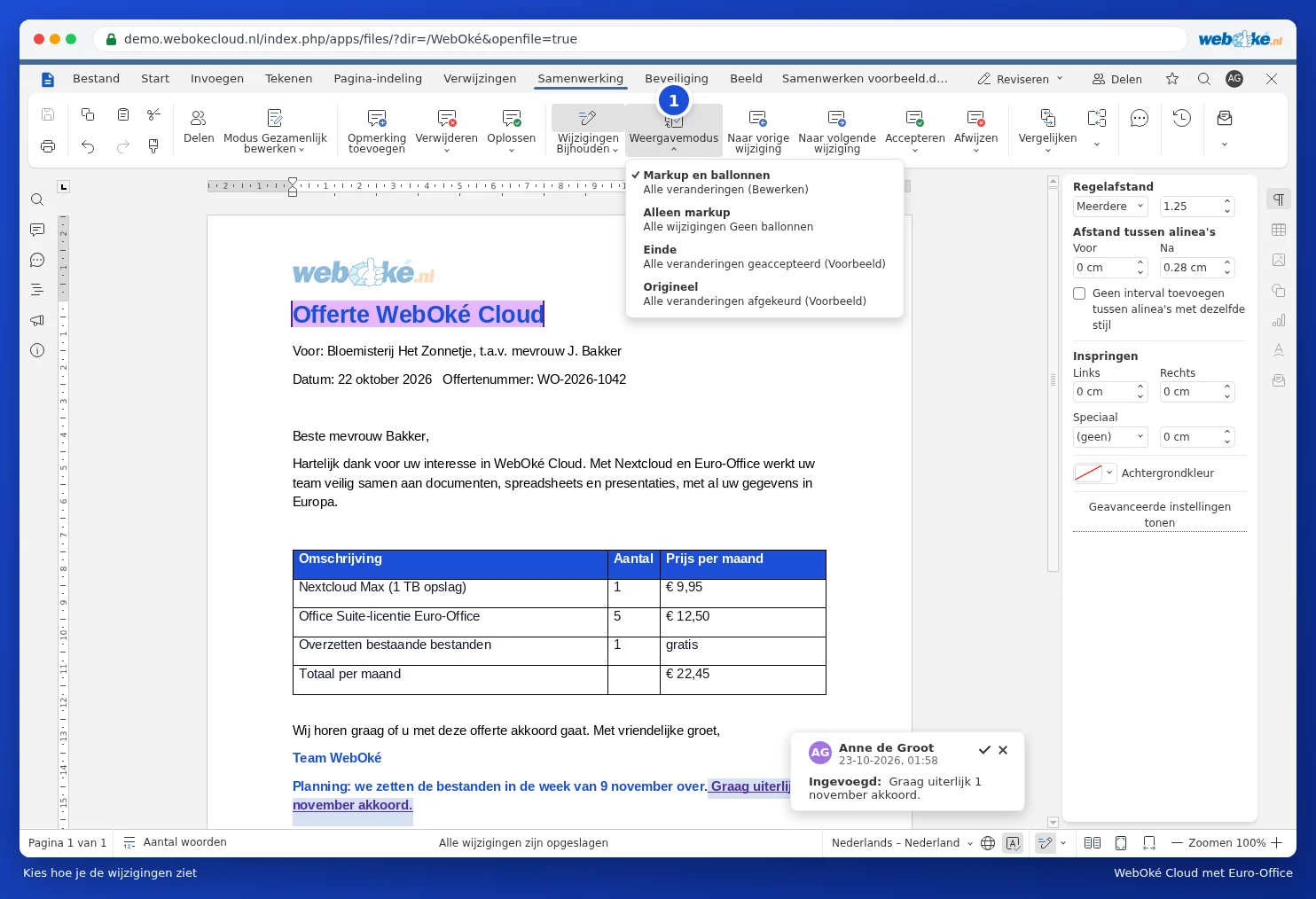
Z gumbom Način pogleda (1) izberete, kako naj bo dokument prikazan:
- Oznake in oblački: spremembe v besedilu, z razlago v oblačkih.
- Samo oznake: spremembe v besedilu, brez oblačkov.
- Končno: tako bo dokument videti, če sprejmete vse spremembe.
- Izvirno: tako je dokument izgledal pred spremembami.
Nasvet: želite, da lahko sodelavec le predlaga spremembe, ne more pa ničesar neposredno spremeniti? Dokument zaščitite z možnostjo za sledene spremembe, prek zavihka Zaščita in gumba Zaščiti dokument.
Pozor: dokument z nesprejetimi spremembami te spremembe prikaže tudi, če ga pošljete stranki. Zato jih najprej vse sprejmite ali zavrnite in šele nato izklopite sledenje spremembam.