
Poglavje 15 · 15.7
Pravilno odpiranje datotek CSV s podpičji in čudnimi znaki
Izvozi iz spletnih trgovin, bank in evidenc članov so skoraj vedno datoteke CSV. Pogosto zaznamo dve težavi: vse je v enem stolpcu, ali pa se pojavijo čudni znaki, kot je ë namesto ë. Obe težavi odpravite že pri odpiranju.
Zakaj pride do napake?
- En stolpec: evropski programi polja običajno ločujejo s podpičjem, angleški pa z vejico. Če razpredelnica izbere napačen znak, vse podatke uvrsti v stolpec A.
- Čudni znaki: datoteka je shranjena v drugačnem kodiranju, kot ga pričakuje razpredelnica. Starejši programi za Windows pogosto uporabljajo Windows-1252 (zahodnoevropsko), novejši pa UTF-8.
Pozor: klik odpre urejevalnik besedila
Če v Vašem WebOké Nextcloud kliknete na datoteko CSV, jo Nextcloud odpre kot navadno besedilo v urejevalniku besedila, ne kot razpredelnico. Da bi iz nje naredili pravo tabelo, jo uvozite v razpredelnico.
Kako pravilno uvoziti datoteko
- Ustvarite novo, prazno razpredelnico (ali odprite razpredelnico, v katero želite vnesti podatke).
- Pojdite na zavihek Podatki, kliknite Iz besedila/CSV in izberite Uvozi iz lokalne datoteke TXT/CSV. Izberite datoteko CSV na Vašem računalniku. Če je datoteka na spletu, izberite Pridobi TXT/CSV s spletnega naslova.
- Odpre se okno Čarovnik za uvoz besedila. V polju Predogled preverite, ali so črke pravilno prikazane. Če so pri é, ë in ô vidni čudni znaki, pri možnosti Kodiranje izberite drugo kodiranje. Za izvoze iz starejših programov za Windows je to običajno Western European (Windows), za novejše pa Unicode (UTF-8).
- Pri možnosti Ločilo izberite Podpičje ali Vejico, dokler niso podatki v predogledu urejeno razporejeni v stolpce. Euro-Office pogosto sam prepozna ločilo.
- Pri možnosti Izbor, kam naj se podatki uvozijo, izberite celico zgoraj levo, na primer $A$1, in kliknite V redu.
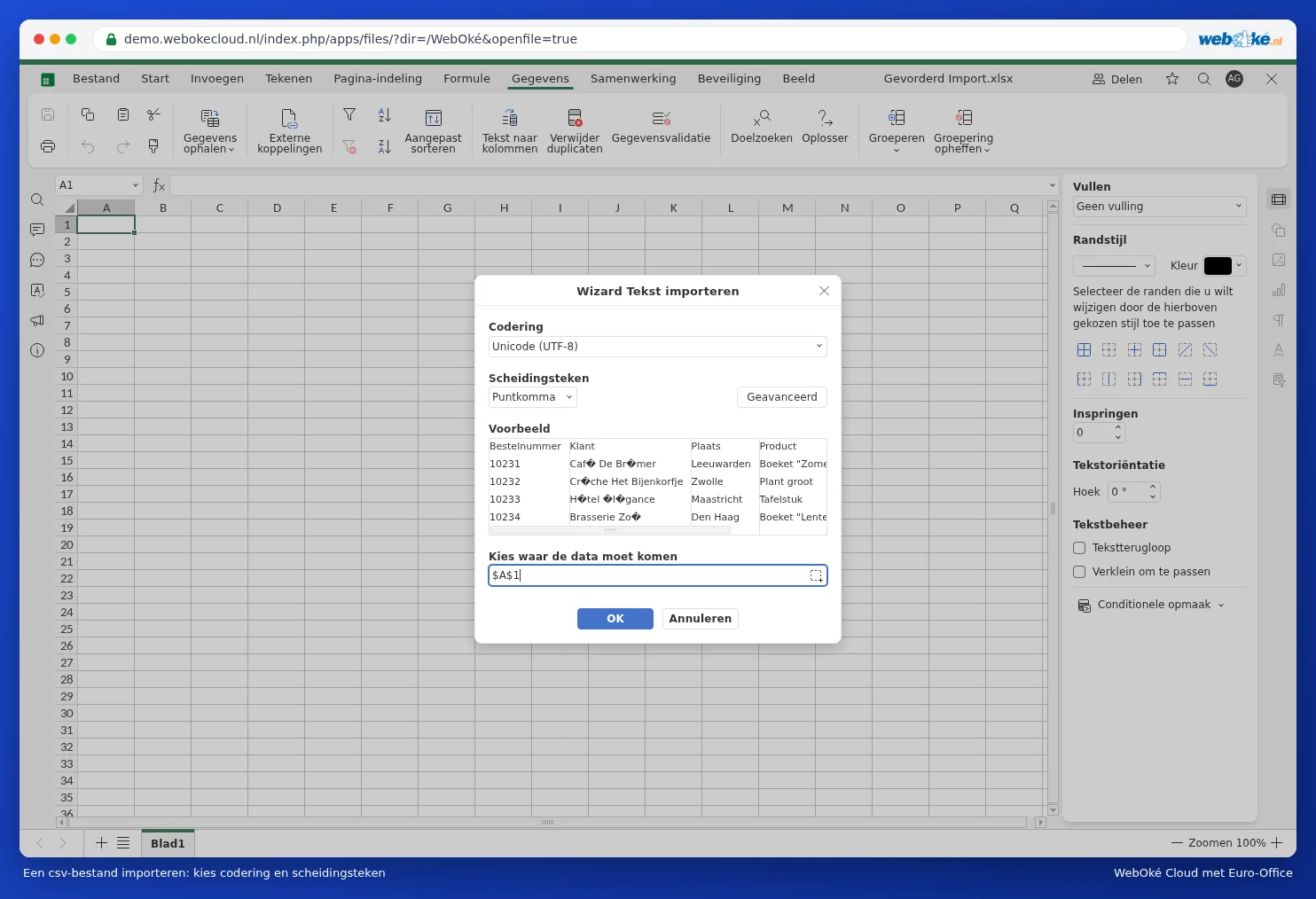


Pod možnostjo Napredne nastavitve nastavite decimalno ločilo in ločilo za tisočice. Za evropske zneske (1.249,00) izberite vejico kot decimalno ločilo in piko za tisočice. Glejte tudi Uvoz in izvoz datotek CSV.
Pasti
- Po odpiranju delate v datoteki CSV. Datoteka CSV ne ohrani oblikovanja, formul ali dodatnih delovnih listov. Če želite nadaljevati delo z njo, shranite kopijo v obliki xlsx prek možnosti Datoteka, Shrani kot.
- Vodilne ničle (poštne številke, telefonske številke) in dolge številke, kot je IBAN, se lahko pri odpiranju izgubijo. Glejte Kako obdržati ničlo na začetku telefonske številke ali poštne številke.
- Datumi se lahko uvozijo kot besedilo. Glejte Datumi, ki se uvozijo kot besedilo ali imajo zamenjan dan in mesec.