
Poglavje 8 · 8.3
Dodajanje komentarjev in omenjanje osebe
Oglejte si v kratkem videu
S komentarjem ob delu besedila dodate vprašanje ali opombo, ne da bi spremenili samo besedilo. Odlično za podajanje povratnih informacij ali za vprašanje sodelavcu.
Dodajanje komentarja
- Izberite besedilo, na katero se komentar nanaša.
- Pojdite na zavihek Skupinsko delo in kliknite Dodaj komentar (1). Lahko tudi z desno tipko miške kliknete na besedilo in izberete Dodaj komentar.
- Vtipkajte komentar v polje in kliknite Dodaj (2).
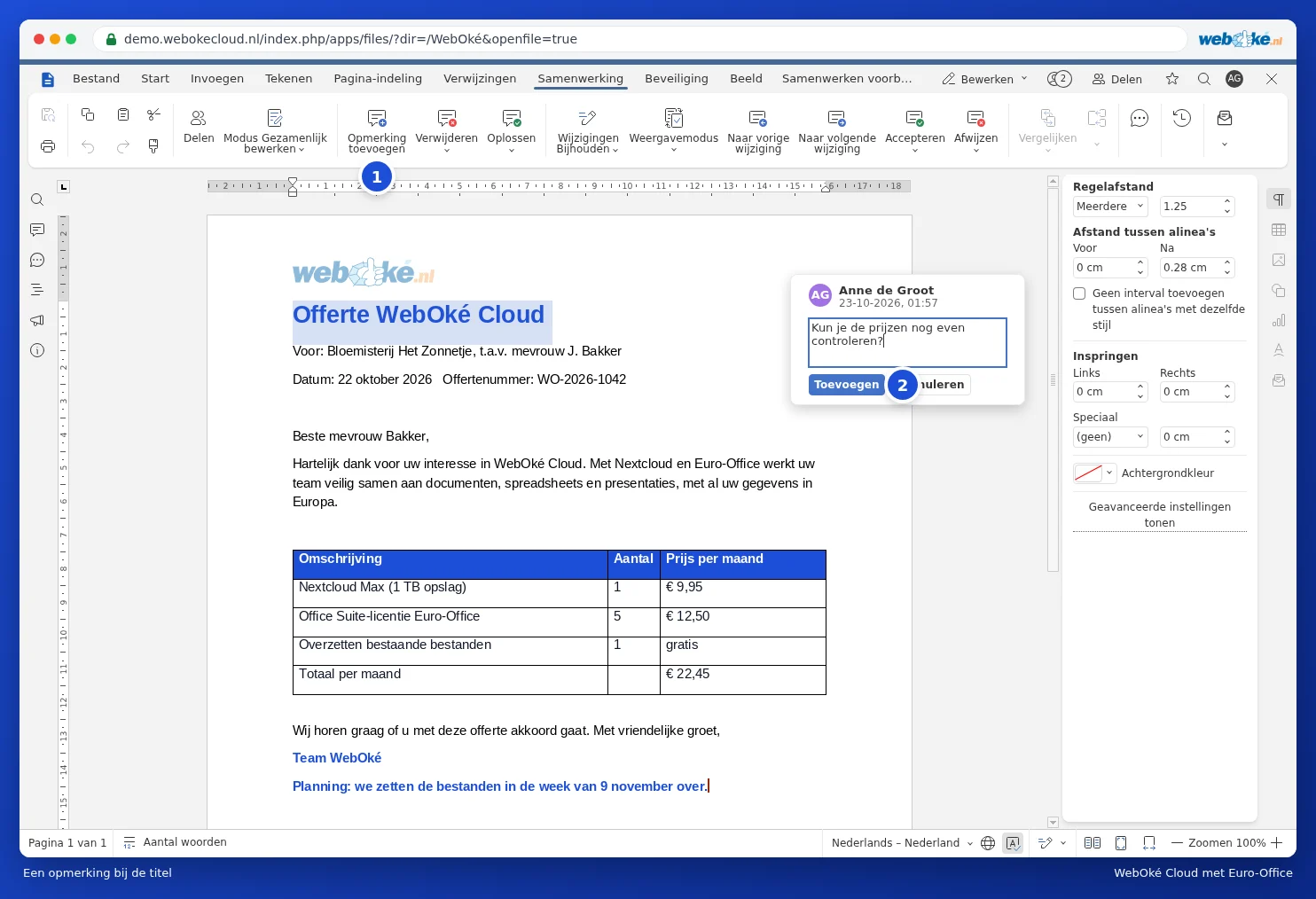
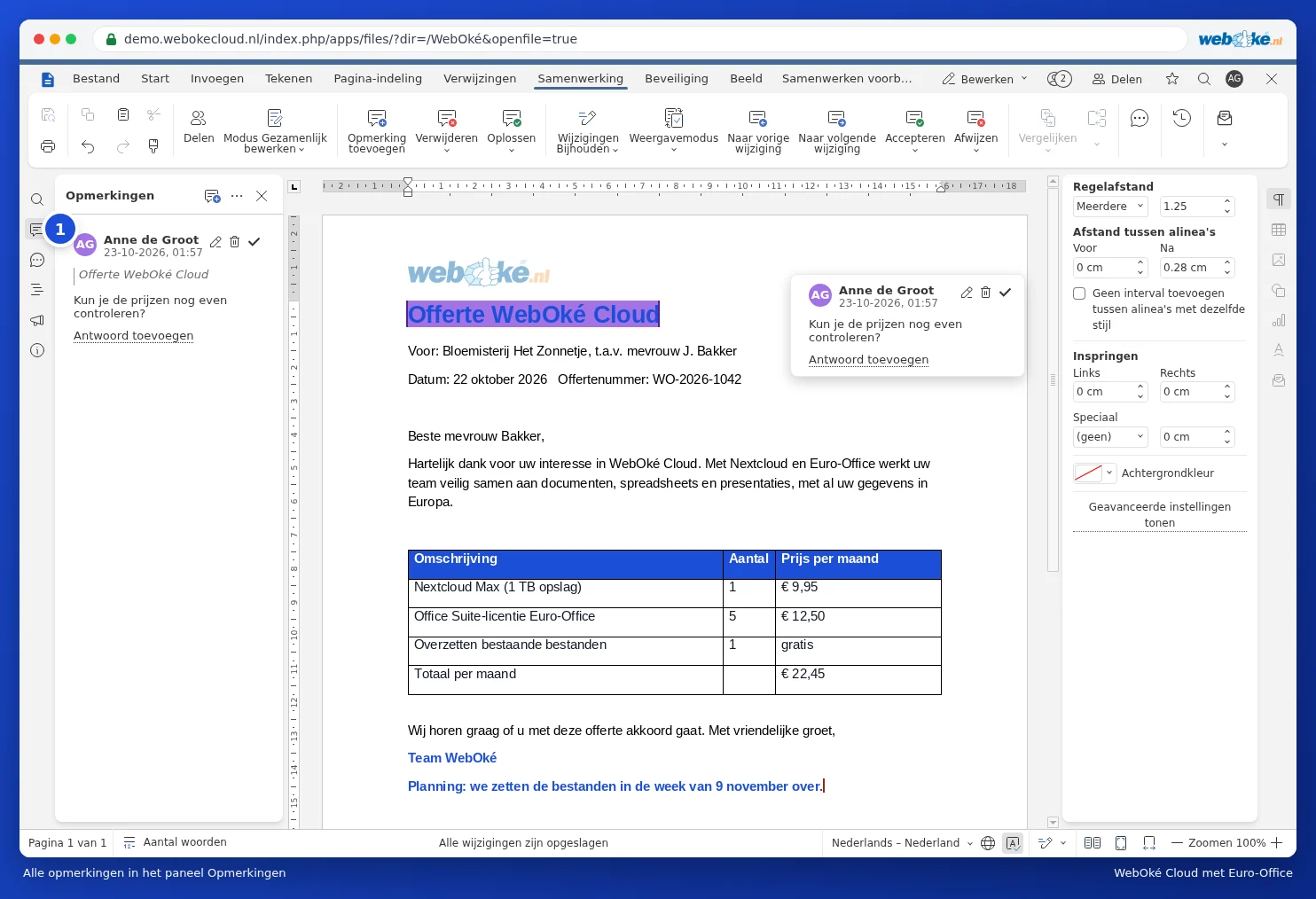
Besedilo s komentarjem dobi obarvano ozadje. Kliknite nanj, da preberete komentar. Vse komentarje skupaj si lahko ogledate v podoknu Komentarji: kliknite levo na gumb z ikono oblačka za besedilo (1).
Omenjanje osebe z @
Želite, da sodelavec vidi Vaš komentar? Kliknite Dodaj komentar (1) in v komentar vtipkajte @ ter prve črke imena. Izberite sodelavca s seznama (2). Po objavi komentarja sodelavec prejme obvestilo, tako da ve, da ga čaka vprašanje.

Pozor: če omenite osebo, ki dokumenta še ne sme odpreti, Vas Euro-Office opozori, da ta oseba z omembo pridobi dostop do dokumenta. Preverite torej, ali je to res namen.
Odgovarjanje in razreševanje
- Kliknite v komentarju na Dodaj odgovor, da odgovorite. Tako nastane pogovor ob besedilu.
- Je zadeva urejena? Kliknite Razreši. Komentar ostane shranjen, vendar ni več tako opazen.
- Z gumbom Razreši na zavihku Skupinsko delo naenkrat razrešite vse svoje komentarje ali vse komentarje.
- Z gumbom Izbriši na zavihku Skupinsko delo izberete Odstrani trenutni komentar, Odstrani vse moje komentarje ali Odstrani vse komentarje.
Nasvet: pošiljate dokument stranki? Pred tem odstranite vse komentarje ali pošljite datoteko PDF (glejte Tiskanje in shranjevanje kot pdf).