
Poglavje 15 · 15.3
VLOOKUP vrne #N/A: kako to odpraviti
To je verjetno najpogosteje zastavljeno vprašanje o preglednicah na svetu: stranka je resnično navedena na seznamu, vendar funkcija VLOOKUP kljub temu vrne napako. V Euro-Office se ta napaka imenuje #N/A (v nizozemski različici programa Excel se imenuje #N/B). Pomeni: ni najdeno. V nadaljevanju so navedeni vzroki, od najpogostejših do najmanj pogostih.
1. Skriti presledki
V našem primeru je v celici A3 zapisano "Kapsalon Knip " s presledkom na koncu. Vam se to zdi enako, preglednici pa ne. To se pogosto zgodi pri podatkih, ki jih kopirate s spletne strani, iz e-pošte ali izvoza.
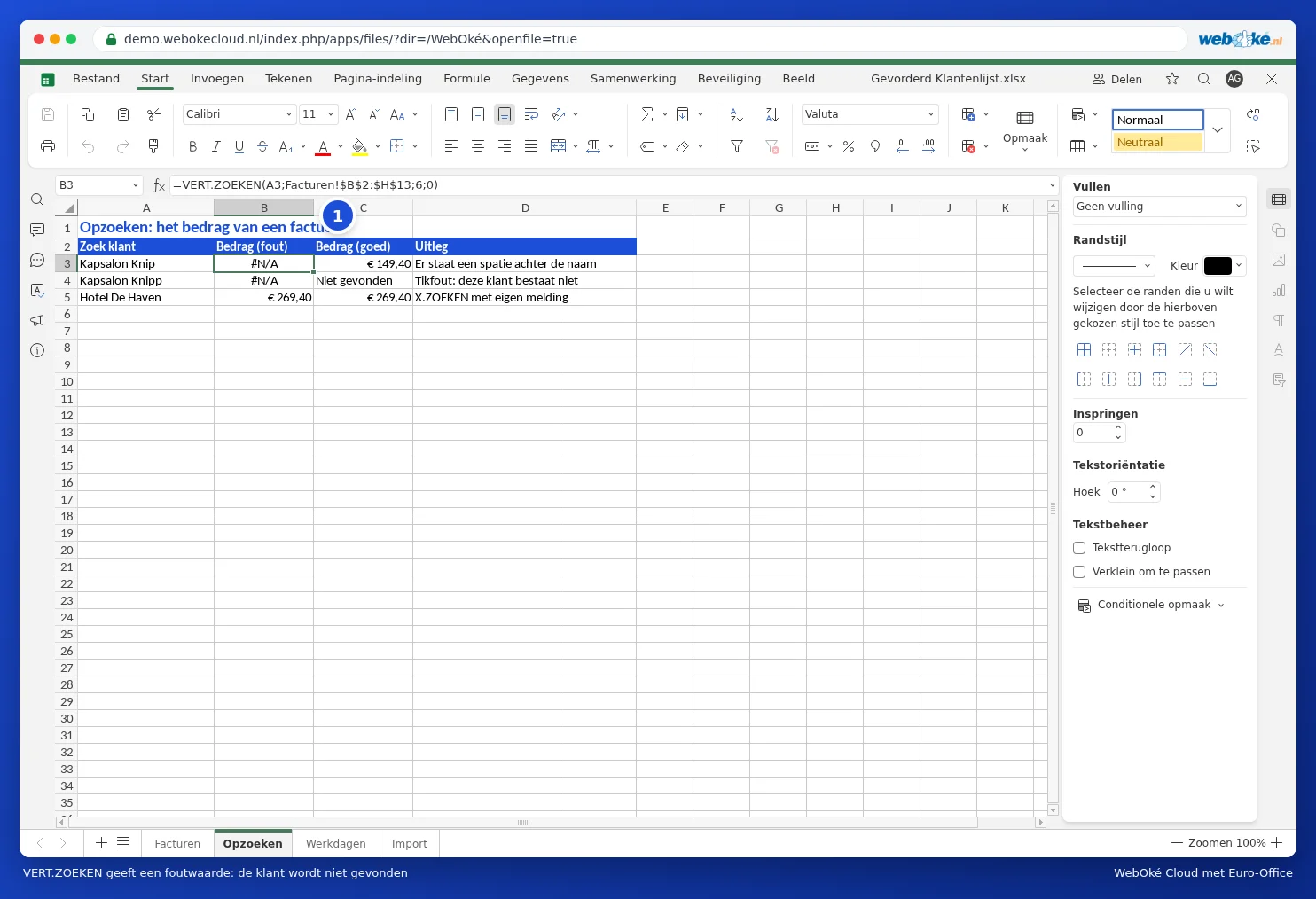
Rešitev: najprej odstranite presledke s funkcijo TRIM. =VLOOKUP(TRIM(A3);Facturen!$B$2:$H$13;6;0) stranko najde.

Če seznam izvira s spletne strani, včasih vsebuje "trde" presledke, ki jih funkcija TRIM ne zazna. V tem primeru uporabite SUBSTITUTE(A3;CHAR(160);" ") in po potrebi še CLEAN za nevidne znake.
2. Ne iščete natančnega ujemanja
Četrti argument funkcije VLOOKUP mora biti 0 (ali FALSE). Če ga izpustite, Euro-Office išče "približno enako" vrednost. To povzroči nenavadne rezultate ali napako #N/A, če seznam ni razvrščen.
Pozor: v Euro-Office ne izpuščajte oklepajev in ne uporabljajte besede FALSE brez njih, kot bi morda storili v drugih jezikovnih različicah programa Excel. Euro-Office takega zapisa vedno ne prepozna kot logično vrednost, zato funkcija VLOOKUP kljub temu išče "približno" ujemanje in brez opozorila o napaki vrne napačen znesek. Uporabite 0 ali FALSE.
3. Obseg tabele se premakne pri povlečenju navzdol
Če formulo povlečete navzdol, se obseg B2:H13 premakne na B3:H14, zaradi česar zgornja stranka pade izven obsega. Dodajte dolarske znake: $B$2:$H$13. Med vnašanjem pritisnite tipko F4, da jih hitro dodate.
4. Število proti besedilu
Če iščete po številki stranke ali poštni številki, morata biti obe strani enake vrste vrednosti. Število, shranjeno kot besedilo, je v celici poravnano levo, pravo število pa desno. Izenačite obliko obeh stolpcev prek oblike števila (glejte Oblikovanje števil, datumov in valute) ali iščite kot besedilo: =VLOOKUP(A3&"";...).
5. Stolpec za iskanje ni skrajno levo
VLOOKUP išče samo v prvem stolpcu obsega. Če želite iskati po imenu stranke, ki je v stolpcu B, se mora obseg začeti pri stolpcu B (B2:H13, ne A2:H13). Če je odgovor levo od stolpca za iskanje, uporabite funkcijo XLOOKUP: glejte XLOOKUP: iskanje v levo in z lastnim sporočilom.
Prijazno sporočilo namesto napake #N/A
Vrednost resnično ne obstaja, na primer zaradi tipkarske napake? Napako ujemite tako: =IFNA(VLOOKUP(A4;Facturen!$B$2:$H$13;6;0);"Predmeta ni mogoče najti"). Pri tipkarski napaki, kot je "Kapsalon Knipp", boste nato videli "Predmeta ni mogoče najti", kot v celici C4 v primeru.
Nasvet: preverite, ali je težava v sami vrednosti, s funkcijo =MATCH(A3;Facturen!$B$2:$B$13;0). Če tudi ta vrne #N/A, je težava v vrednostih (presledki, besedilo ali število), ne v vaši formuli.