
Poglavje 15 · 15.29
Vrtenje, brisanje ali združevanje strani v pdf-ju
Skenirana priloga je obrnjena na glavo, med stranmi je prazna stran, ali pa morate tri pdf-je skupaj poslati v enem dokumentu občini ali hipotekarnemu svetovalcu. Veliko tega lahko uredite v Euro-Office.
Vrtenje ali brisanje strani
- Odprite pdf in zgoraj desno izberite Uredi.
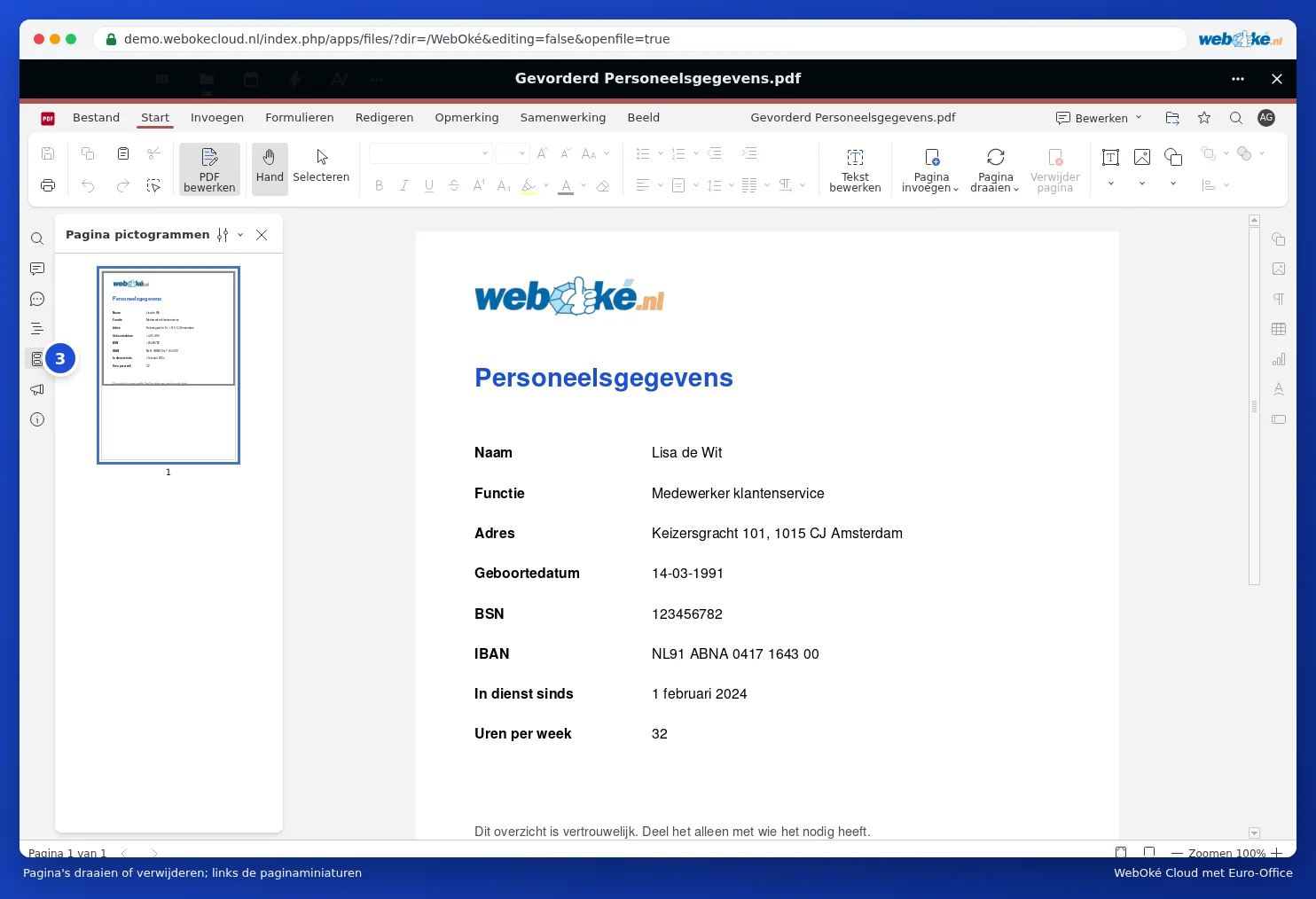
- Levo odprite sličice strani (3) z gumbom Pagina pictogrammen in kliknite na stran. S tipko Ctrl ali Shift izberete več strani.
- Na zavihku Domov kliknite Pagina draaien ali Verwijder pagina. Če z desnim gumbom miške kliknete na sličico, boste tam našli tudi Verwijder pagina, V nasprotni smeri urinega kazalca in V smeri urinega kazalca.
- Če želite spremeniti vrstni red, povlecite sličico na drugo mesto.
Združevanje pdf-jev
Euro-Office nima gumba za združevanje datotek. Tako Vam bo kljub temu uspelo:
- Odprite drugi pdf v urejanju, levo izberite sličice strani, ki jih želite, in jih kopirajte s Ctrl + C.
- Odprite prvi pdf v urejanju, kliknite na sličico, za katero naj se strani vstavijo, in prilepite s Ctrl + V.
- Shranite rezultat pod novim imenom prek Datoteka, Shrani kot.
Pasti
- Lepljenje strani pri Vašem pdf-ju ne deluje, na primer pri zaščitenem pdf-ju? Pdf-je natisnite skupaj v en pdf iz Vašega računalnika, ali uporabite združevanje v pdf-programu na Vašem računalniku.
- Pri zelo velikih skeniranih dokumentih (veliko strani s fotografijami) lahko postane počasno. V tem primeru delajte z manjšimi deli.
- Pdf-obrazci s polji za vnos: po združevanju polja včasih ne delujejo več. Obrazec najprej izpolnite.
Več o urejanju pdf-jev preberite v Urejanje datoteke PDF.