
Poglavje 8 · 8.6
Zgodovina različic: obnovitev starejše različice
Vaš WebOké Nextcloud shranjuje starejše različice Vaših dokumentov. Ste po nesreči izbrisali del besedila ali je sodelavec vse spremenil? Preprosto obnovite prejšnjo različico.
Ogled starejše različice v urejevalniku
- Odprite dokument in pojdite na zavihek Sodelovanje. Kliknite gumb z uro, Version History. Do te možnosti lahko dostopate tudi prek menija Datoteka in nato Version History.
- Na levi strani se prikaže seznam različic (2) z datumom, časom in številko različice. Pod vsako različico je razvidno, kdo je naredil spremembe, na primer Lisa in Anne.
- Kliknite na različico, da si jo ogledate. Spremembe v tej različici so obarvane, vsaka oseba ima svojo barvo.

Obnovitev različice
- V seznamu kliknite na različico, ki jo želite obnoviti.
- Pod to različico kliknite Obnovi (1).
- Stara različica postane nova, trenutna različica. Različica, ki jo zamenjate, ostane na seznamu. Tako ne izgubite ničesar.
Zaprite zgodovino različic s križcem na vrhu seznama, da nadaljujete z delom.
Različice v samem Nextcloud
Različico lahko obnovite tudi brez urejevalnika. V razdelku Datoteke poiščite datoteko, odprite stransko vrstico s klikom na ikono za deljenje poleg imena in izberite zavihek Različice (1). Na vrhu je prikazana Trenutna različica, pod njo pa starejše različice z njihovim časom in velikostjo.
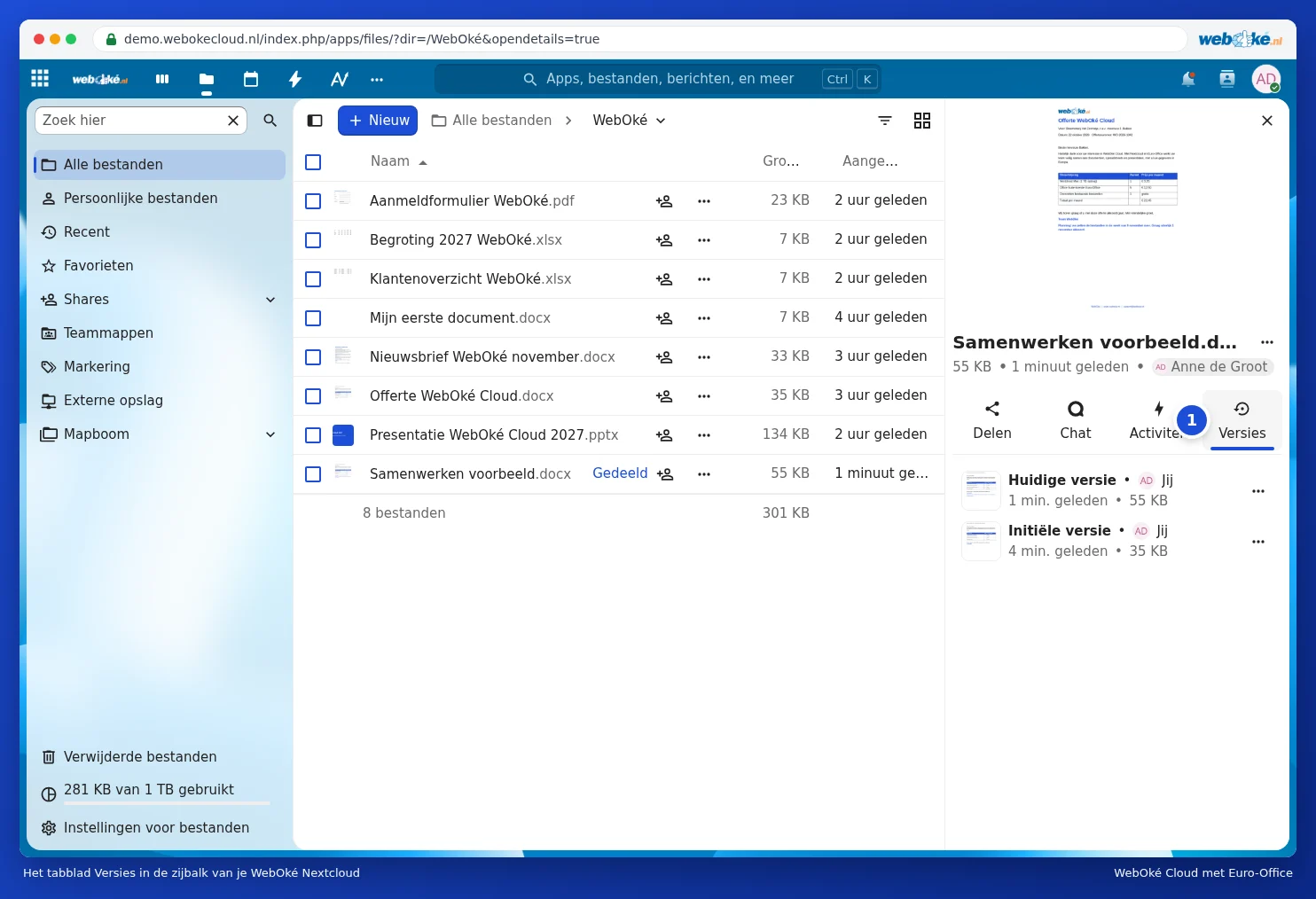
Kliknite na tri pike poleg starejše različice. Izberite Obnovi različico (1), da jo obnovite. Z možnostjo Prenesi različico jo prenesete na svoj računalnik, ne da bi karkoli spremenili, z možnostjo Poimenujte to različico pa pomembni različici dodelite prepoznavno ime, na primer "Poslano stranki".

Pozor: nova različica nastane šele, ko vsi zaprejo dokument. Če ves dan delate v istem dokumentu, boste današnje spremembe videli kot različico šele po tem, ko bo dokument zaprt. Kako dolgo se stare različice hranijo, je odvisno od Vašega prostora za shranjevanje.