
Poglavje 15 · 15.22
Izdelava pisem iz seznama naslovov
Vabilo, opomnik ali e-novice za vse Vaše stranke, pri čemer ima vsako pismo pravo ime in naslov. Če bi vsako pismo vtipkali posebej, bi bilo to veliko dela. S funkcijo Afdruk samenvoegen Euro-Office izdela vsa pisma naenkrat iz preglednice z naslovi.
Kaj potrebujete?
- Preglednico (xlsx) v Vašem WebOké Nextcloud, kjer so v prvi vrstici imena stolpcev, na primer Nagovor, Ime, Podjetje, Naslov, Poštna številka, Kraj. Vsaka naslednja vrstica predstavlja enega prejemnika.
- Pismo (docx) s stalnim besedilom.
Korak 1: povezava seznama naslovov
- Odprite pismo.
- Pojdite na zavihek Samenwerking in kliknite Afdruk samenvoegen (1).
- Izberite Van Opslag, če želite izbrati seznam naslovov iz Vašega Nextcloud, Van bestand za datoteko na Vašem računalniku ali Van URL za datoteko na internetu.
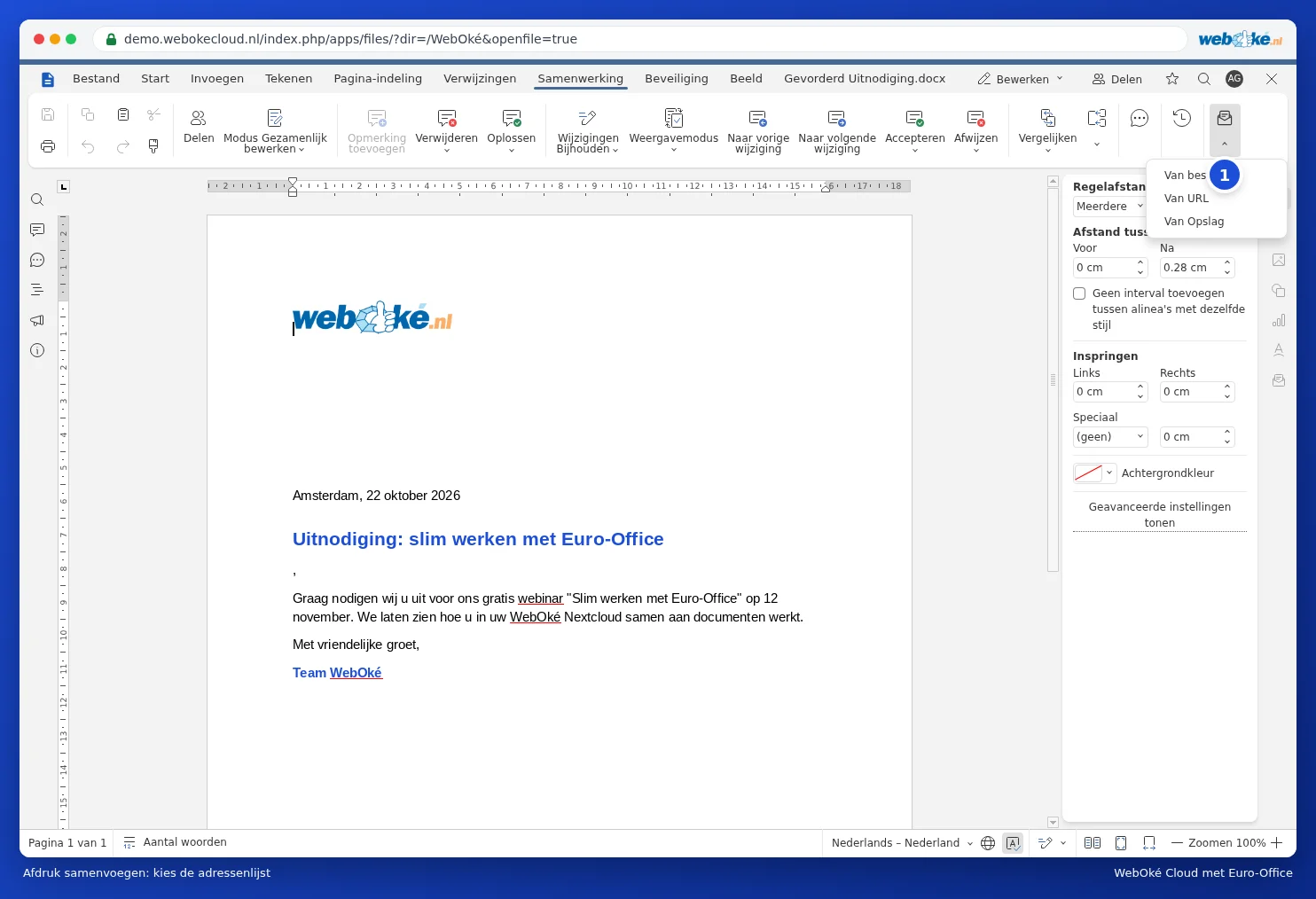
Na desni strani se prikažejo Instellingen voor Afdruk samenvoegen. S pomočjo Adressenlijst bewerken lahko prejemnike označite ali odznačite.
Korak 2: vstavljanje polj v pismo
- Postavite kazalko tja, kjer naj se izpiše ime.
- Na desni strani kliknite Samenvoegveld invoegen in izberite Naam.
- Enako storite za Podjetje, Naslov, Poštno številko in Kraj. Med polji sami vstavite presledke in prehode v novo vrstico, za nagovorom pa na primer natipkajte vejico.

Korak 3: preverjanje in združevanje
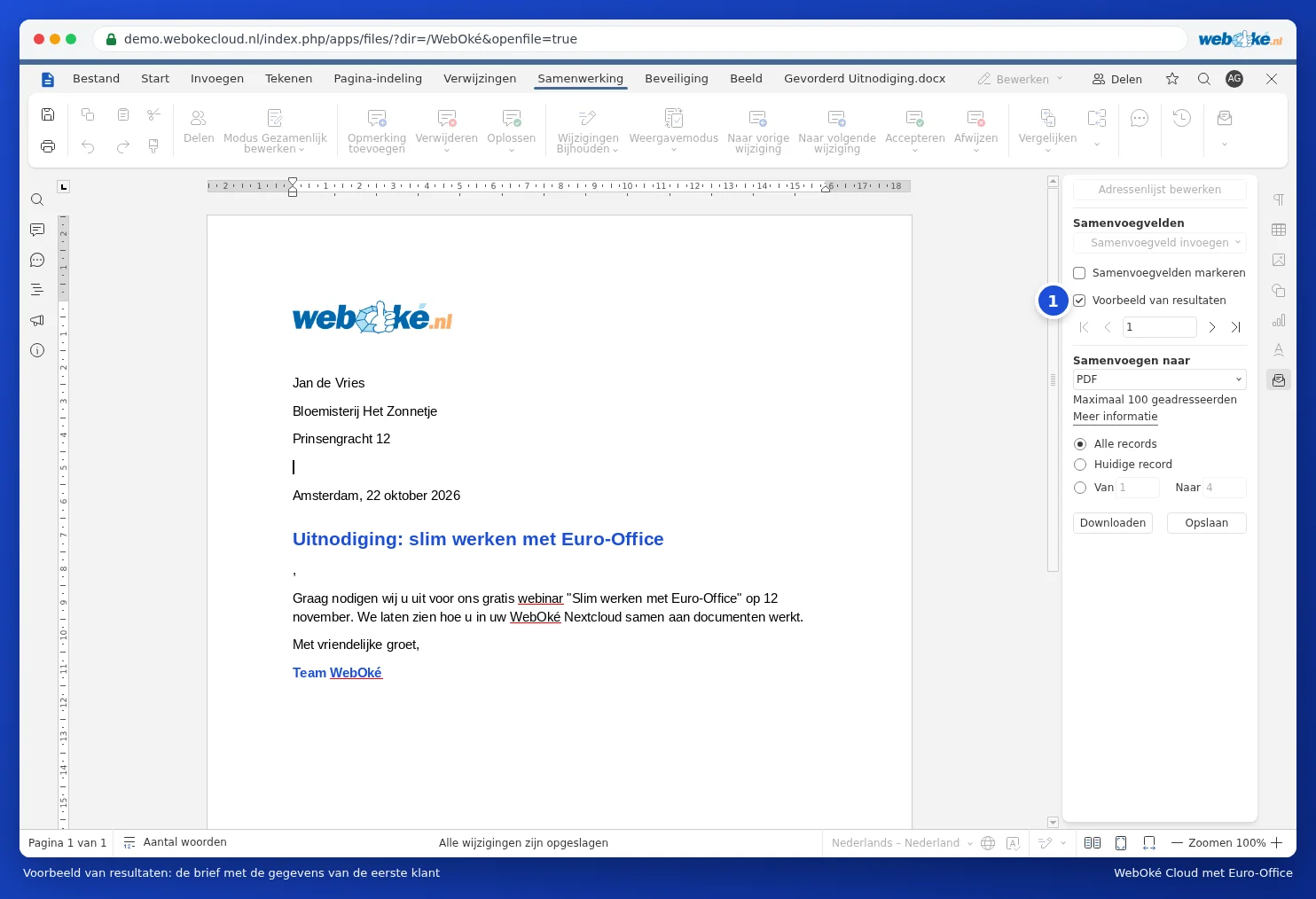
- Kliknite Voorbeeld van resultaten. S puščicami lahko preklapljate med pismi za posameznega prejemnika.
- Pri Samenvoegen naar izberite, kaj želite: eno PDF datoteko z vsemi pismi za tiskanje, Docx za dodaten pregled ali E-mail.
- Izberite, ali želite vse zapise ali le del njih, nato kliknite Downloaden ali Opslaan.
Pasti in omejitve
- Euro-Office naenkrat združi največ 100 prejemnikov. Če jih imate več, to naredite po delih (zapisi od 1 do 100, od 101 do 200) s pomočjo polj Van in Naar.
- Afdruk samenvoegen deluje v brskalniku, v Vašem WebOké Nextcloud.
- Nalepk za naslove (več naslovov na enem listu) Euro-Office ne more izdelati: vsako pismo dobi enega prejemnika. Pošten nasvet: nalepke izdelajte v preglednici z naslovi razporejenimi v mrežo, ki ustreza Vašemu listu nalepk, ali uporabite program za nalepke proizvajalca Vaših nalepk.
- Se poštna številka v pismu prikaže brez vodilne ničle ali je znesek videti nenavadno? Preverite obliko zapisa številk v preglednici (glejte Kako obdržati ničlo na začetku telefonske številke ali poštne številke).