
Namestitev Nextcloud Files na Windows (in izbira, kaj želite sinhronizirati)
Z aplikacijo Nextcloud Files vidite datoteke iz svojega WebOké Nextclouda kar v raziskovalcu datotek Windows. Tam jih odprete in urejate, vse, kar postavite v mapo, pa samodejno odide v Vaš Nextcloud. V nadaljevanju preberite, kako namestite aplikacijo in kako kasneje izberete, katere mape se prenesejo na Vaš računalnik.
Namestitev in povezava aplikacije
- Prenesite aplikacijo Nextcloud Files in sledite postopku namestitve.
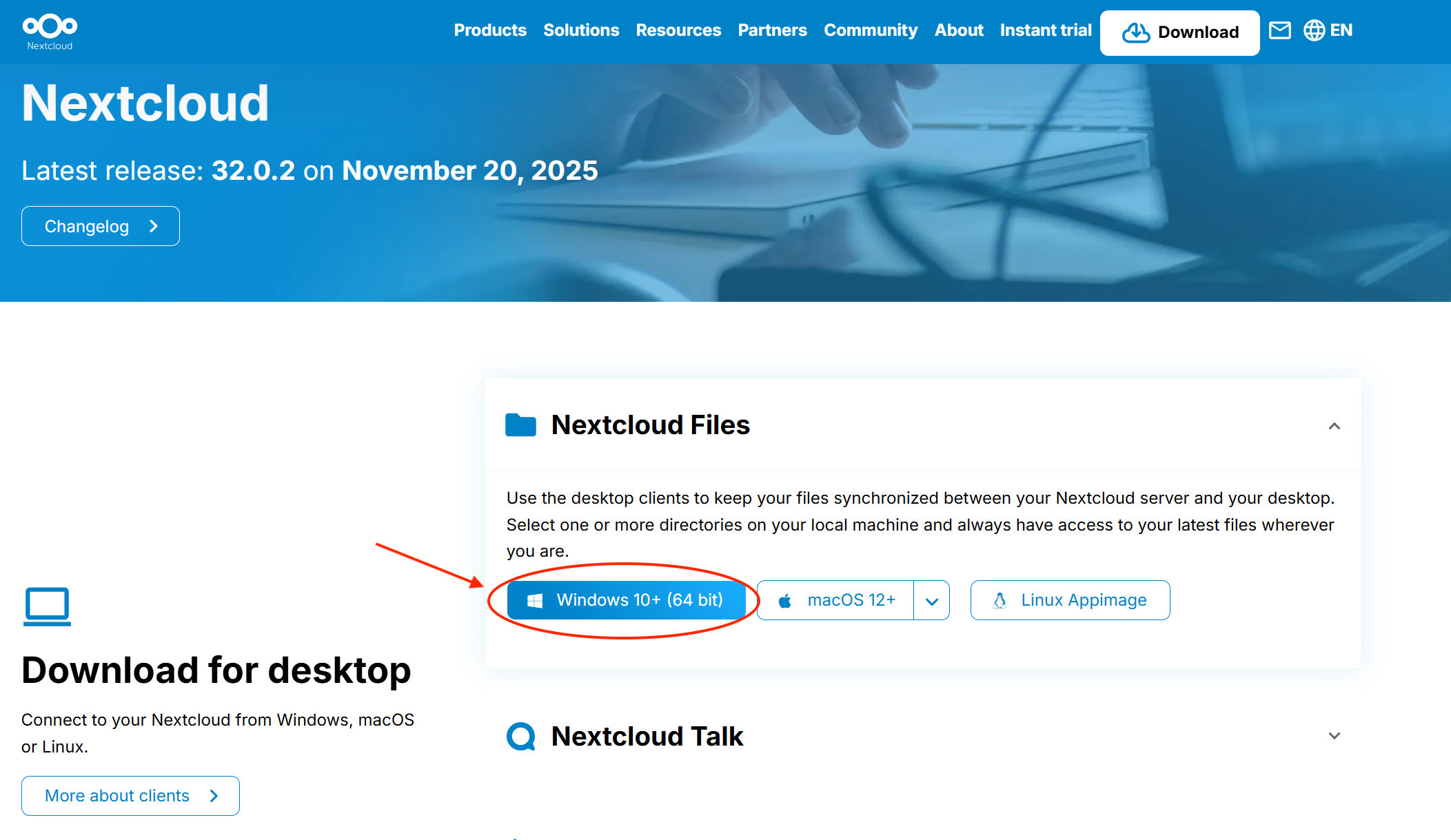
- Če tega še niste storili, se v brskalniku najprej prijavite v svoj Nextcloud.
- Odprite aplikacijo Nextcloud Files in kliknite Prijava.

- Vnesite naslov svojega Nextclouda, na primer
https://cloud.jouwdomein.nl, in kliknite Naprej.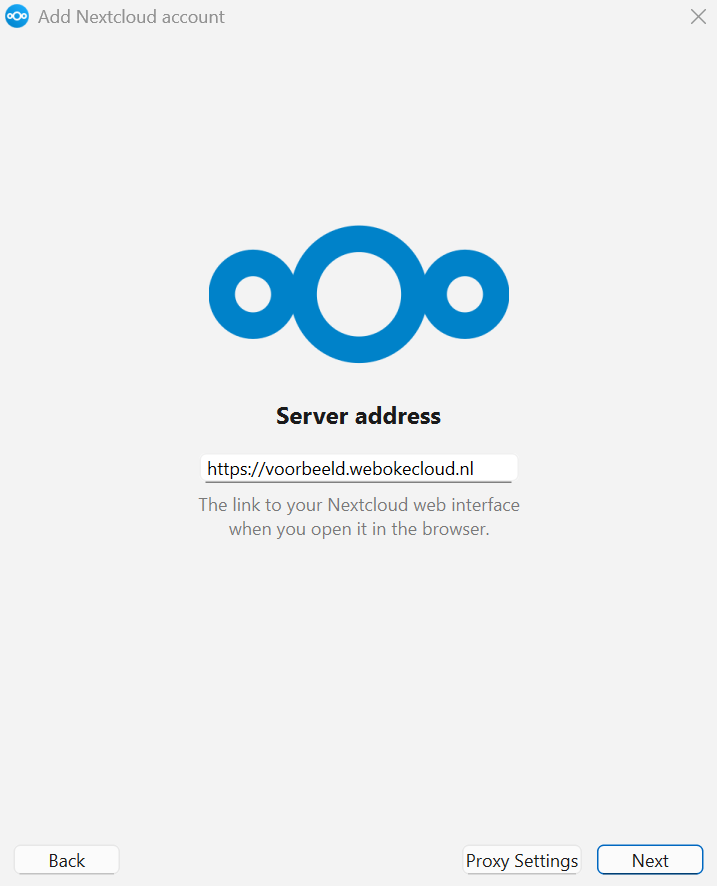
- Odpre se Vaš brskalnik. Kliknite Prijava.
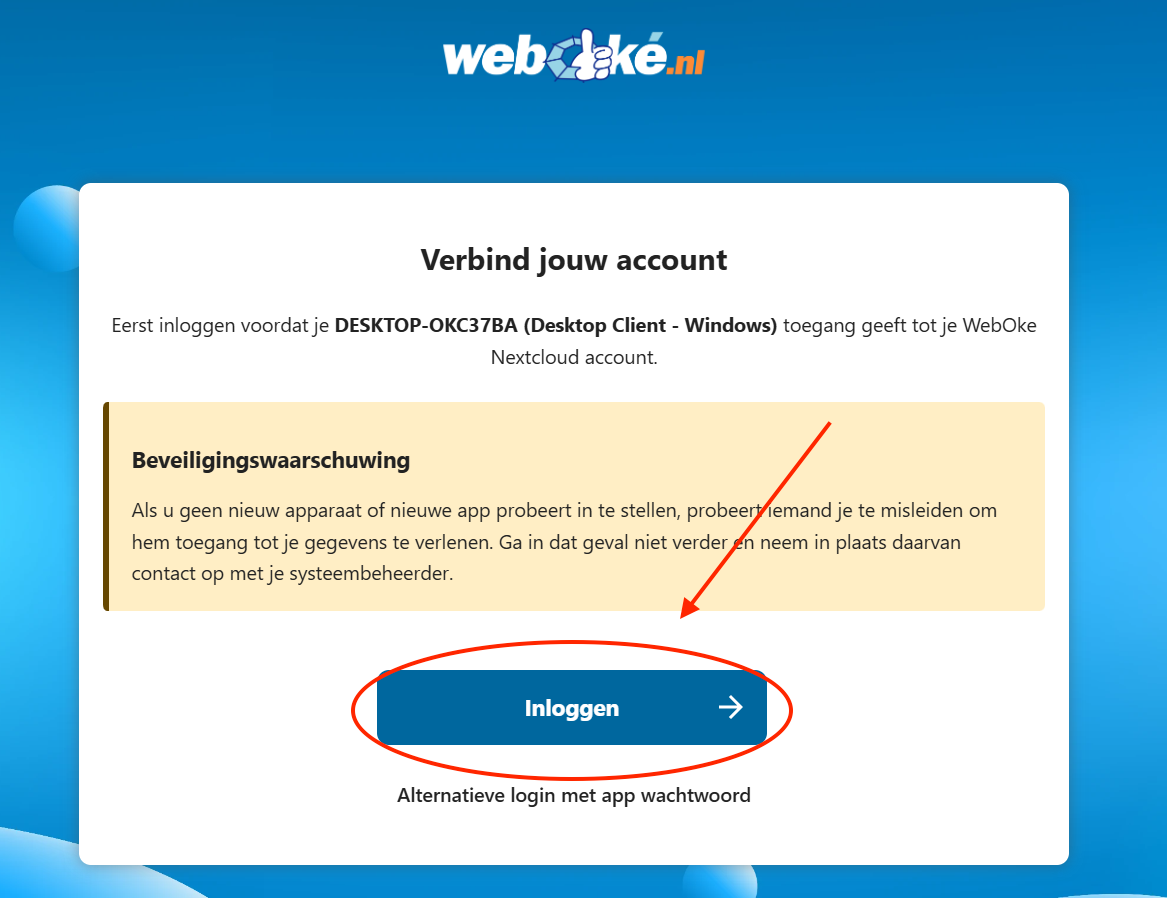
- Po potrebi se prijavite s svojim računom Nextcloud in kliknite Odobri dostop.
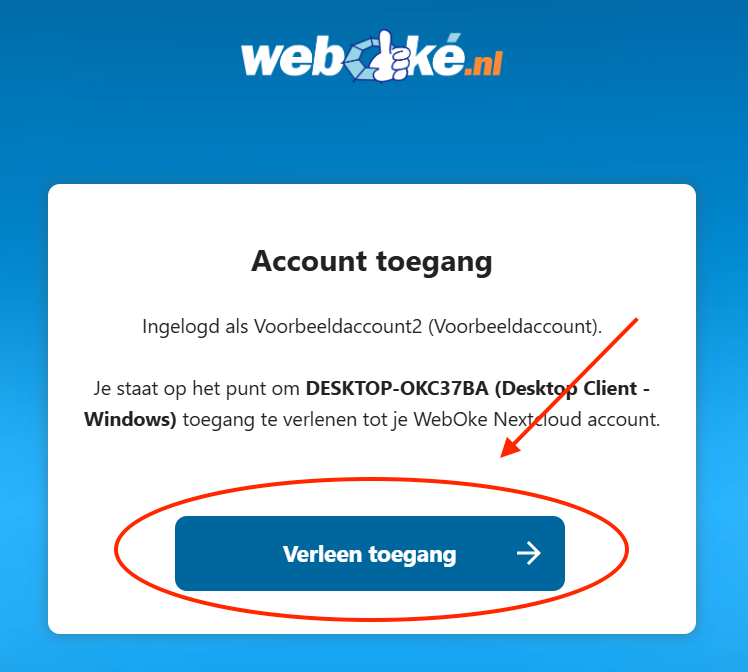
- Vrnite se v aplikacijo in izberite način sinhronizacije (glejte spodaj). Nato kliknite Poveži.
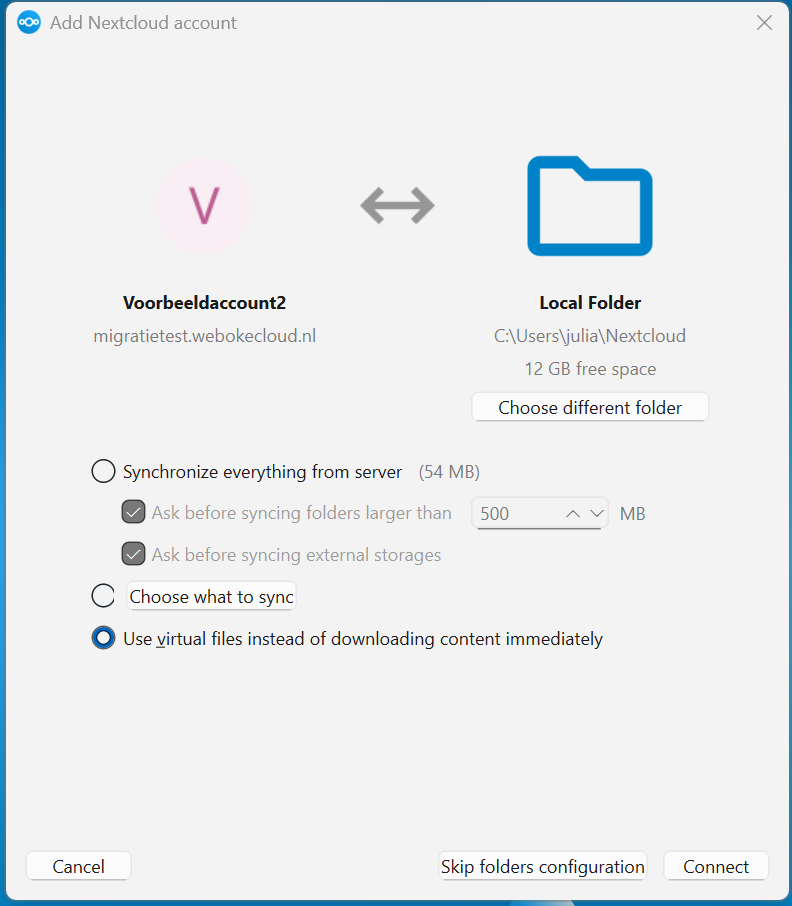
- Končano. Vaš računalnik je zdaj povezan z Vašim Nextcloudom.
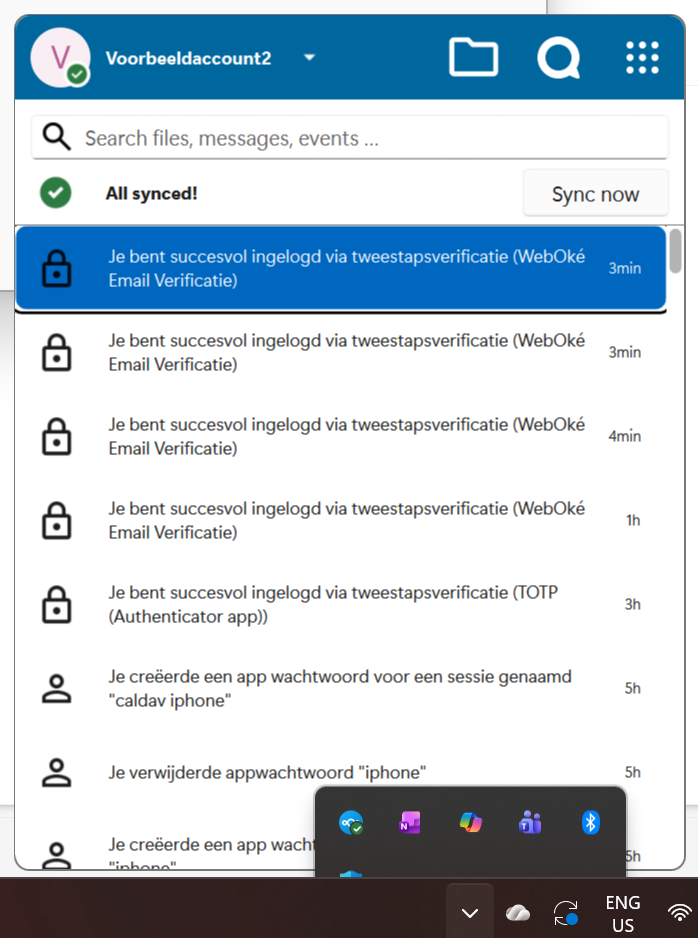
Katera izbira je primerna za Vas?
- Synchronize everything from server: vse je shranjeno tako v Vašem Nextcloudu kot na Vašem računalniku. Do svojih datotek lahko vedno dostopate tudi brez interneta. Če pa v Nextcloudu uporabljate 100 GB, bo to zasedlo tudi 100 GB prostora na Vašem računalniku.
- Choose what to sync: sami izberete, katere mape se kot prave datoteke prenesejo na Vaš računalnik. Priročno, če potrebujete le nekaj map brez povezave.
- Use virtual files instead of downloading content immediately: v raziskovalcu vidite vse svoje mape in datoteke, prenesejo pa se šele, ko jih odprete. To zasede skoraj nič prostora. Brez interneta lahko dostopate le do tega, kar je že preneseno.
Vaša izbira ni dokončna: kasneje jo lahko še spremenite.
Kasnejša izbira map za sinhronizacijo
- V opravilni vrstici spodaj desno kliknite oblaček Nextcloud.
- Odprite nastavitve aplikacije prek svojega imena ali profilne slike na vrhu okna in izberite Nastavitve.
- Na levi izberite svoj račun. Kliknite tri pike poleg mape, ki se sinhronizira, in izberite Izberite, kaj želite sinhronizirati.
- Obkljukajte ali odkljukajte mape. Z možnostma Sinhroniziraj vse in Ne sinhroniziraj ničesar vse hkrati vklopite ali izklopite.
- Kliknite Uporabi.
Vklop ali izklop virtualnih datotek
Odprite nastavitve aplikacije, pri svojem računu kliknite tri pike poleg mape in izberite Omogoči podporo za virtualne datoteke. Z možnostjo Onemogoči podporo za virtualne datoteke se vrnete nazaj. Aplikacija nato prenese vse, kar ste obkljukali.
Če uporabljate virtualne datoteke, v nastavitvah pri mapah ne vidite kljukic. To je običajno. V tem primeru za vsako mapo posebej v raziskovalcu z desnim klikom izberete:
- Vedno ohrani v tej napravi: mapa vedno ostane na Vašem računalniku, tudi brez interneta.
- Sprosti prostor: kopija na Vašem računalniku se odstrani, datoteke pa ostanejo v Vašem Nextcloudu.
Windows prostora ne sprosti samodejno. Kar enkrat odprete, ostane shranjeno, dokler sami ne izberete Sprosti prostor.
Delate na Macu? Preberite Namestitev Nextcloud Files na Apple Mac.
Podrobna navodila s posnetki zaslona: Namestitev Nextcloud Files v sistemu Windows, Selektivna sinhronizacija: samo določene mape in Virtualne datoteke: vse vidite, prenesete le to, kar odprete v priročniku za Nextcloud.