
Poglavje 9 · 9.1
Iskanje po pošti
Iščete staro sporočilo? S poljem za iskanje nad seznamom sporočil ga boste hitro našli. Spletna pošta privzeto išče po zadevi in pošiljatelju, in sicer v mapi, ki jo imate odprto.
Hitro iskanje
- Kliknite mapo, v kateri želite iskati, na primer Prejeto.
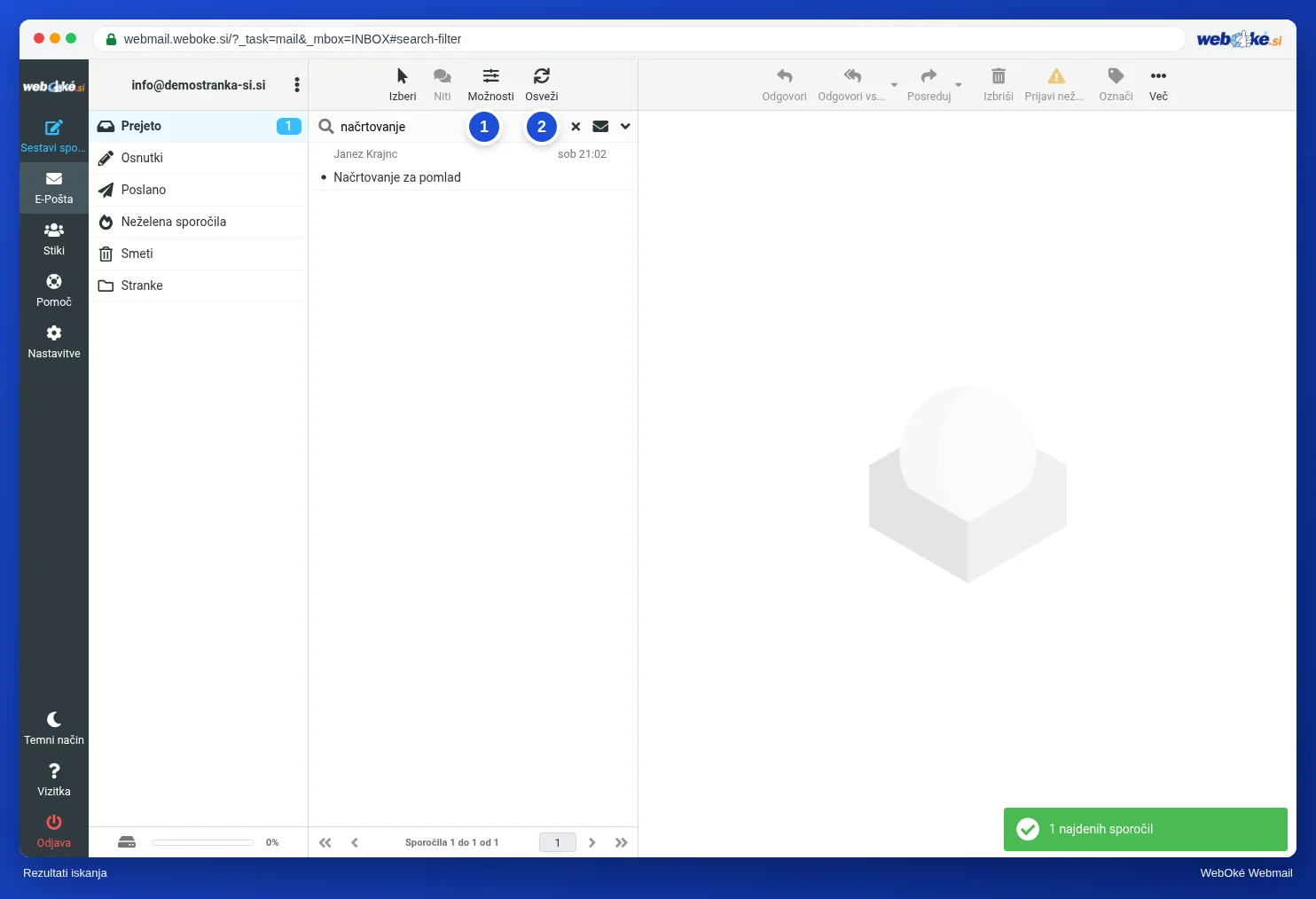
- V polje Iskanje... nad seznamom sporočil (1) vnesite besedo in pritisnite Enter.
- Seznam zdaj prikazuje samo ujemajoča se sporočila. S klikom na križec (2) v polju za iskanje znova vidite vsa sporočila.
Napredno iskanje
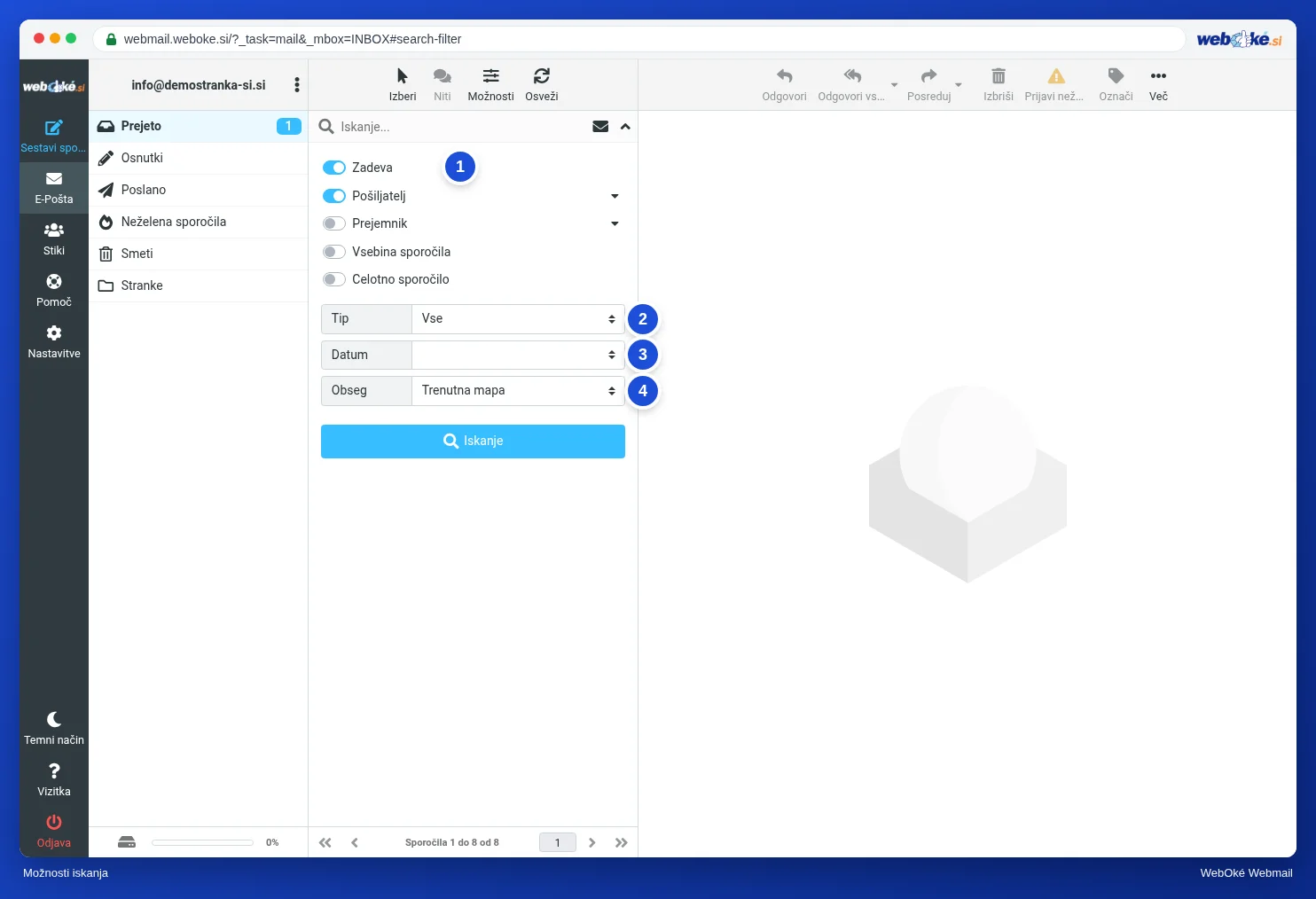
Kliknite puščico na desni strani polja za iskanje. Prikažejo se možnosti iskanja.
| Možnost | Kaj naredi? |
|---|---|
| (1) Zadeva, Pošiljatelj, Prejemnik, Vsebina, Celotno sporočilo | Kje spletna pošta išče. Vklopite Vsebina, če želite iskati tudi po besedilu sporočil. Z možnostjo Celotno sporočilo iščete povsod, tudi v glavi sporočila. |
| (2) Tip | Samo na primer neprebrana, označena ali neodgovorjena sporočila ali sporočila s prilogo. |
| (3) Datum | Samo sporočila iz določenega obdobja, na primer starejša od enega tedna ali enega leta. |
| (4) Obseg | Trenutna mapa, mapa skupaj s podmapami ali All folders. Če se ne spomnite več, v kateri mapi je sporočilo, izberite vse mape. |
Kliknite Išči, da iščete s temi možnostmi. Možnosti ostanejo nastavljene tudi za Vaše naslednje iskanje.
Samo neprebrana sporočila
V polju za iskanje kliknite ikono ovojnice. Seznam nato prikazuje samo neprebrana sporočila. Kliknite jo še enkrat, da znova vidite vsa sporočila. Za druge vrste sporočil, na primer označena, uporabite možnost Tip med možnostmi iskanja.
Sporočila ne najdete?
- Med možnostmi iskanja vklopite Vsebina in kot obseg izberite vse mape.
- Preverite tudi mapo Smeti in mapo z neželeno pošto.
- Iščite po delu besede ali imena, na primer samo po priimku.
- Ste sporočilo izbrisali in izpraznili smeti? Glejte Obnovitev poštnega predala ali izbrisanih e-poštnih sporočil iz varnostne kopije.
Kako iščete med svojimi stiki, preberite v Dodajanje in iskanje stikov.