Preskoči na vsebino

Nastavitve piškotkov

Za vsako vrsto izberite, katere piškotke dovolite. Svojo izbiro lahko kadar koli spremenite prek povezave Nastavitve piškotkov na dnu vsake strani. Izjava o zasebnosti

Nujni

Vedno vklopljeno

Potrebni so za prijavo, shranjevanje košarice in pomnjenje Vaših izbir. Vedno so vklopljeni.

Kateri piškotki?
  • weboke_sessie, weboke_klant, weboke_remember: Vaša seja in ohranjanje prijave
  • weboke_basket: Vaša košarica
  • wkBtwIncl: prikaz cen z DDV ali brez DDV
  • wok_cookies: Vaša izbira glede piškotkov, 12 mesecev

Meri, kateri oglas vodi do obiska ali naročila, da ne plačujemo za oglase, ki ne prinesejo ničesar.

Kateri piškotki?
  • Google Ads prek Google Tag Manager (_gcl_au, _gcl_aw), do 90 dni
  • OpenAI Ads, oglasi v ChatGPT
  • wok_aff: prek katerega partnerja ste prišli k nam (partnerski program), 60 dni

4,6

Država in jezik

Vsaka država ima svojo spletno stran, s cenami in DDV za to državo.

Prikaži

Jezik, videz in temni način

Izberete lahko jezik spletne pošte, časovni pas in videz spletne pošte.

Jezik in časovni pas

  1. V meniju kliknite Nastavitve.
  2. Kliknite Nastavitve in nato Uporabniški vmesnik.
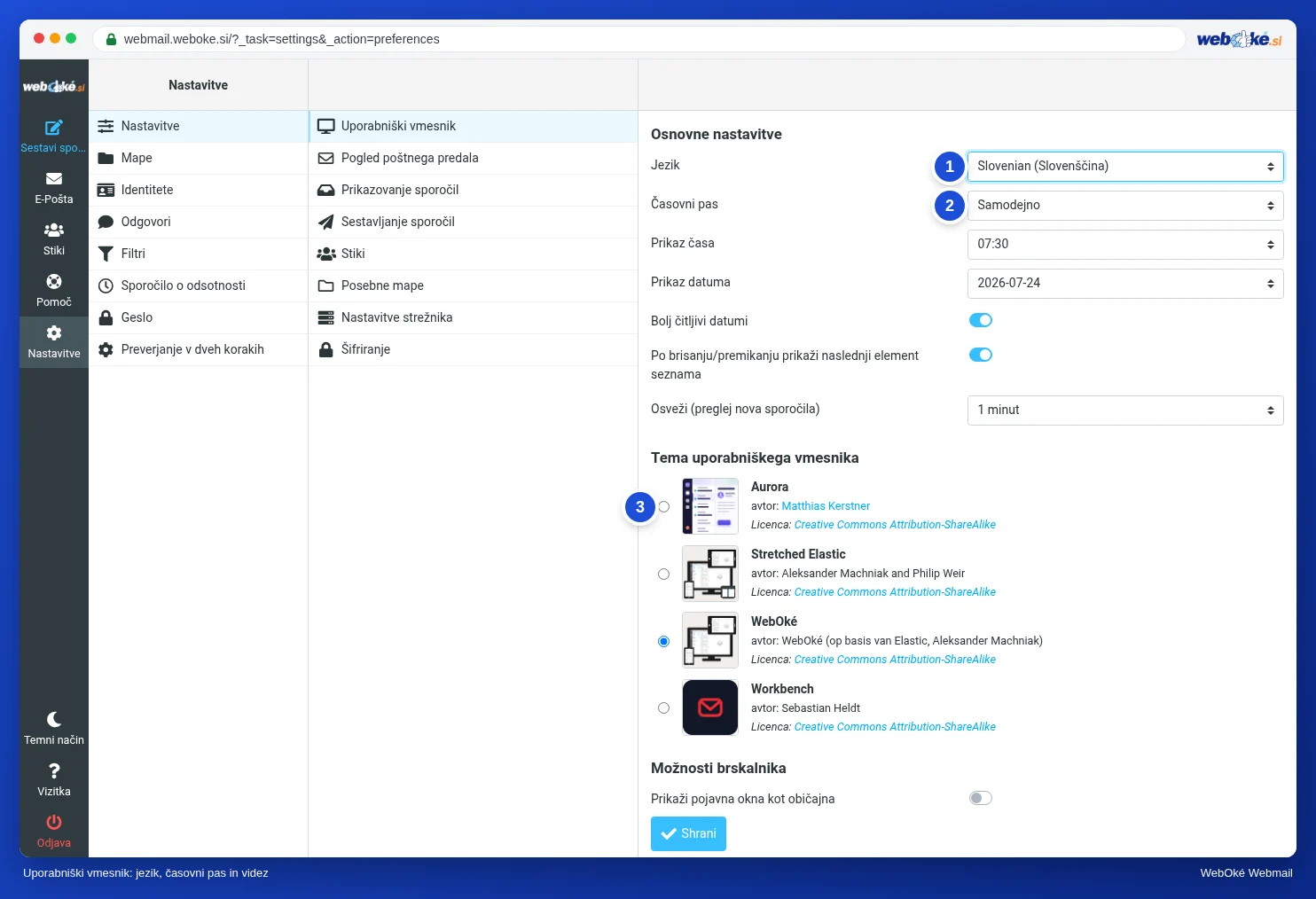
  3. Pri možnosti Jezik (1) izberite svoj jezik in preverite Časovni pas (2). Z možnostjo Samodejno spletna pošta prevzame časovni pas Vašega računalnika.
  4. Spodaj kliknite Shrani.
Nastavitve, Uporabniški vmesnik z nastavitvami Jezik, Časovni pas in izbiro teme uporabniškega vmesnika
(1) Jezik, (2) Časovni pas, (3) Tema uporabniškega vmesnika

Drugačen videz

Pri možnosti Tema uporabniškega vmesnika (3) izberete videz spletne pošte:

  • WebOké: privzeta tema z našim logotipom.
  • Stretched Elastic: enaka postavitev, vendar širša, kar je priročno na velikem zaslonu.
  • Aurora in Workbench: drugačna oblikovna podoba.

Izberite eno od tem in kliknite Shrani. Če Vam ni všeč, znova izberite WebOké. V tem priročniku vedno uporabljamo temo WebOké.

Temni način
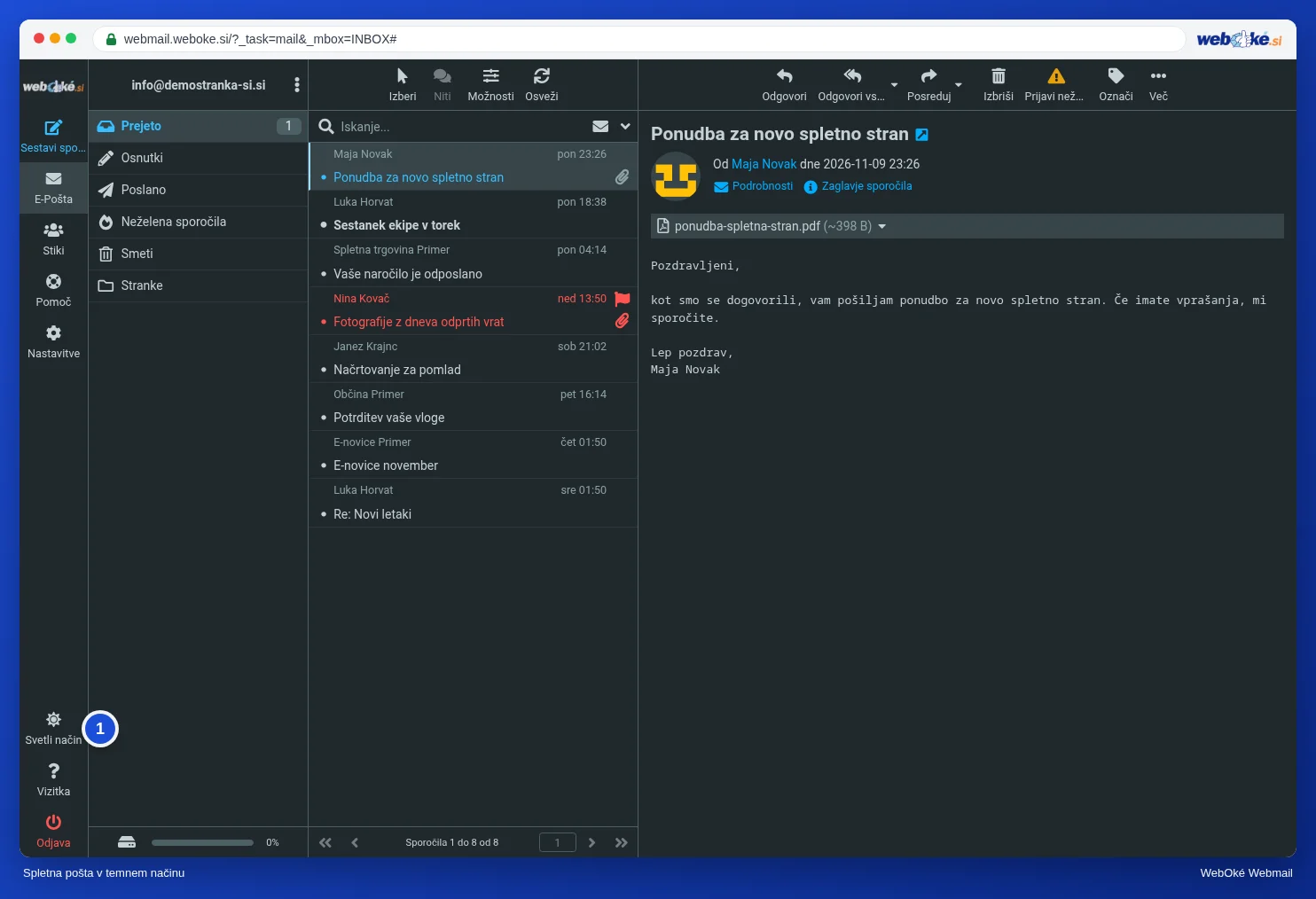
Spletna pošta v temnem načinu z gumbom Svetli način spodaj levo
(1) gumb za preklop med temnim in svetlim načinom

Spodaj levo v meniju kliknite Temni način. Spletna pošta postane temna, kar je v temi prijetno za Vaše oči. Isti gumb se nato imenuje Svetli način (1). Kliknite ga, če se želite vrniti na svetli videz.

Trenutek…

Nastavite svoje domene

Za vsako domeno uredite imenske strežnike, povezavo z gostovanjem in kdo bo imetnik.

Nalaganje Vaših domen…