
Poglavje 10 · 10.3
Vklop dvostopenjskega preverjanja
Z dvostopenjskim preverjanjem ob prijavi poleg gesla potrebujete tudi kodo. To kodo ustvari aplikacija na Vašem telefonu, vsakih 30 sekund novo. Kdor pozna Vaše geslo, se tako vseeno ne more prijaviti v Vašo spletno pošto. V spletni pošti se ta možnost imenuje 2-Factor Authentication.
Kaj potrebujete?
Aplikacijo za preverjanje pristnosti na telefonu, na primer Google Authenticator, Microsoft Authenticator, Aegis ali aplikacijo Vašega upravitelja gesel. Več o takšnih aplikacijah preberite v članku Dvostopenjsko preverjanje: kode, aplikacije in SMS.
Kako ga vklopite

- Odprite Nastavitve in kliknite 2-Factor Authentication.
- Označite potrditveno polje Activate (1).
- Kliknite Fill all fields (you must click on save button to commit changes) (2). Spletna pošta zdaj ustvari skrivni ključ, štiri kode za obnovitev in QR-kodo. Prikaže se obvestilo, da morate najprej skenirati QR-kodo in preveriti kodo. Kliknite OK.
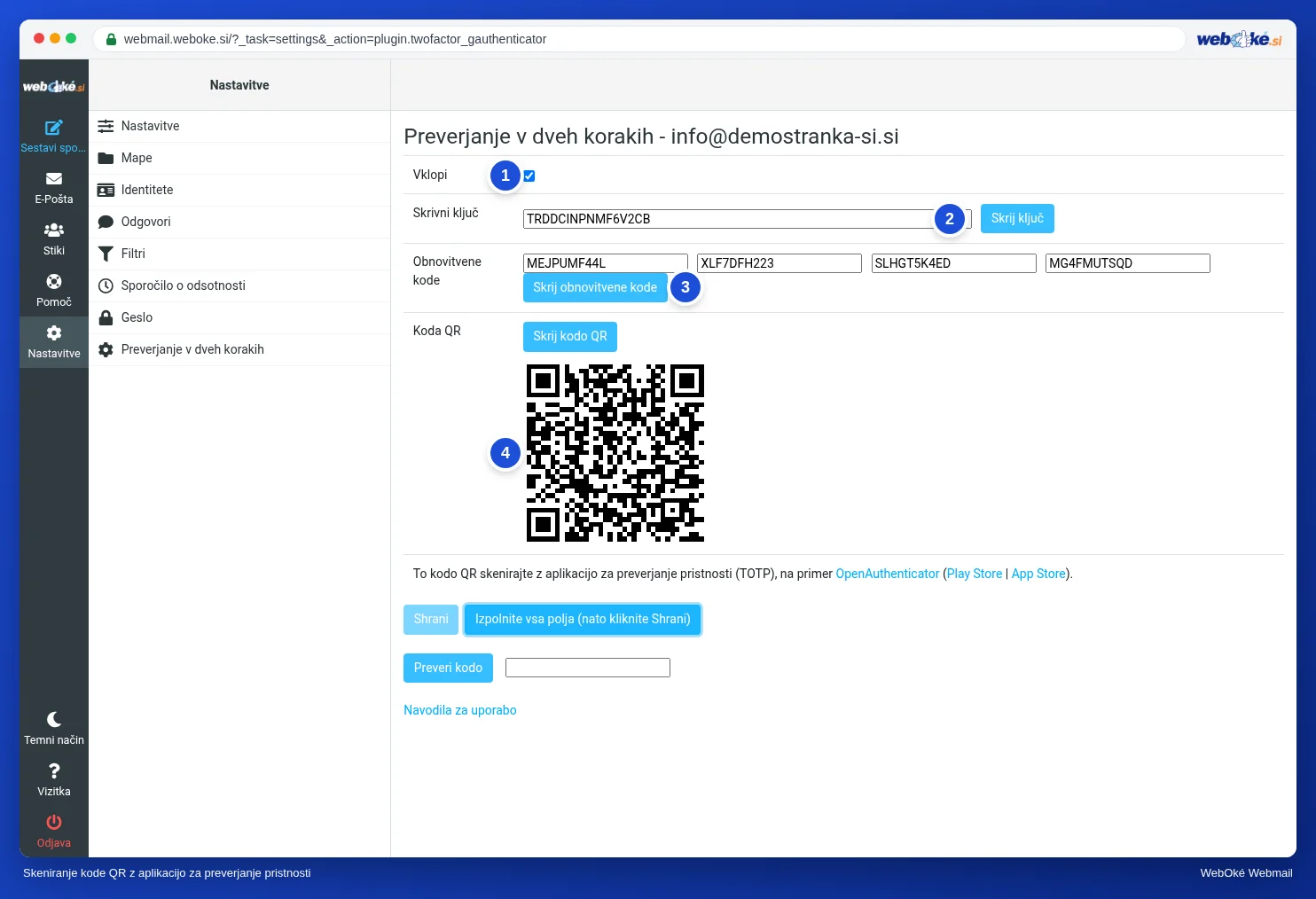
- Odprite aplikacijo za preverjanje pristnosti na telefonu in skenirajte QR-kodo (4). Če skeniranje ne deluje, v aplikacijo ročno vnesite ključ iz polja Secret (2).
- Shranite kode iz polja Recovery codes (3) na varno mesto, na primer v upravitelja gesel ali na papir. S kodo za obnovitev se lahko prijavite, če izgubite telefon. Vsaka koda deluje samo enkrat.

- Kodo, ki jo trenutno prikazuje aplikacija, vnesite v polje poleg gumba Check code (1) in kliknite Check code. Prikaže se obvestilo Code OK.
- Kliknite Shrani (2). Ta gumb deluje šele, ko je koda preverjena.
Od zdaj naprej spletna pošta ob prijavi zahteva kodo. Glejte Prijava z dvostopenjskim preverjanjem.
Pozor: dvostopenjsko preverjanje v spletni pošti velja samo za spletno pošto. Vaš poštni program in telefon se še vedno prijavljata samo z geslom. Zato uporabljajte tudi močno, edinstveno geslo. Dvostopenjsko preverjanje za Moj WebOké nastavite posebej, glejte Dvostopenjsko preverjanje v Moj WebOké in nastavitev aplikacije za preverjanje pristnosti.
Ponovni izklop
Odprite 2-Factor Authentication, odstranite oznako pri Activate in kliknite Shrani.