
Poglavje 6 · 6.1
Ustvarjanje in upravljanje map
Z mapami ohranite pregled nad svojo pošto, na primer z mapo za vsako stranko ali vsak projekt. Mape so shranjene na našem strežniku, zato jih vidite tudi v svojem poštnem programu in na telefonu.
Ustvarjanje mape
- V meniju kliknite Nastavitve in nato Mape.
- Na vrhu kliknite Ustvari.
- V polje Ime mape (1) vpišite ime.
- Pri Glavna mapa (2) izberite, ali je mapa samostojna (---) ali je podrejena drugi mapi, na primer mapi Prejeto.
- Kliknite Shrani.

Upravljanje map
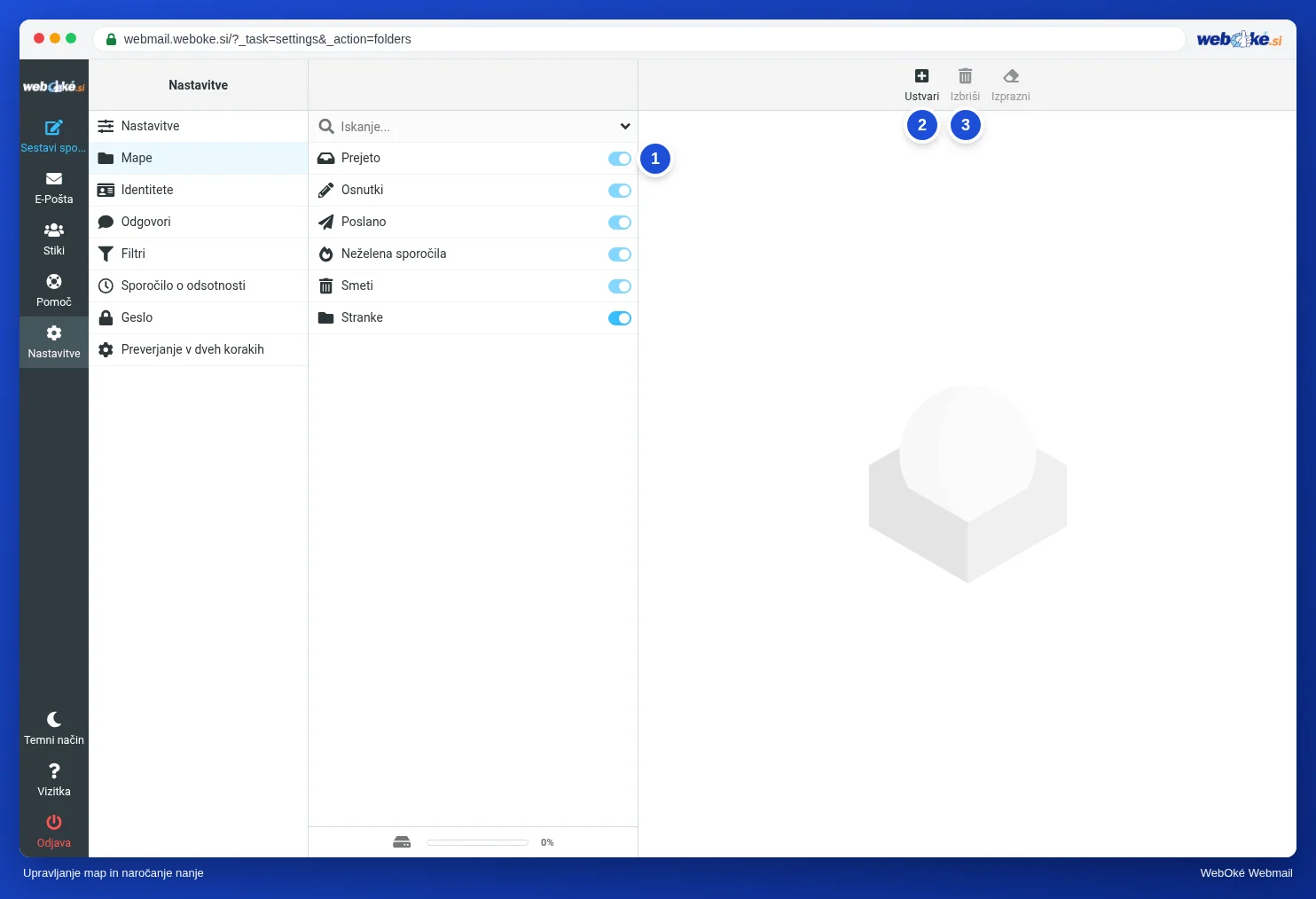
- Prikaz ali skritje: s stikalom (1) ob mapi določite, ali je mapa prikazana na Vašem seznamu map. Temu pravimo naročanje na mapo. Skrita mapa in pošta v njej še naprej obstajata.
- Preimenovanje ali premikanje: kliknite mapo, spremenite ime ali glavno mapo in kliknite Shrani.
- Brisanje: kliknite mapo in nato Izbriši (3). Pozor: izbrisana bo tudi pošta v mapi.
Prejeto, Osnutki, Poslano in Smeti so stalne mape. Teh ne morete izbrisati.
Dejanja za mapo
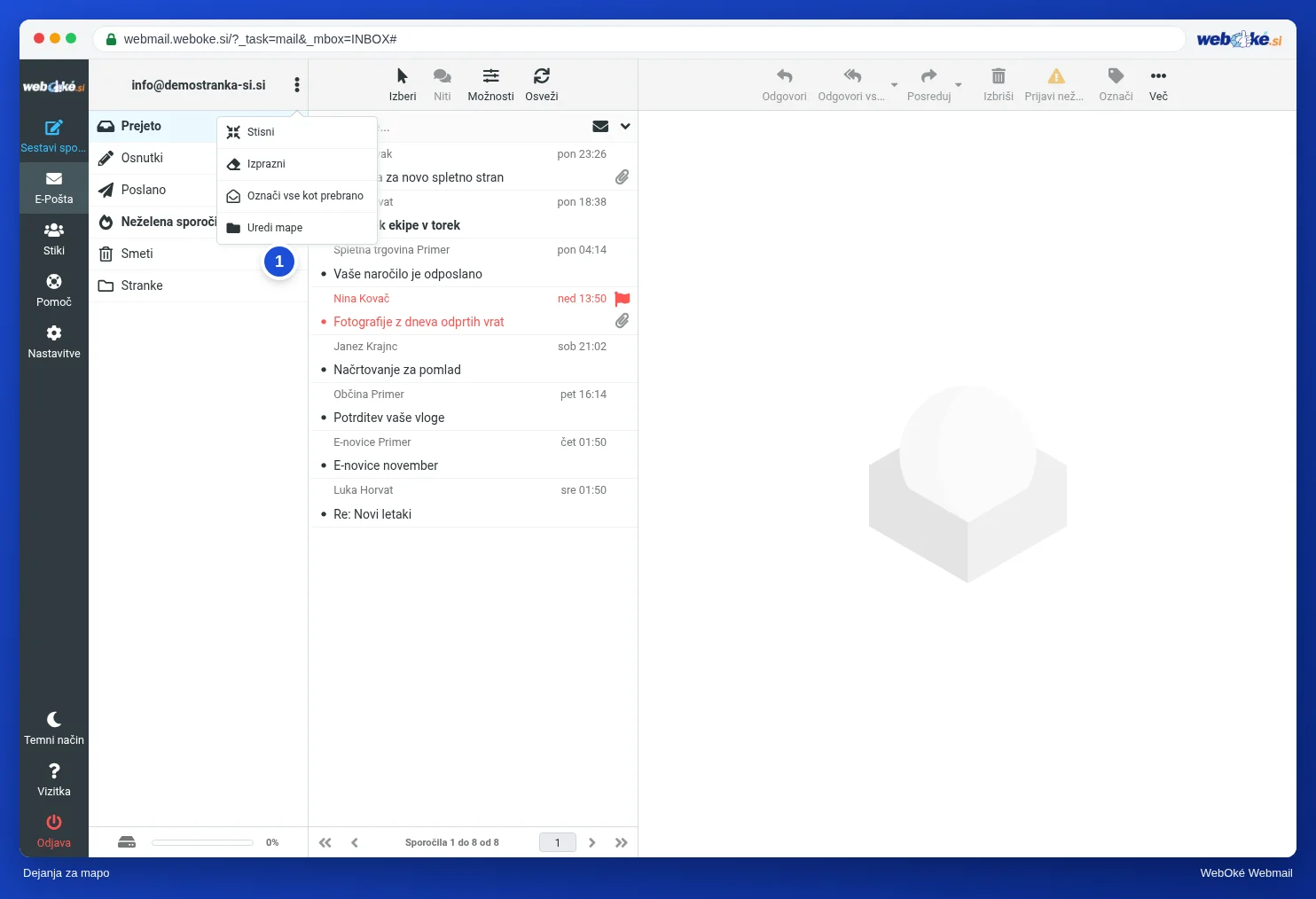
V poštnem predalu kliknite tri pike ob svojem e-poštnem naslovu nad mapami (1). Tam najdete:
- Izprazni: izbriše vsa sporočila v izbrani mapi. Priročno za smeti in mapo z neželeno pošto.
- Označi vse kot prebrano: vsa sporočila v mapi naenkrat označi kot prebrana.
- Stisni: dokončno odstrani sporočila, ki so označena kot izbrisana.
- Uredi mape: odpre Nastavitve, Mape.
Nasvet: želite, da pošta samodejno pristane v mapi? Ustvarite filter. Glejte Ustvarjanje filtra.