
Poglavje 3 · 3.2
Sporočilo o odsotnosti: zakaj se nastavi na strežniku
Odhajate na počitnice in želite, da pošiljatelji prejmejo samodejni odgovor? Pri e-poštnem naslovu WebOké to nastavite na našem strežniku, ne v Outlooku. Tako deluje vedno, tudi ko je Vaš računalnik izklopljen.
Zakaj ne v Outlooku?
Pri računu Exchange ali Microsoft 365 samodejni odgovor pošlje Microsoftov strežnik. Outlook mu za to le da navodilo. Vaš e-poštni naslov pri WebOké je račun IMAP. Prek protokola IMAP lahko Outlook bere in ureja Vašo pošto, ne more pa našemu strežniku naročiti, naj samodejno odgovarja.
- Nova različica Outlooka: Microsoft navaja, da samodejni odgovori ne delujejo za račune POP in IMAP. Gumba tedaj ne vidite ali pa za ta naslov ne deluje.
- Klasični Outlook: gumb Samodejni odgovori pri računu IMAP manjka. Lahko sicer ustvarite pravilo, ki odgovarja, vendar deluje le, dokler je Outlook v Vašem računalniku odprt. Ko se računalnik izklopi ali preide v stanje spanja, se odgovarjanje ustavi.
- Aplikacija Outlook: tudi tam se na samodejni odgovor za ta naslov ne morete zanesti.
Na našem strežniku deluje vedno: podnevi in ponoči, ne glede na to, kaj počne Vaš računalnik in katero različico Outlooka ali katero aplikacijo uporabljate.
Sporočilo o počitnicah v DirectAdminu
Sporočilo o počitnicah ima začetni in končni datum ter se samodejno ustavi. Zato ga ne morete pozabiti izklopiti.
- Prijavite se v DirectAdmin in odprite Upravitelj e-pošte, nato Sporočila o počitnicah.
- Izberite e-poštni naslov, obdobje in kako pogosto isti pošiljatelj prejme odgovor.
- Vnesite sporočilo in kliknite USTVARI.
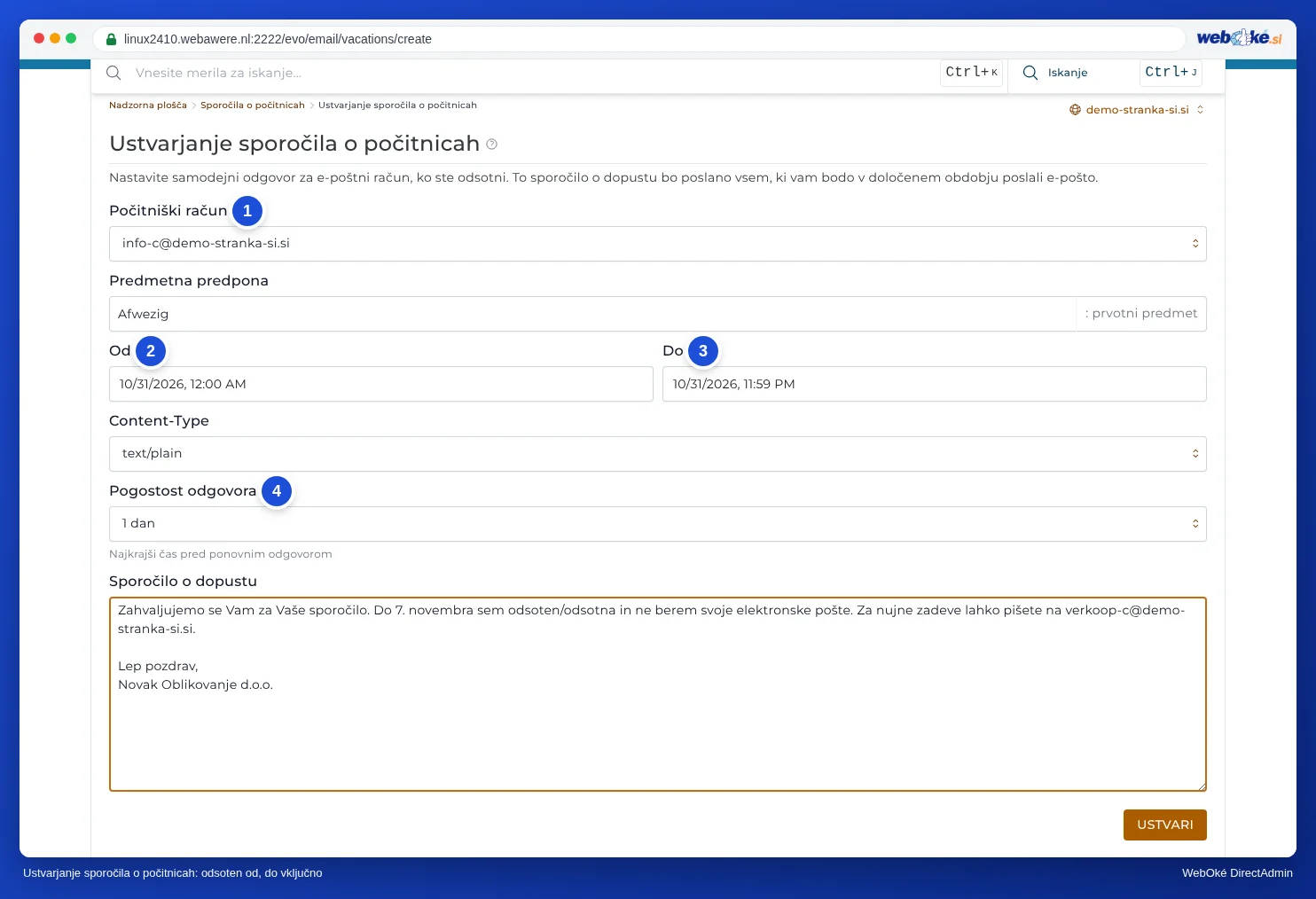
Vsi koraki in polja so opisani v članku Sporočila o počitnicah.
Ali v spletni pošti
Nimate dostopa do DirectAdmina, na primer zato, ker paket upravlja sodelavec? V tem primeru v spletni pošti ustvarite filter, ki odgovori s sporočilom. Kako to storite, preberite v članku Nastavitev sporočila o počitnicah oziroma odsotnosti v spletni pošti. Tak filter nima končnega datuma: po počitnicah ga sami znova izklopite.
Sporočilo o počitnicah ali samodejni odgovor?
Samodejni odgovor je namenjen stalnemu odgovoru, ki velja vedno, na primer potrditvi prejema na naslovu info@. Za odsotnost izberite sporočilo o počitnicah. Razlika je opisana v članku Samodejni odgovor ali sporočilo o počitnicah: kaj izbrati?.
Pozor: Za isti naslov ne nastavite hkrati sporočila o počitnicah in samodejnega odgovora ali filtra z odgovorom. Pošiljatelj bi sicer prejel dva samodejna odgovora.