
Modul 6 · 6.2
Povezava z Google Search Console
Modul 6: Da Vas najdejo · Čas branja: 9 minut
Učni cilj: Po tej lekciji boste znali svojo stran, narejeno z AI Builder, dodati v Google Search Console, potrditi lastništvo z oznako HTML prek urejevalnika ali z zapisom DNS, oddati zemljevid strani in enako narediti tudi v Bing Webmaster Tools.
Ključni pojmi: Google Search Console, lastnost (property), predpona URL-ja, lastnost domene, potrditev lastništva, oznaka HTML, google-site-verification, zapis TXT, oddaja zemljevida strani, Bing Webmaster Tools, IndexNow
Kaj Vam da Search Console
Google Search Console je brezplačna Googlova storitev za lastnike spletnih strani. V njej vidite, pri katerih iskanjih se prikaže Vaša stran, kako pogosto ljudje kliknejo nanjo, katere strani so v Googlu in katere ne ter zakaj ne. Google tam sporoča tudi težave, na primer strani, ki niso dosegljive.
Search Console ne potrebujete, da Vas najdejo. Google Vašo stran najde tudi brez nje; urejevalnik to pove tudi sam: »Ni potrebno, da Vas najdejo.« Toda brez Search Console letite na slepo: ne veste, ali Google Vaše nove strani že pozna in pri katerih besedah Vas najdejo.
Search Console deluje samo za stran na Vaši lastni domeni. Brezplačni naslov WebOké ima oznako noindex (lekcija 6.1): Google teh strani namenoma ne vključi, zato ni ničesar za merjenje.
Najprej dokažite, da je stran Vaša
Preden Vam Google pokaže podatke, morate dokazati, da ste lastnik. V Search Console zato dodate lastnost (property). Obstajata dve vrsti:
- Domena: celotno ime domene, torej
example.com,www.example.com, http in https ter vse poddomene skupaj. Potrdite jo lahko samo z zapisom DNS. - Predpona URL-ja: natanko en naslov, na primer
https://example.com/. Potrdite jo lahko med drugim z oznako HTML na domači strani.
Obe delujeta. Oznaka HTML je za večino ljudi najpreprostejša, ker jo prilepite v urejevalnik. Zapis DNS zajame več in deluje ne glede na to, kaj se zgodi z Vašo stranjo.
Pot 1: oznaka HTML prek urejevalnika
- Odprite Search Console, izberite Dodaj lastnost in nato Predpona URL-ja. Vpišite naslov, na katerem je Vaša stran dejansko dosegljiva. Urejevalnik uporablja naslov brez www, torej običajno
https://example.com/(lekcija 5.2). - Med načini potrditve izberite Oznaka HTML. Google prikaže vrstico, ki se začne z
<meta name="google-site-verification" content=".... Kopirajte jo. - V urejevalniku odprite SEO, zavihek Celotna stran, in razprite Preverjanje za Google in Bing. Tam piše: »Ali uporabljate Google Search Console ali Bing Webmaster Tools? Sem prilepite kodo, ki ste jo prejeli tam.«
- Vrstico prilepite v polje Google Search Console. Prilepite lahko celotno oznako ali samo kodo; urejevalnik shrani samo kodo.
- Kliknite Shrani in spremembo uveljavite z Objavi spremembe. Šele takrat je oznaka res na Vaši domači strani.
- V Search Console kliknite Preveri.
Iščete polje v Nastavitve > Povezave? Tam je vrstica Google Search Console in Bing z razlago »Lastništvo potrdite v razdelku SEO«. En klik Vas pripelje na pravo mesto.
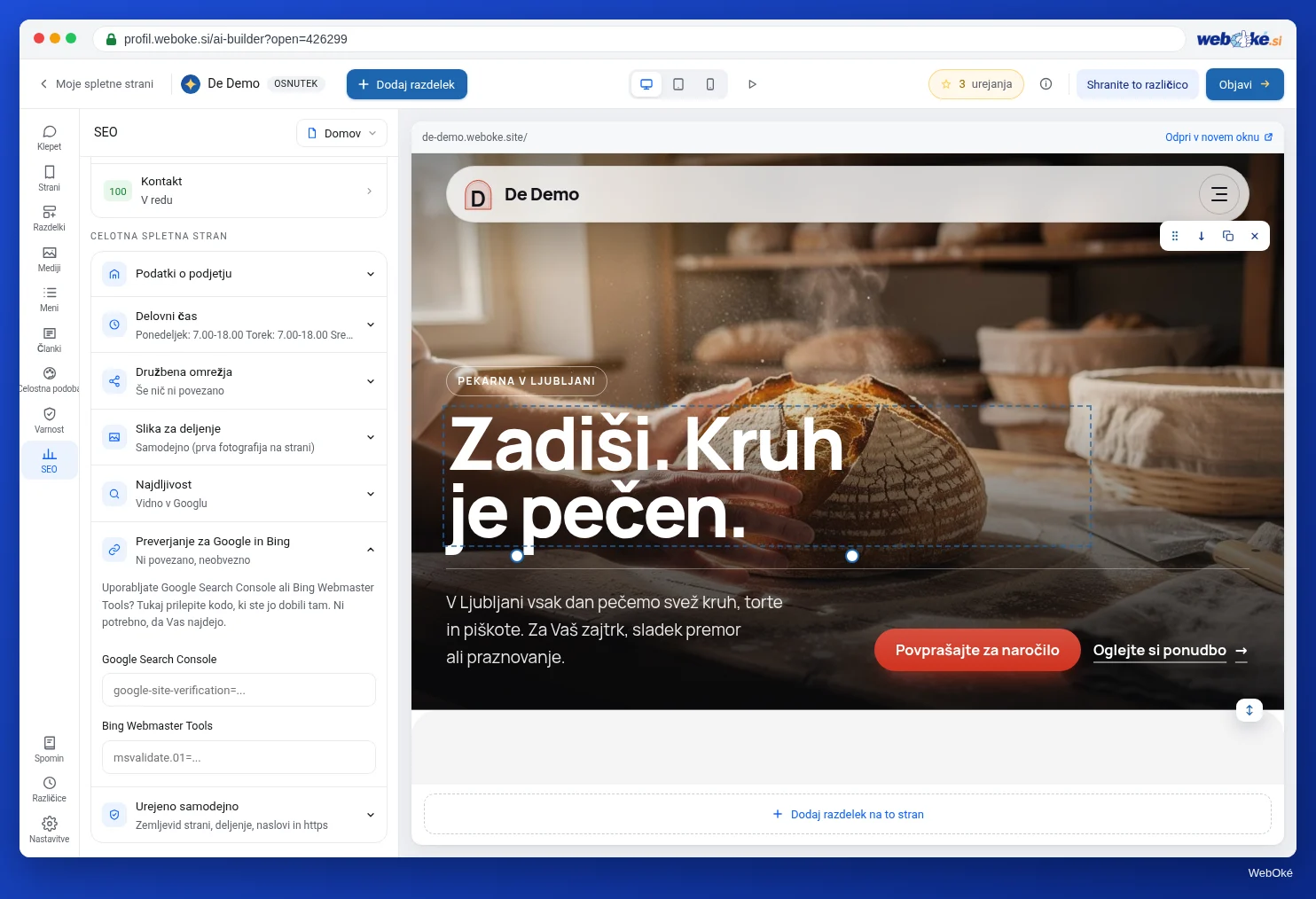
Kodo nato pustite, kjer je. Google občasno preveri, ali je še tam. Če jo odstranite, Vaša potrditev preneha veljati.
Zakaj včasih ne uspe
- Ni objavljeno: kodo ste prilepili in shranili, a niste kliknili Objavi spremembe. Google tako vidi staro domačo stran.
- Napačen naslov kot lastnost: izbrali ste
https://www.example.com/, Vaša stran pa preusmerja nahttps://example.com/. Izberite naslov, na katerem na koncu pristanete. - Stran je še na brezplačnem naslovu: preverjanje izvedite šele, ko je Vaša stran na lastni domeni.
- Prehitro ste kliknili: po spremembi DNS ali takoj po objavi lahko traja nekaj časa. Poskusite znova čez nekaj minut, sicer čez nekaj ur.
Pot 2: zapis TXT v DNS
Če izberete lastnost domene, Vam Google da besedilo, ki se začne z google-site-verification=. Tega dodate kot zapis TXT v DNS svoje domene, z imenom @ (golo ime domene). Če je Vaš DNS pri WebOké, to naredite pri zapisih DNS svoje domene v svojem računu ali v DirectAdmin pri upravljanju DNS. Če je Vaš DNS drugje, to naredite pri tistem ponudniku.
Zapis TXT ne spremeni ničesar na Vaši strani ali pri Vaši e-pošti; imate jih lahko več. Pazite pa: Googlovo kodo dodajte v ločen zapis TXT, ne v svoj zapis SPF. Nato v Search Console kliknite Preveri. Če se prikaže napaka, počakajte: nov zapis lahko potrebuje nekaj časa, preden ga Google vidi.
Prednost te poti: celotno domeno potrdite naenkrat, potrditev pa ni odvisna od tega, kaj je na Vaši domači strani. Kako natančno ustvarite zapis TXT, je opisano v bazi znanja in v tečaju o DNS (Za nadaljnje branje).
Oddaja zemljevida strani
Ko je Vaša stran potrjena, v Search Console odprite Zemljevidi spletnega mesta in vpišite naslov svojega zemljevida strani: https://example.com/sitemap.xml. Urejevalnik ta zemljevid ustvari sam in ga posodobi ob vsaki objavi (lekcija 6.1). Google ga prebere tudi prek Vaše datoteke robots.txt, z oddajo pa v Search Console vidite, ali ga je Google lahko prebral in koliko strani vsebuje.
Nato je treba biti potrpežljiv. Lahko traja nekaj dni, preden se v Search Console prikažejo podatki, in dlje, preden so vse Vaše strani v Googlu. V tečaju o spletni najdljivosti se naučite brati poročila.
Bing Webmaster Tools
Bing ima podobno storitev: Bing Webmaster Tools. Rezultate iskanja Bing uporabljajo tudi drugi iskalniki, zato se splača svojo stran prijaviti tudi tam. Stran lahko uvozite iz Search Console ali jo potrdite z lastno kodo. Ta se začne z msvalidate.01; prilepite jo v urejevalniku pri SEO > Celotna stran > Preverjanje za Google in Bing, v polje Bing Webmaster Tools. Shranite, objavite, preverite: enako kot pri Googlu.
Nekaj urejevalnik že naredi namesto Vas: po vsaki objavi spremenjene strani sporoči iskalnikom, ki podpirajo IndexNow, na primer Bingu. Tako hitreje izvedo, da je nekaj novega. Google ne sodeluje pri IndexNow in bere Vaš zemljevid strani. To se zgodi samo za stran na lastni domeni, ki je lahko najdljiva, ne na brezplačnem naslovu.
Primer
Pleskar po selitvi doda example.com v Search Console kot predpono URL-ja https://example.com/. Oznako HTML prilepi v urejevalnik, shrani, objavi in klikne Preveri: uspelo je. Odda https://example.com/sitemap.xml. Teden pozneje vidi prva iskanja: »pleskar primerna vas« in »barvanje okenskih okvirjev cena«. Drugo ga spodbudi k razmisleku: morda bi moralo biti na strani Zunanje pleskanje več o cenah.
Povzetek
- Search Console pokaže, kako Google vidi Vašo stran; ni potrebna, da Vas najdejo, je pa potrebna, da veste, kaj se dogaja.
- Samo za stran na lastni domeni: brezplačni naslov ima oznako noindex.
- Potrditev z oznako HTML: prilepite pri SEO > Celotna stran > Preverjanje za Google in Bing, Shrani, Objavi spremembe, nato Preveri.
- Ali z zapisom TXT
google-site-verification=v DNS, za lastnost domene. - Oddajte
https://example.com/sitemap.xmlin svojo stran prijavite tudi v Bing Webmaster Tools.
Kviz
Naloga
Naloga A6.2: Preverjanje za Search Console. Potrdite svojo stran v Google Search Console, z oznako HTML ali z zapisom TXT. Nato vpišite spletni naslov svoje strani AI Builder na lastni domeni. Program preveri, ali je prisotno eno od tega:
- vrstica
<meta name="google-site-verification" content="...">v kodi Vaše domače strani; - zapis TXT, ki se začne z
google-site-verification=, v DNS Vaše domene.
Zeleno pomeni: preverjanje je na Vaši strani ali v Vašem DNS. Program ne more videti, ali je Google potrditev že odobril; to vidite v sami Search Console. Rdeče na brezplačnem naslovu je pričakovano: tam ta naloga nima smisla.
Za nadaljnje branje
- Brezplačen tečaj Vidnost na spletu 2.1: Google Search Console: dodajanje in preverjanje Vašega spletnega mesta
- Preverjanje Google Search Console z zapisom TXT: tako se izognete napakam
- Brezplačen DNS tečaj 4.2: TXT zapisi in preverjanje lastništva domene
- Brezplačen tečaj Vidnost na spletu 2.5: Bing Webmaster Tools in IndexNow
- Preverjanje lastništva spletnega mesta (Googlova pomoč za Search Console): https://support.google.com/webmasters/answer/9008080