
Modul 3 · 3.2
Samostojno urejanje besedila in gumbov
Modul 3: Besedila, fotografije in razdelki · Čas branja: 8 minut
Učni cilj: Po tej lekciji boste znali besedila in gumbe urejati sami, brez UI, uporabljati povezave in oblikovanje ter vsak gumb usmeriti na pravo mesto: na stran, e-poštni naslov, telefonsko številko, drugo spletno stran ali razdelek.
Ključni pojmi: Uredi, dvoklik, orodna vrstica za oblikovanje, povezava, Poudarjena beseda, Uredi gumb, cilj gumba, mailto in tel, sidro (razdelek), pošiljalni gumb, Nastavitev obrazca
Zakaj urejati sami
Ni treba vsega delati prek UI. Tipkarsko napako, drugo telefonsko številko ali stavek, ki mora biti malo drugačen, hitreje vtipkate sami. Samostojno urejanje je brezplačno, poteka brez UI in brez predloga. Takoj vidite, kaj delate, in UI medtem ne spremeni ničesar, česar niste zahtevali. Vsakič, ko shranite, graditelj ustvari novo različico ("Vaše besedilo je shranjeno kot različica ..."), zato se lahko vedno vrnete nazaj (lekcija 3.5).
Osnovno pravilo: vsebino, ki jo že poznate, vtipkajte sami; nova besedila ali drugačen ton zahtevajte od UI. Bas iz podjetja Schildersbedrijf Example prepusti UI, da napiše besedila o storitvah, številko vpisa v poslovni register, naslov in telefonsko številko pa prepiše sam. Tako je prepričan, da so pravilni.
Urejanje besedila v predogledu
V predogledu se z miško pomaknite nad besedilo. Prikaže se gumb Uredi. Kliknite nanj ali pa neposredno dvokliknite besedilo. Besedilo postane vnosno polje, v katerega tipkate kot v urejevalniku besedil.
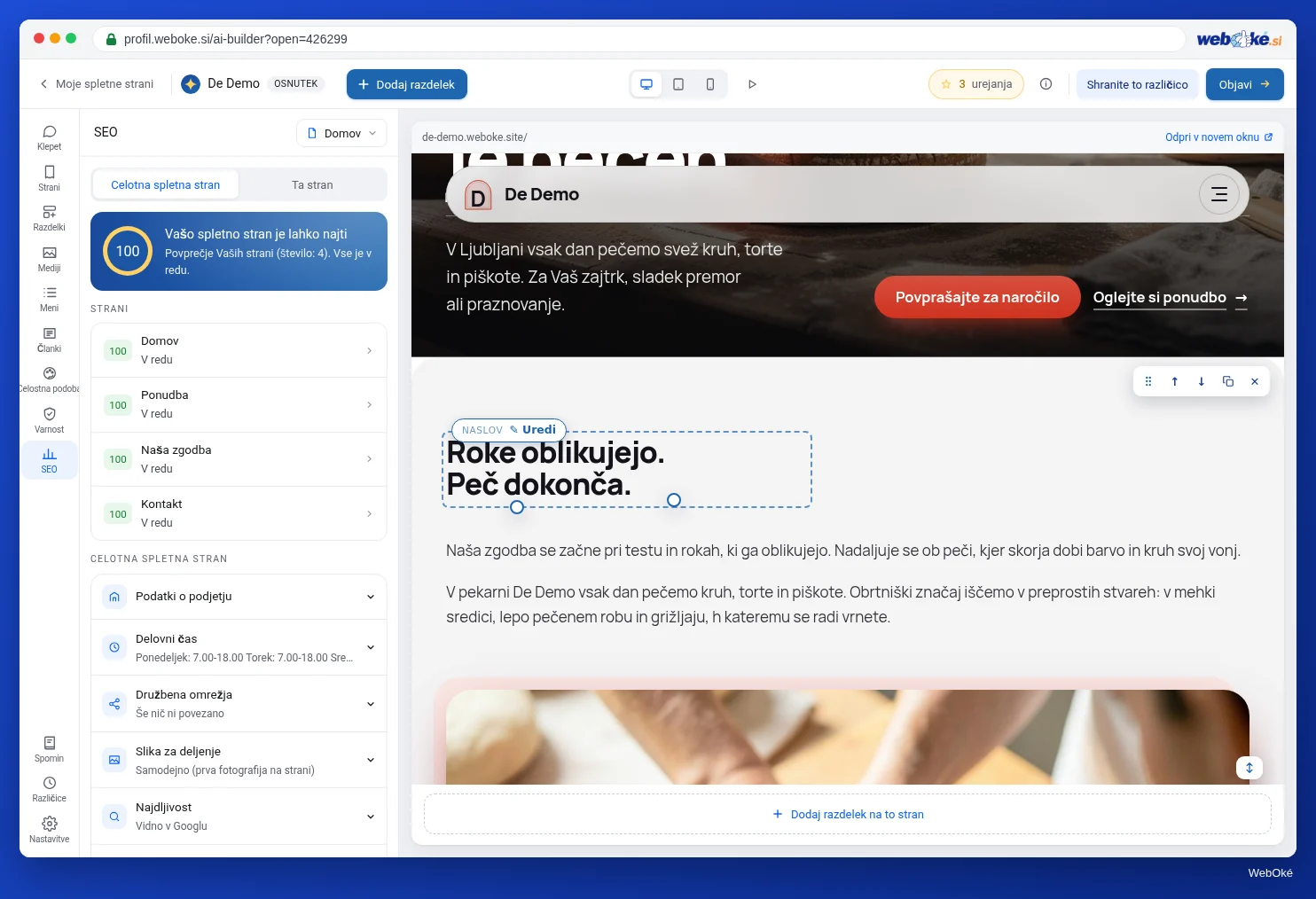
Shranjevanje in preklic opravite s tipkovnico:
- V kratkem besedilu, na primer v naslovu: Enter shrani, Esc prekliče.
- V daljšem besedilu z odstavki: Ctrl+Enter shrani (Enter takrat pomeni novo vrstico), Esc prekliče.
Začnete lahko tudi v klepetu: z Izberi razdelek izberite besedilo in kliknite Uredi besedilo poleg oznake. Gumba Shrani in Prekliči sta takrat spodaj v klepetu.
Če dobite sporočilo "Tega dela ne morete urejati neposredno. Zahtevajte spremembo v klepetu.", gre za del, ki ga graditelj sestavi sam. Spremembo takrat zahtevajte v klepetu in pri tem označite ta del.
Orodna vrstica za oblikovanje: naslovi, seznami, barva in povezave
Med urejanjem je ob besedilu orodna vrstica Oblikovanje z majhnimi gumbi; ko se pomaknete nadnje, vidite njihovo ime. Kateri gumbi so na voljo, je odvisno od vrste besedila: v naslovu jih je manj kot v odstavku. Med drugim najdete:
- v daljšem besedilu vrsto vrstice: Navadno besedilo, Naslov, Majhen podnaslov;
- Krepko, Ležeče, Podčrtano, Prečrtano, Označi;
- Označeni seznam, Oštevilčeni seznam, Citat;
- Poravnava (levo, sredina, desno) in Velikost (manjše, običajno, večje, precej večje);
- Barva besedila, z barvami Vaše celostne podobe (glavna barva, druga barva, barva besedila, mehko besedilo, bela, temna);
- Dodaj ali uredi povezavo in Odstrani povezavo;
- Poudarjena beseda: eno do štiri izbrane besede prikaže v poudarjenem slogu Vaše celostne podobe;
- Počisti oblikovanje.
S tipkovnico pridete do orodne vrstice s kombinacijo Alt+F10.
Nekaj nasvetov. Izberite barvo iz svoje celostne podobe, ne poljubne barve: tako ostane Vaša spletna stran umirjena in se vse ujema. Če izberete barvo, ki je na ozadju slabo berljiva, graditelj to označi ("slabo berljivo na tem ozadju"). Podnaslove uporabljajte za zgradbo besedila, ne zato, da bi nekaj povečali; iskalniki in bralniki zaslona to zgradbo uporabljajo (tečaj Da Vas najdejo na spletu, lekcija 3.2). Krepko pisavo pa uporabljajte zmerno: če je vse krepko, nič več ne izstopa.
Povezava v besedilu
Označite besede in kliknite Dodaj ali uredi povezavo. Izberete Stran Vaše spletne strani ali vpišete naslov, e-poštni naslov ali telefonsko številko. Graditelj sprejme spletni naslov (https://...), e-poštni naslov (mailto:), telefonsko številko (tel:), pot na Vaši spletni strani (/stran) ali razdelek (#razdelek). Če naslova ne prepozna, povezave ne shrani in Vas na to opozori.
Besedilo povezave napišite tako, da obiskovalec ve, kam ga bo pripeljala. "Oglejte si naše cene" je bolje kot "kliknite tukaj". To je prijetneje za obiskovalce in za ljudi, ki uporabljajo bralnik zaslona.
Gumbi: besedilo in kam vodijo
Gumb ima dve stvari: besedilo in cilj. Pomaknite se nad gumb in kliknite Uredi gumb. Vidite:
- Besedilo na gumbu;
- Kam vodi ta gumb?, s petimi možnostmi.

| Možnost | Kaj dobi obiskovalec | Primer pri podjetju Schildersbedrijf Example |
|---|---|---|
| Stran | Stran Vaše spletne strani | "Oglejte si naše delo" na stran Projekti |
| E-pošta | Novo e-sporočilo na ta naslov v svojem poštnem programu; deluje tudi brez paketa | "Pišite nam" na info@example.com |
| Klic | Na telefonu obiskovalec takoj pokliče to številko | "Pokličite zdaj" na pravo poslovno številko |
| Spletna stran | Stran na drugi spletni strani, na primer Vaš sistem za rezervacije ali Instagram | "Dogovorite se za termin" na načrtovalnik terminov |
| Razdelek | Stran se pomakne do tega razdelka | "Zahtevajte ponudbo" do kontaktnega obrazca spodaj |
Graditelj preveri, kaj vpišete. E-poštni naslov mora biti veljaven, telefonska številka mora imeti vsaj 8 števk, spletni naslov pa mora biti pravi naslov. Uredi gumb je brezplačno in brez UI.
Zakaj je to pomembno: gumb je pogosto najpomembnejše mesto na strani. Gumb "Zahtevajte ponudbo", ki ne vodi nikamor, Vas stane stranke. Če je na strani povezava brez cilja, Vas graditelj opozori: "Ta povezava še ne vodi nikamor in na Vaši objavljeni strani ne bo delovala. Izberite stran ali naslov."
Pozor pri možnosti Klic: v vnosnem polju je kot primer prikazano 06 12345678. To je primer, ne številka. Vpišite svojo številko.
Pošiljalni gumb obrazca ni povezava
Gumb pod Vašim kontaktnim obrazcem je videti kot vsak drug gumb, vendar naredi nekaj drugega: pošlje obrazec. Ko se pomaknete nadenj, je namesto Uredi gumb prikazano Nastavitev obrazca. Ko kliknete nanj, vidite Pošiljalni gumb obrazca in naslov, na katerega prihajajo sporočila. Če to še ni nastavljeno, piše "e-poštni naslov Vašega računa". S Spremeni naslov pridete v Nastavitve > Obrazci. Tam nastavite naslov in preostale nastavitve obrazca (lekciji 4.3 in 5.3).
Če želite, da Vam obiskovalci lahko pišejo brez obrazca, dodajte navaden gumb z možnostjo E-pošta. Ta deluje tudi na brezplačni strani brez paketa, saj obiskovalec takrat piše sam iz svojega poštnega programa.
Pasti
- Telefonska številka samo v besedilu. Dodajte jo tudi v gumb ali povezavo z možnostjo Klic, da Vas ljudje na telefonu lahko takoj pokličejo.
- Gumbi, ki po preimenovanju ali odstranitvi strani vodijo na napačno stran. Če odstranite stran, graditelj odstrani tudi povezave nanjo in Vam sporoči, koliko jih je bilo. Nato preverite svoje gumbe.
- Nadomestni podatki ostanejo na strani. E-poštni naslov ali številka iz prve različice je lahko izmišljena (lekcija 2.4). Svoje prave podatke vtipkajte sami.
- Barve zunaj Vaše celostne podobe. Poljubne barve naredijo stran nemirno in včasih neberljivo.
- Prepuščanje UI, da "izboljša" nekaj, kar je že dobro. Vsaka naloga za UI lahko spremeni več, kot želite. Malenkosti uredite sami.
V graditelju: tako to naredite
- V predogledu se pomaknite nad besedilo in kliknite Uredi (ali dvokliknite).
- Prilagodite besedilo; za naslove, sezname in povezave uporabite orodno vrstico Oblikovanje.
- Shranite z Enter (kratko besedilo) ali Ctrl+Enter (daljše besedilo).
- Pomaknite se nad gumb in kliknite Uredi gumb.
- Prilagodite Besedilo na gumbu in pod Kam vodi ta gumb? izberite cilj.
- Kliknite pošiljalni gumb svojega obrazca in prek Nastavitev obrazca preverite, kam prihajajo sporočila.
Povzetek
- Samostojno urejanje besedila je brezplačno, brez UI in brez predloga; vsako shranjevanje je nova različica.
- Z orodno vrstico Oblikovanje ustvarite naslove, sezname, barvo v svoji celostni podobi, poudarjene besede in povezave.
- Z Uredi gumb izberete cilj: Stran, E-pošta, Klic, Spletna stran ali Razdelek.
- Pošiljalni gumb obrazca ni povezava; naslov za prejemanje sporočil nastavite v Nastavitve > Obrazci.
Kviz
Naloga
Naloga D3.2: Gumbi, ki nekam vodijo. Preglejte vse gumbe na domači in kontaktni strani ter vsakemu gumbu določite pravi cilj.
Kontrolni seznam:
- [ ] vsak gumb na domači strani ste odprli z Uredi gumb;
- [ ] za vsak gumb ste izbrali cilj (Stran, E-pošta, Klic, Spletna stran ali Razdelek);
- [ ] vsaj en gumb z Klic ali E-pošta z Vašimi pravimi podatki (ne 06 12345678);
- [ ] vsaj en gumb z Razdelek, ki vodi do razdelka na isti strani;
- [ ] pošiljalni gumb obrazca ste pregledali prek Nastavitev obrazca in preverili naslov za prejemanje;
- [ ] eno besedilo ste sami prilagodili s povezavo prek Dodaj ali uredi povezavo;
- [ ] na Mobilni telefon ste preverili, da so gumbi pravilno postavljeni.
Vprašanja:
- Kateri gumb sprva ni vodil nikamor ali je vodil na napačno mesto in kam vodi zdaj?
- Na kateri naslov prihajajo sporočila iz Vašega obrazca in ali je to naslov, ki ga berete vsak dan?
- Katero besedilo povezave ste izbrali in zakaj?
Ko kliknete "opravljeno", vidite primer odgovora: gumb "Zahtevajte ponudbo" v uvodnem razdelku ni vodil nikamor, zdaj pa stran pomakne do razdelka Kontakt; sporočila prihajajo na info@example.com, ki ga Bas bere vsak dan; besedilo povezave "Oglejte si naše cene" namesto "kliknite tukaj", ker obiskovalec tako ve, kam ga bo pripeljala.
Naloga D3.2: Gumbi, ki nekam vodijo
To nalogo opravite sami; nihče je ne pregleda. Odkljukajte, kar ste naredili, in nalogo označite kot opravljeno.
Gumb "Zahtevajte ponudbo" v glavnem delu ni vodil nikamor, zdaj pa se pomakne do razdelka Kontakt. Sporočila prihajajo na info@example.com, ki ga Bas prebere vsak dan. Besedilo povezave "Oglejte si naše cene" namesto "kliknite tukaj", ker obiskovalec tako ve, kam bo prišel.
Vaše kljukice in zapiski ostanejo samo v tem brskalniku, nikamor jih ne pošiljamo. Če ste prijavljeni, v Moji tečaji shranimo samo podatek, da ste nalogo opravili.