
Modul 8 · 8.3
Merjenje, izboljšave in končni pregled
Modul 8: Po objavi · Čas branja: 11 minut
Učni cilj: Po tej lekciji boste znali izbrati, kako merite delovanje svoje strani (s piškotki ali brez njih), brati najpomembnejša poročila v Search Console, svojo stran izboljševati ali prenoviti v majhnih, preverljivih korakih ter s končnim pregledom preveriti, ali je Vaša stran tehnično in po osnovnih pravilih urejena.
Ključni pojmi: cilj merjenja, statistika obiskov, Plausible, Google Analytics 4, Search Console, prikazi, kliki, razmerje med prikazi in kliki, povprečni položaj, indeksiranje, majhen korak, končni pregled
Najprej vprašanje, nato merjenje
Merjenje brez vprašanja prinese grafe, s katerimi ne naredite ničesar. Zato začnite z dvema ali tremi vprašanji, ki so za Vaše podjetje pomembna. Schildersbedrijf Example želi vedeti:
- Ali ljudje iz okolice najdejo stran, ko iščejo "pleskar" skupaj z imenom svojega kraja?
- Katere strani obiskovalci berejo in kje odnehajo?
- Ali obiskovalci pošiljajo povpraševanja za ponudbo?
Na prvo vprašanje odgovori Search Console: kaj se dogaja v Googlu, preden nekdo klikne. Na drugo odgovori statistika obiskov: kaj se dogaja na Vaši strani. Tretje preštejete sami: koliko povpraševanj je prišlo prek obrazca, telefona in WhatsAppa? To je Vaša najpomembnejša številka.
Merjenje obiskov: s piškotki ali brez njih
AI Builder nima lastne statistike obiskov. Storitev povežete v Nastavitve > Povezave (lekcija 7.2). Dve običajni izbiri:
| Plausible | Google Analytics 4 | |
|---|---|---|
| Kaj vnesete | svoje ime domene | svoj ID meritve (G-...) |
| Piškotki | brez | da (_ga, _gid) |
| Ali ta storitev potrebuje pasico za piškotke | ne, graditelj jo naloži takoj | da, naloži se šele po privolitvi za Statistika |
| Kaj vidite | obiskovalce, strani, izvor, državo, napravo | veliko več, z dogodki in ciljnimi skupinami |
| Popolnost | šteje vse obiskovalce | šteje samo tiste, ki so dali privolitev |
| Stroški | plačljiva naročnina pri Plausible | brezplačno pri Googlu |
Pomembna razlika pri številkah: z Google Analytics vidite samo obiskovalce, ki so kliknili Sprejmi vse. Če jih polovica zavrne, vidite polovico. Zato primerjajte predvsem trende (ali gre navzgor ali navzdol?), ne natančnih številk. S Plausible vidite vse, ker meri brez piškotkov. Ne glede na to, katero storitev uporabljate, jo navedite v svoji politiki zasebnosti (lekcija 7.1).
Če imate paket, imate poleg tega še statistiko strežnika v DirectAdmin (gumb DirectAdmin pri Vaši strani v Moje spletne strani). Deluje brez skripte in brez piškotka, vendar šteje tudi robote in se posodobi enkrat na noč. Primerna je za grobo preverjanje, ne pa za natančno primerjanje strani.
Branje Search Console
Če ste povezali Search Console (lekcija 6.2), enkrat na mesec pogledate tri poročila:
- Učinkovitost: za vsako iskalno poizvedbo in vsako stran število prikazov (kolikokrat ste bili med rezultati), klikov, razmerje med prikazi in kliki (v Search Console CTR: kliki, deljeni s prikazi) in povprečni položaj. Poiščite strani z veliko prikazi, a malo kliki: tam lahko pomagata boljši naslov in opis.
- Strani (indeksiranje): katere strani so v Googlu in katere ne, skupaj z razlogom. Če pomembne strani ni, ugotovite, zakaj.
- Pregled URL-ja: za en naslov vidite, kako ga Google pozna, po večji spremembi pa lahko zaprosite, naj ga pregleda znova.
Search Console potrebuje čas: prve številke se pokažejo po nekaj dneh, dobro sliko dobite po nekaj tednih. Tečaj Da Vas najdejo na spletu ta poročila razloži korak za korakom.
Izboljšave v majhnih korakih
Izboljšave najbolje delujejo v majhnih korakih, ki jih lahko izmerite:
- Izberite eno stvar iz svojih številk. Na primer: stran Zunanja pleskarska dela ima 900 prikazov na mesec, a samo 9 klikov.
- Zamislite si eno spremembo, ki se ujema s tem: naslov in opis, ki povesta, kar nekdo išče ("Zunanja pleskarska dela v Example in okolici, nezavezujoča ponudba").
- Izvedite jo: v podoknu SEO, sami (brezplačno) ali z UI (1 urejanje), in kliknite Objavi spremembe.
- Dajte ji čas: od štiri do osem tednov. Medtem na tej strani ne spreminjajte še treh drugih stvari, sicer ne boste vedeli, kaj je pomagalo.
- Poglejte znova in si zapišite, kaj ste naredili in kaj se je zgodilo.
Drugi primeri majhnih korakov: kontaktni obrazec z manj polji (lekcija 7.1), jasen gumb Zahtevajte ponudbo na vrhu vsake strani s storitvijo, lastna fotografija resničnega dela namesto fotografije za vzdušje, nova stran za storitev, ki jo ljudje iščejo, a je še ne opisujete posebej. Slednje je ena naloga v klepetu (2 urejanji).
Prenova, ne da bi kaj izgubili
Po nekaj letih si morda zaželite svežejši videz. Za to ne potrebujete nove strani:
- Drug Slog, druge barve ali pisave ali drugačen videz menija izberete v Celostna podoba. To nič ne stane.
- Razdelek v drugačni obliki zahtevate v klepetu ("razdelek s storitvami naredi kot tri kartice s fotografijo"); to stane 2 urejanji.
- Prepis besedil v drugačnem tonu je ena naloga.
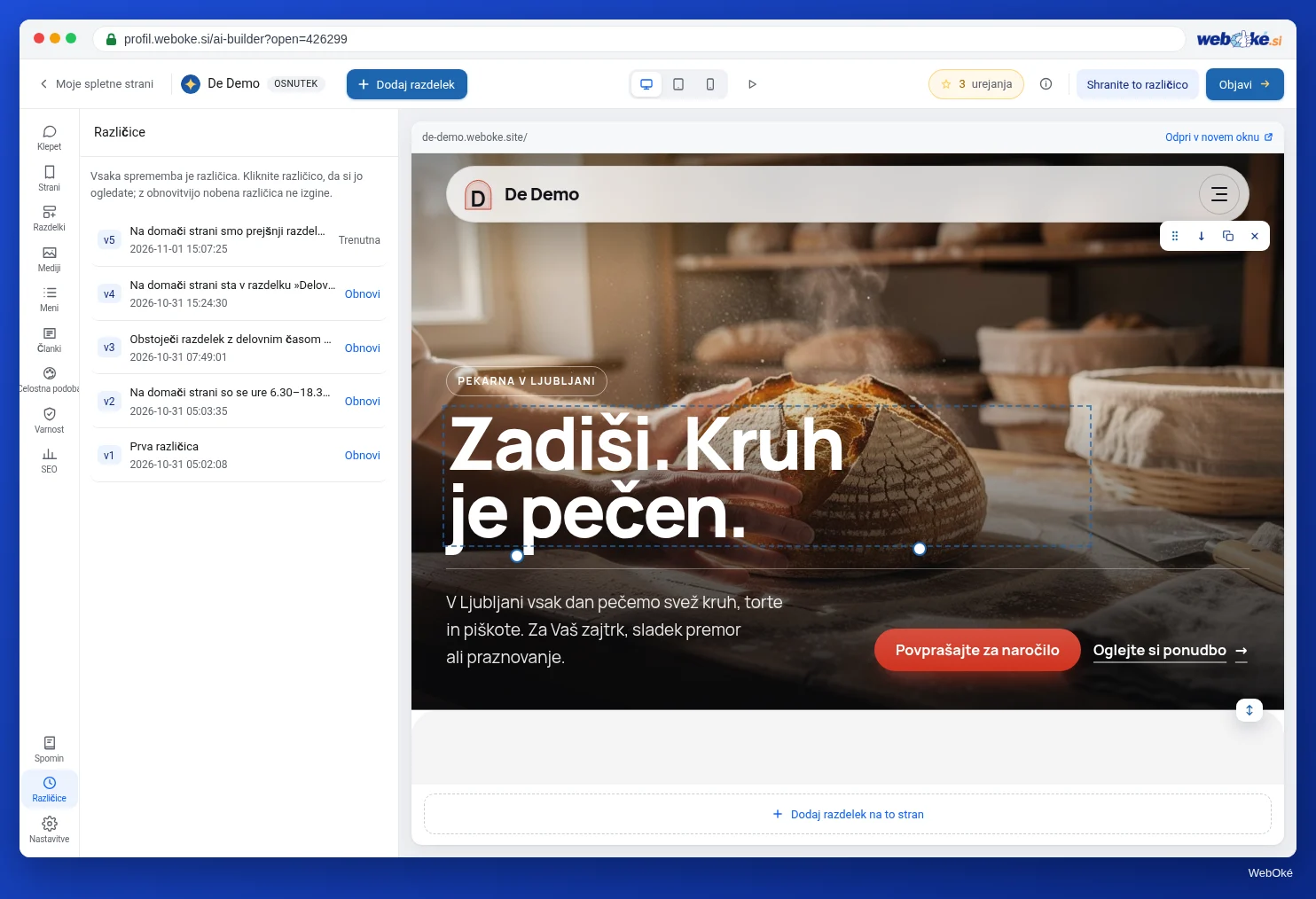
Pred večjo prenovo v Različice poimenujte trenutno različico, na primer "Pred prenovo 2028". Če Vam rezultat ni všeč, jo z enim klikom vrnete. Izdelava povsem nove zasnove stane 5 urejanj; v paket sodi ena spletna stran, zato vnaprej premislite, kje bo nova stran.
Po prenovi znova preglejte lekcije od 7.1 do 7.3. Novi razdelki lahko spet vsebujejo nadomestno vsebino, nove fotografije pa še nimajo opisa.
Končni pregled
V tem tečaju ste korak za korakom zgradili svojo stran, jo objavili, poskrbeli, da jo je mogoče najti, in jo uredili po osnovnih pravilih. Končni pregled vse to preveri naenkrat, tako kot Vašo stran vidita obiskovalec in iskalnik. Razlikuje med obveznim (kar mora biti urejeno) in priporočilom (kar je mogoče izboljšati).
Preden začnete pregled, sami opravite teh pet stvari, saj jih noben program ne more opraviti namesto Vas:
- Odprite svojo stran na telefonu in preglejte vsako stran.
- Prek svojega obrazca pošljite testno sporočilo in preverite, ali prispe.
- Vsako stran še enkrat preberite in poiščite izmišljena dejstva in ocene (lekcija 7.3).
- Odprite svojo stran v zasebnem oknu in preverite pasico za piškotke (lekcija 7.2).
- Preverite, ali so Vaš delovni čas in podatki povsod enaki (lekcija 8.1).
Povzetek
- Začnite z dvema ali tremi vprašanji; Vaša najpomembnejša številka je število povpraševanj, ne število obiskovalcev.
- Plausible meri brez piškotkov in šteje vse; Google Analytics 4 se naloži po privolitvi in šteje samo tiste, ki so jo dali. Storitev za merjenje navedite v svoji politiki zasebnosti.
- Search Console prikazuje prikaze, klike, razmerje med prikazi in kliki ter položaj, pa tudi, katere strani so v Googlu.
- Izboljšujte eno stvar naenkrat, dajte ji nekaj tednov in si zapišite, kaj ste naredili; pred večjo prenovo dobro različico poimenujte.
- Končni pregled pokaže, kaj mora biti obvezno urejeno in kaj je še mogoče izboljšati.
Kviz
Naloga
Naloga A8.3: Končni pregled Vaše strani. Najprej sami opravite pet preverjanj iz te lekcije. Nato vnesite spletni naslov svoje strani AI Builder (svoj brezplačni naslov ali svojo lastno domeno). Program obišče Vašo stran kot obiskovalec in preveri vse iz tečaja skupaj: ali je stran dosegljiva prek https in prepoznana kot stran AI Builder, ali strani v Vašem meniju delujejo, ali obstaja politika zasebnosti s povezavo na vsaki strani, ali je na strani še nadomestna vsebina ali besedilo v oglatih oklepajih, ali imajo fotografije opis, ali se brez privolitve ne naloži nobena merilna koda in ali imajo Vaše strani naslov in opis. Pri lastni domeni preveri tudi Vaš certifikat in podatke o Vašem podjetju za iskalnike. Rezultat ločeno prikaže obvezno in priporočilo. Če sodelujete pri izpitu, lahko ta pregled opravite tudi kot praktično nalogo: kodo svojega izpitnega poskusa takrat kot besedilo objavite na domači strani, tako da program vidi, da je stran Vaša.
Za nadaljnje branje
- Brezplačen tečaj Vidnost na spletu 8.1: Merjenje z analitiko, ki varuje zasebnost
- Brezplačen tečaj Vidnost na spletu 2.3: Branje poročila o uspešnosti
- Brezplačen tečaj Vidnost na spletu 2.4: Poročilo Page indexing in orodje URL inspection
- Merjenje obiskovalcev brez pasice za piškotke
- Brezplačen tečaj Vidnost na spletu 8.4: Zaključna naloga: Vaše preverjanje vidnosti