
Modul 3 · 3.1
Navodila za UI: klepet, izbira razdelka in predlogi
Modul 3: Besedila, fotografije in razdelki · Čas branja: 9 minut
Učni cilj: Po tej lekciji boste znali navodilo za UI oblikovati in usmeriti tako, da v enem koraku dobite, kar ste mislili. Vnaprej boste videli, koliko stane, in premišljeno se boste odločili, ali predlog obdržite ali zavržete.
Ključni pojmi: klepet, navodilo, vprašanje, Izberi razdelek, predlog, Uporabi (Obdrži), Zavrzi, Drugače, Razveljavi, urejanje, cena vnaprej
Klepet: navodila in vprašanja v istem polju
Po prvi različici boste največ delali v podoknu Klepet, ki je na vrhu levega stranskega pasu v oknu graditelja. Spodaj je besedilno polje z napisom "Povejte, kaj želite spremeniti...". Vanj vpisujete dve vrsti sporočil in razlika med njima je pomembna.
Navodilo spremeni Vašo stran: "Skrajšaj naslov", "Dodaj naš delovni čas", "Napiši besedila bolj osebno". Navodilo porabi urejanja (lekcija 1.2). Vprašanje ne spremeni ničesar: "Kje nastavim e-poštni naslov za svoj obrazec?", "Koliko stane prevod?", "Zakaj moje strani še ni v Googlu?". Vprašanja so brezplačna, tudi tista o samem graditelju. UI pozna priročnik graditelja, zato Vam lahko pove, kje je posamezen gumb.
Ni Vam treba označiti, ali gre za vprašanje ali navodilo: graditelj to prepozna sam. Če niste prepričani, ali je nekaj mogoče, to najprej postavite kot vprašanje. To nič ne stane, potem pa natančno veste, kaj morate zahtevati.
S sponko ob besedilnem polju priložite datoteke: cenik v obliki PDF, Wordov dokument z Vašo zgodbo ali fotografijo, ki naj bo na določenem mestu.
Izberi razdelek: pokažite, za kaj gre
Če napišete "skrajšaj besedilo", mora UI ugibati, katero besedilo imate v mislih. Na strani s šestimi razdelki se to včasih ponesreči. Zato najprej pokažite, za kaj gre.
Pod besedilnim poljem kliknite Izberi razdelek. Nad predogledom se prikaže vrstica "Kliknite del svoje strani, da ga izberete". Zdaj v predogledu kliknite besedilo, gumb, fotografijo ali razdelek, ki ga imate v mislih. Nad besedilnim poljem se nato prikaže oznaka z Vašo izbiro, besedilno polje pa vpraša "Kaj naj se zgodi z ...?". Vaše navodilo se zdaj nanaša samo na ta del. S križcem na oznaki izbiro odstranite. Razdelek lahko kliknete tudi neposredno v predogledu.
Pri Schildersbedrijf Example je v uvodnem delu (hero) naslov "Strokovno delo v Vašem domu in okoli njega". Lastnik Bas želi naslov, ki pove, kje dela. Klikne Izberi razdelek, klikne naslov in napiše: "Omeni, da pleskamo v celotni regiji, znotraj in zunaj, v največ osmih besedah." Ker je naslov izbran, se spremeni samo ta naslov.
Čim natančneje UI ve, kje naj dela, tem manjša je možnost, da spremeni še kaj drugega.
Koliko stane: vidno vnaprej
Takoj ko v besedilno polje nekaj vpišete, graditelj izračuna ceno in jo prikaže pod besedilnim poljem, še preden sporočilo pošljete:
- Vprašanje je brezplačno: graditelj Vaše sporočilo prepozna kot vprašanje.
- Manjša sprememba · 1 urejanje: običajno navodilo.
- 1 urejanje ali 2, če se doda razdelek ali stran: Vaše navodilo lahko ustvari nov razdelek ali stran. Takrat graditelj zaračuna 2.
Cena velja za navodilo, ne za stran: "skrajšaj vsa besedila na strani" je eno navodilo. Če navodilo ne uspe ali ni izvedljivo, ne plačate ničesar. Če dobite obvestilo, kot je "Tega ne morem narediti natanko tako", je pri njem zapisano, da se na Vaši strani ni nič spremenilo in da Vas to ne stane nobenega urejanja.
Predlog: najprej poglejte, nato se odločite
UI Vaše strani nikoli ne spremeni neposredno. Vsaka sprememba UI najprej pride kot predlog. Nad predogledom je vrstica: "Ogledujete si predlog. Nič še ni spremenjeno." V tej vrstici z gumboma Trenutno in Predlog preklapljate med stranjo, kakršna je bila, in stranjo, kakršna bi bila. V klepetu je kartica s kratko razlago spremembe, na primer "2 razdelka spremenjena" ali "1 nov".
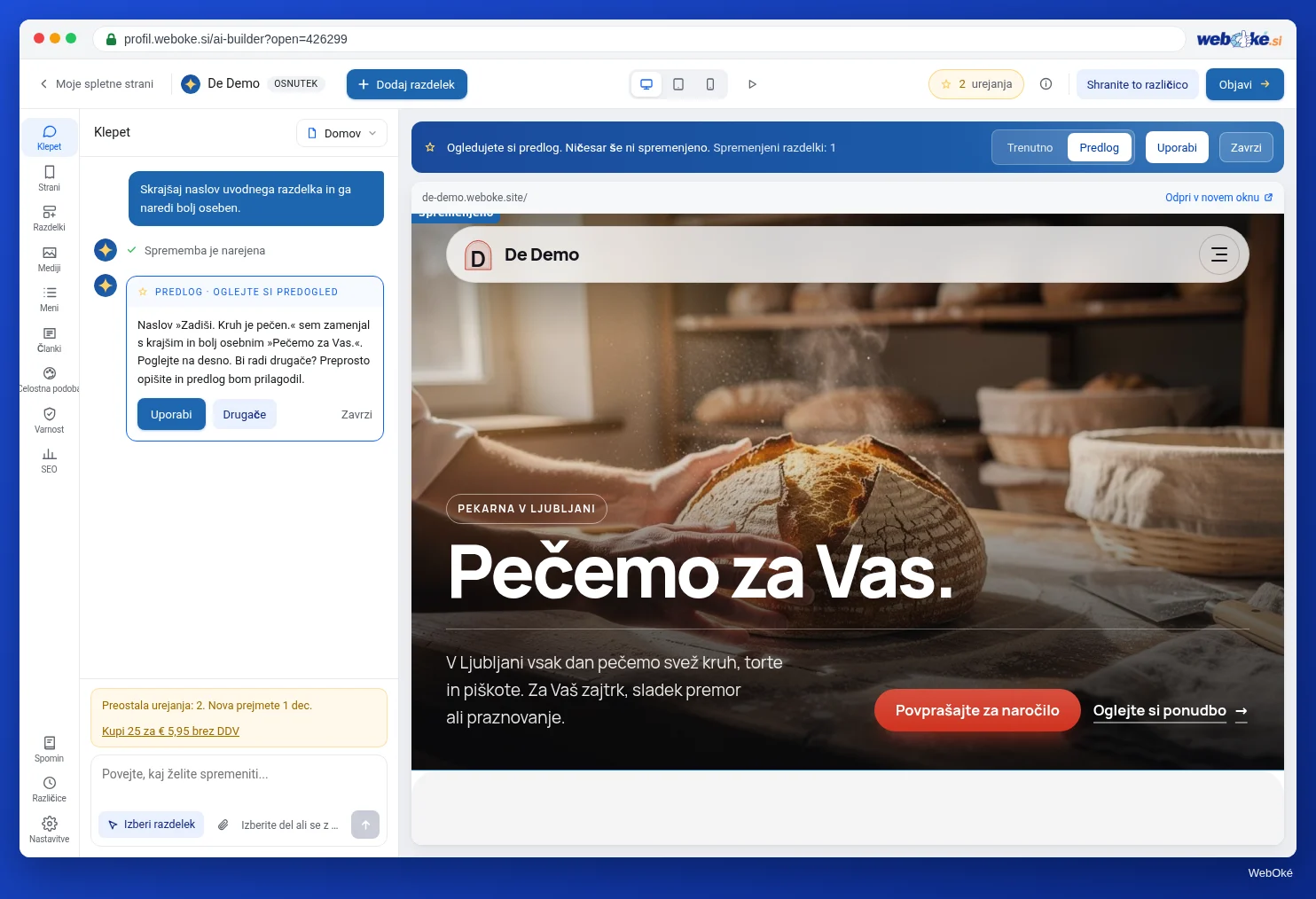
Imate tri možnosti:
- Uporabi: predlog obdržite. Nastane nova različica Vaše strani (lekcija 3.5). V sporočilih graditelja se to imenuje Obdrži.
- Zavrzi: predlog zavržete in Vaša stran je spet takšna, kot je bila. Tudi v sporočilih se to imenuje Zavrzi.
- Drugače (na kartici v klepetu): poveste, kaj naj bo drugače, in UI predlog prilagodi.
Po kliku Uporabi se v klepetu prikaže "Uporabljeno" s povezavo Razveljavi. To je brezplačno: Vaša stara različica ostane shranjena.
Zavračanje je velikodušno urejeno: če predlog zavržete, dobite urejanja zanj nazaj. To je mogoče do 10-krat na dan (za vse Vaše strani skupaj). Ko ste blizu te meje, Vam graditelj sporoči, kolikokrat lahko danes še brezplačno zavržete predlog. Potem se zavračanje tisti dan šteje, naslednji dan pa je spet brezplačno.
Dokler je predlog odprt, na svoji strani ne morete narediti ničesar drugega. Takrat dobite obvestilo "Odprt je še en predlog. Najprej izberite Obdrži ali Zavrzi." Zato se najprej odločite. Predlog tudi nikoli ni objavljen na spletu: objava je ločen korak (lekcija 5.1).
Kako oblikujete dobro navodilo
UI je dobra pri besedilih in oblikovanju, vendar Vaše dejavnosti pozna samo iz tega, kar ji poveste. Nekaj pravil naredi veliko razliko:
- Ena stvar na navodilo. "Skrajšaj naslov in premakni mnenja višje in naredi barve toplejše" ustvari velik predlog, v katerem težko vidite, kaj se je zgodilo. Tri ločena navodila je lažje oceniti in jih posamično zavreči.
- Pokažite. Za vse, kar se nanaša na eno mesto, uporabite Izberi razdelek.
- Povejte, kaj želite, ne le, česa ne želite. "Ne tako dolgočasno" UI ne da veliko opore. "Bolj poslovno, s poudarkom na petletni garanciji za zunanje pleskanje" pa jo.
- Navedite resnične podatke. "Dodaj naš delovni čas" brez ur pusti UI ugibati. Tako nastanejo izmišljeni podatki. Preprosto jih pripišite.
- Določite meje. Največje število besed, "ohrani obstoječe naštevanje", "ne spreminjaj fotografije".
Primerjajte:
- Nejasno: "Izboljšaj storitve."
- Natančno: (izbran razdelek Storitve) "Pri vsaki storitvi napiši dva stavka za zasebne stranke. Pri Zunanjem pleskanju omeni, da delamo z barvami na vodni osnovi. Naslove pusti, kot so."
Česa UI ne zmore
Nekaterih želja graditelj nikoli ne more izpolniti, ne glede na to, kako jih oblikujete. Nekaj primerov, ki jih boste srečali v tem tečaju: prijava obiskovalcev, shranjevanje vnosov obiskovalcev na Vaši strani, spletna trgovina z nakupovalno košarico ali nalaganje datotek prek kontaktnega obrazca. Pri taki želji UI pošteno pove, kaj ni mogoče in kaj je, in ničesar ne spremeni. Če je del Vaše želje izvedljiv, del pa nikoli, izvede izvedljivi del in pripiše, česa ni mogla narediti.
Klepet nekaterih stvari namenoma ne naredi: ničesar ne objavi na spletu, ne registrira spletnega naslova, ničesar ne naroči ali kupi ter ne nastavi kontaktnega obrazca ali povezav. Te korake opravite sami z gumbi v graditelju (moduli 4 do 7).
Graditelj tudi sam preveri svoj rezultat. Če opazi, da nekaj ne izgleda dobro, to pripiše.
Pasti
- Uporaba brez ogleda. Vedno na hitro preklopite med Trenutno in Predlog, tudi v pogledu za telefon. Besedilo UI lahko spremeni podrobnost, ki je niste zahtevali.
- Nadaljevanje na slabem predlogu. Če je smer povsem napačna, predlog zavrzite in navodilo oblikujte znova. Z gumbom Drugače nadaljujete na obstoječem predlogu, kar znova stane eno navodilo.
- Majhne spremembe besedila prek UI. Tipkarsko napako ali drugo telefonsko številko popravite sami, brezplačno in brez predloga (lekcija 3.2).
- Odstranjevanje prek klepeta. Odstranitev razdelka z gumbi je brezplačna, prek klepeta pa je to navodilo.
V graditelju: tako to naredite
- Odprite svojo stran in v stranskem pasu izberite Klepet.
- Kliknite Izberi razdelek in v predogledu kliknite tisto, kar želite spremeniti.
- Vpišite navodilo in pod besedilnim poljem preverite, koliko stane.
- Pošljite s tipko Enter.
- Primerjajte z gumboma Trenutno in Predlog, tudi v pogledu Mobilni telefon.
- Izberite Uporabi, Drugače ali Zavrzi.
Povzetek
- V klepet vpisujete navodila (porabijo urejanja) in vprašanja (vedno brezplačna); graditelj razliko prepozna sam.
- Z Izberi razdelek navodilo usmerite na eno besedilo, gumb, fotografijo ali razdelek.
- Pod besedilnim poljem vnaprej vidite, ali nekaj stane 0, 1 ali 2 urejanji; če ne uspe ali ni izvedljivo, ne plačate.
- Vsaka sprememba UI je najprej predlog: Uporabi (Obdrži) ali Zavrzi; ob zavrnitvi dobite urejanja nazaj do 10-krat na dan.
- Ena stvar na navodilo, izbran del, resnični podatki in jasne meje.
Kviz
Naloga
Naloga D3.1: Tri naloge, ena natančna. Na svoji strani dajte UI tri navodila in vsak predlog premišljeno ocenite.
Kontrolni seznam:
- [ ] najprej postavljeno vprašanje o graditelju (brezplačno) in prebran odgovor;
- [ ] navodilo 1 dano brez izbire dela in preverjeno, kje je UI kaj spremenila;
- [ ] navodilo 2 dano z Izberi razdelek na enem besedilu ali razdelku;
- [ ] navodilo 3 z resničnimi podatki in mejo (število besed, nekaj, kar mora ostati);
- [ ] pri vsakem navodilu vnaprej preverjena cena pod besedilnim poljem;
- [ ] vsak predlog primerjan z Trenutno in Predlog, tudi v pogledu Mobilni telefon;
- [ ] vsaj en predlog premišljeno zavržen in preverjeno, da so se urejanja vrnila.
Vprašanja:
- Katero od Vaših treh navodil je dalo najboljši rezultat in zakaj mislite, da je tako?
- Kaj je UI pri navodilu brez izbire dela spremenila, česar niste zahtevali?
- Navodilo, ki se je najslabše obneslo, napišite znova, čim natančneje.
Ko označite "opravljeno", vidite primer odgovora: najbolje je delovalo navodilo z izbranim delom in resničnimi podatki, ker UI ni bilo treba ugibati, kje in kaj; brez izbire dela je UI spremenila tudi uvodno besedilo; na novo napisano: (izbran naslov) "Omeni, da pleskamo v celotni regiji znotraj in zunaj, v največ osmih besedah."
Naloga D3.1: Tri naloge, ena natančna
To nalogo opravite sami; nihče je ne pregleda. Odkljukajte, kar ste naredili, in nalogo označite kot opravljeno.
Najbolje je delovalo navodilo z označenim delom in pravimi podatki, ker UI ni bilo treba ugibati, kje in kaj. Brez označevanja je UI spremenila tudi uvodno besedilo. Prepisano: (označen naslov) "Navedite, da barvamo v notranjih in zunanjih prostorih po vsej regiji, v največ osmih besedah."
Vaše kljukice in zapiski ostanejo samo v tem brskalniku, nikamor jih ne pošiljamo. Če ste prijavljeni, v Moji tečaji shranimo samo podatek, da ste nalogo opravili.
Za nadaljnje branje
- Sitebuilder in AI Builder: katerega izberete in kako ga odprete?
- AI Website Builder (kaj dobite in aktualne cene): https://www.weboke.si/ai-website-builder
- Brezplačen tečaj Vidnost na spletu 7.3: Pisanje strani, ki daje odgovor