
Modul 4 · 4.3
Obrazci, gumbi in gradniki
Modul 4: Strani, videz in funkcije · Čas branja: 8 minut
Učni cilj: Po tej lekciji boste znali nastaviti kontaktni obrazec (prejemnik, potrditev, stran z zahvalo, zaščita pred neželeno pošto, e-novice in način pošiljanja), postaviti lebdeče gumbe za WhatsApp in stik ter vstaviti gradnik druge storitve. Vedeli boste tudi, kdaj sta primerna Lastna koda in Lasten HTML.
Ključni pojmi: kontaktni obrazec, prejemnik, potrditveno e-poštno sporočilo, stran z zahvalo, captcha, dvojna prijava, način pošiljanja, lebdeči gumb, gradnik, koda za vstavljanje, privolitev, Lastna koda, Lasten HTML
Kontaktni obrazec: dve mesti
Obrazec na Vaši spletni strani je sestavljen iz dveh delov. Sam obrazec s polji, ki jih izpolni obiskovalec, je na eni od strani. Postavite ga z razdelkom Kontakt (prek Razdelki ali Dodaj razdelek) ali prek klepeta. Kaj se zgodi, ko nekdo klikne pošlji, nastavite v Nastavitve > Obrazci. To ploščo vedno nastavite sami; klepet tega ne naredi.
Obrazec ima vedno polja ime, e-pošta in sporočilo. Prek klepeta mu dodate dodatna polja, največ osem: besedilno polje, spustni seznam (na primer "Notranjost ali zunanjost?"), e-pošto, telefon, dolgo besedilno polje, datum ali število. Polja za pošiljanje datoteke ali fotografije ni. Če želi Schildersbedrijf Example prejemati fotografije dela, v besedilo zahvale zapiše: "Fotografije nam lahko pošljete na naš e-poštni naslov."
Pomembno: na brezplačni spletni strani brez paketa je obrazec viden, a zatemnjen, in ne pošilja e-pošte. Obrazci zares pošiljajo šele, ko je Vaša spletna stran v paketu AI Builder. Spodnje nastavitve pa lahko pripravite že zdaj; nato se uporabijo takoj.
Nastavitve > Obrazci
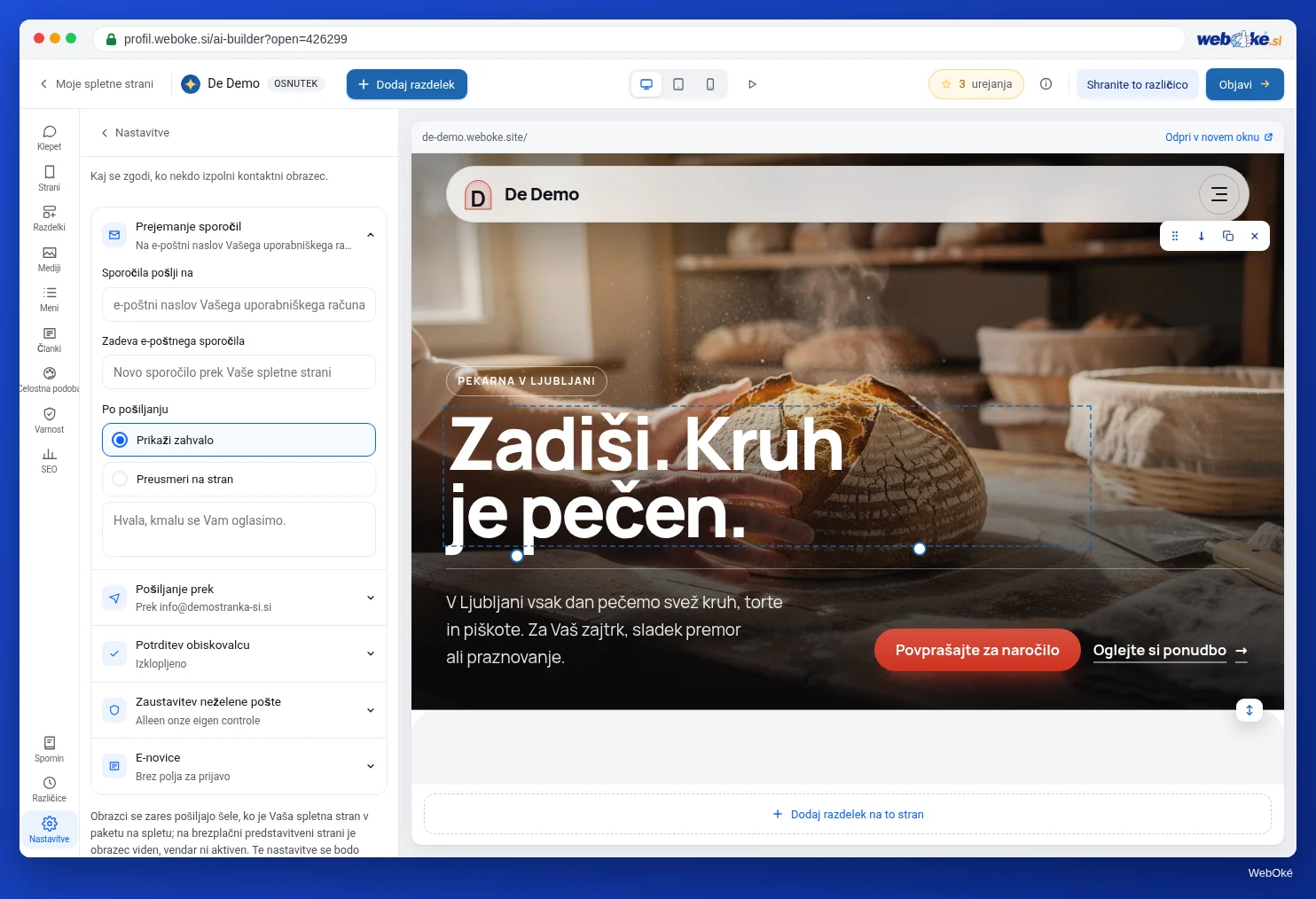
Plošča ima pet sklopov.
Prejemanje sporočil. Pri Sporočila pošlji na vpišete e-poštni naslov, na katerega gredo izpolnjeni obrazci. Če ga pustite praznega, gredo na e-poštni naslov Vašega računa pri WebOké. Vpišite ga premišljeno. Pri Zadeva e-poštnega sporočila izberete zadevo (prazno: "Novo sporočilo prek Vaše spletne strani"). Pri Po pošiljanju izberete Prikaži zahvalo z lastnim besedilom ali Preusmeri na stran: na stran z zahvalo, ki jo izdelate sami in je ne vključite v meni (lekcija 4.1). Tako lahko pozneje merite, kako pogosto je obrazec poslan.
Pošiljanje prek. Kako se e-pošta pošlje. Strežnik WebOké deluje takoj, s pošiljateljem noreply@weboke.site. Priporočamo Vaš lastni e-poštni naslov (SMTP): e-pošta takrat prihaja z Vaše lastne domene in manj verjetno konča med neželeno pošto. Z Uredi to namesto mene graditelj ta naslov ustvari na Vaši domeni. Pri lastnem e-poštnem naslovu lahko izberete tudi e-poštno storitev, kot so Postmark, Brevo, Mailgun ali SendGrid. Zakaj je pošiljatelj tako pomemben, preberete v lekciji 5.3.
Potrditev obiskovalcu. Vklopite Pošlji obiskovalcu kopijo, pa obiskovalec prejme potrditveno e-poštno sporočilo. To je pogosto prvo sporočilo, ki ga nekdo prejme od Vas. Izberete zadevo, Vaše besedilo (z {naam} za ime obiskovalca), Podpis in ali se izpolnjeno sporočilo priloži. Graditelj Vaše besedilo oblikuje v slogu Vaše spletne strani, z Vašim logotipom. Z Naj UI napiše to besedilo dobite predlog.
Zaustavljanje neželene pošte. Vsak obrazec ima vedno nevidno preverjanje: skrito polje in časovno omejitev. To ustavi večino neželene pošte, ne da bi obiskovalci kaj opazili. Če kljub temu prejemate veliko neželene pošte, izberite dodatno preverjanje, captcha: Cloudflare Turnstile ali hCaptcha. Za to pri tej storitvi ustvarite brezplačen račun in vpišete Site key in Secret key. Captcho vklopite šele, ko je potrebna: vsak dodaten korak Vas stane obiskovalce.
E-novice. V obrazec lahko dodate potrditveno polje, s katerim se obiskovalci prijavijo na Mailchimp, Laposta, Brevo ali MailerLite. Dodan je le, kdor polje označi sam. Vedno z dvojno prijavo: obiskovalec se najprej potrdi prek e-poštnega sporočila. Pri Laposta in MailerLite to vklopite sami v tej storitvi; graditelj Vam pove, kje. Brez dvojne prijave lahko kdorkoli na Vaš seznam doda tuje naslove.
Poleg tega: obiskovalec lahko pošlje največ 5 sporočil na uro. Če imate politiko zasebnosti, je pod obrazcem povezava nanjo. Obrazec zbira osebne podatke; kaj morate za to urediti, je opisano v lekciji 7.1.
Past: obrazec po vsaki spremembi sami preizkusite, z drugega naslova, kot je naslov za prejemanje. Preverite tudi mapo z neželeno pošto in ali potrditev prispe do "obiskovalca".
Lebdeči gumbi
V Nastavitve > Gumbi postavite gumbe, ki na vsaki strani ostanejo spodaj na zaslonu, desno ali levo (Kot: Spodaj desno ali Spodaj levo).
- Številka WhatsApp: v mednarodni obliki, na primer s +386 za slovensko številko (s +31 za nizozemsko) in brez začetne 0. Če jo pustite prazno, gumba WhatsApp ni. Dovoljeno je Vnaprej izpolnjeno sporočilo, na primer "Želim ponudbo za pleskarska dela." Gumb odpre pogovor z Vašo številko.
- Lebdeči gumb za stik: odpre Vaš kontaktni obrazec v oknu. Sporočilo prispe na isti naslov kot Vaš obrazec. Izberete Besedilo na gumbu.
V predogledu so gumbi nekoliko višje kot na Vaši pravi spletni strani, da jih ne prekrije gumb za pomoč v graditelju.
Pozor: gumb WhatsApp obljublja hiter odziv. Če WhatsApp berete samo zvečer, raje izberite gumb za stik.
Gradniki drugih storitev
Gradnik je delček druge storitve na Vaši strani: videoposnetek YouTube, zemljevid Google Maps, načrtovalnik terminov Calendly, Vaš Instagram, seznam predvajanja Spotify. Pri mnogih storitvah zadošča povezava; graditelj sam izdela predvajalnik ali obrazec. Primeri: YouTube, Vimeo, Spotify, Calendly, Google Maps (zadošča naslov), Google Koledar, Instagram in TikTok (zadošča Vaše @ime) ter Google Obrazci. Pri drugih storitvah, kot so Salonized, Trustpilot ali Bandcamp, prilepite kodo za vstavljanje: delček kode, ki ga pri tej storitvi dobite za objavo na spletni strani.
Takole: povejte v klepetu in priložite povezavo ("postavi naš zemljevid poti pod kontaktni sklop, naslov Glavna ulica 1"), prilepite kodo v klepet ali v Razdelki izberite razdelek Gradnik. Graditelj prepozna storitev, predlaga višino in naslov ter Vas opozori, če nekaj ne bo delovalo. Če gradnik postavi UI, je to naloga za UI in stane urejanja; vnaprej vidite, koliko. Postavljen gradnik prilagodite z Uredi kodo na sklopu v predogledu.
Tri stvari, ki jih je dobro vedeti:
- Gradnik se naloži šele po privolitvi. Storitve drugih ponudnikov pogosto nastavljajo piškotke ali sledijo obiskovalcem. Ko je pasica za piškotke vklopljena, se gradnik naloži šele, ko obiskovalec privoli v to vrsto piškotkov. Storitev se samodejno pojavi v Vaši pasici za piškotke pri "Kaj se zdaj izvaja na Vaši spletni strani". Nato preverite tudi svojo politiko zasebnosti (lekciji 7.1 in 7.2).
- Google Koledar mora biti javen. Zasebnega koledarja nihče drug ne vidi. V Google Koledarju objavite samo ločen koledar s tem, kar obiskovalci smejo videti, nikoli svojega osebnega koledarja.
- Nevarna koda ne pride na stran. Kode, ki lahko posreduje podatke obiskovalcev, prikriva, kaj počne, ali nalaga nekaj z neznane spletne strani, UI ne postavi na Vašo spletno stran. Pojasni, zakaj.
Lastna koda in Lasten HTML na kratko
Za izkušene uporabnike sta na voljo dve mesti.
Lastna koda je na dnu v Nastavitve > Povezave: koda, ki mora biti na vsaki strani, V glavi (head) vsake strani ali Na dnu vsake strani. Na primer nalagalni skript klepetalne storitve ali gradnika za ocene. Te kode graditelj ne preverja ("Te kode ne preverjamo"). Znane storitve pasica za piškotke zadrži, dokler ni privolitve. Ta koda je nujno potrebna označite samo za kodo, ki ne sledi obiskovalcem, saj se takrat naloži takoj. V predogledu v graditelju se lastna koda ne izvaja, na Vaši pravi spletni strani pa. Na brezplačni spletni strani lastna koda ne deluje. Za merilni ID, kot je Google Analytics, ne uporabite Lastne kode, ampak stalno polje v Povezave (lekcija 7.2).
Lasten HTML je razdelek v Razdelki. Prilepite lasten HTML in po potrebi CSS ter ga pozneje prilagodite z Uredi HTML. Barve in pisave sledijo Vaši celostni podobi. Skripti, iframe in obrazci tu ne delujejo; za to uporabite gradnik.
Obe uporabite le, če ne gre drugače: koda nekoga drugega je tveganje za hitrost, varnost in zasebnost.
V graditelju: takole
- Na kontaktno stran postavite razdelek Kontakt z obrazcem.
- Odprite Nastavitve > Obrazci. Izpolnite Sporočila pošlji na.
- Pri Pošiljanje prek izberite svoj e-poštni naslov ali pustite strežnik WebOké, dokler Vaša domena ni pripravljena (lekcija 5.3).
- Vklopite Pošlji obiskovalcu kopijo in napišite svoje besedilo.
- Pri Po pošiljanju izberite zahvalo ali stran z zahvalo.
- Po potrebi v Nastavitve > Gumbi postavite gumb WhatsApp ali gumb za stik.
- Objavite spletno stran in pošljite preizkusno sporočilo.
Povzetek
- Obrazec je na strani; kaj se z njim zgodi, uredite v Nastavitve > Obrazci.
- Sporočila pošlji na izpolnite premišljeno; kot pošiljatelja po možnosti izberite svoj e-poštni naslov.
- Na brezplačni spletni strani obrazec ne pošilja e-pošte; pošiljanje datoteke ni nikoli mogoče.
- Lebdeči gumbi za WhatsApp in stik so v Nastavitve > Gumbi.
- Gradniki se naložijo šele po privolitvi; Lastna koda in Lasten HTML sta za izkušene uporabnike.
Kviz
Naloga
Naloga D4.3: Vaš kontaktni obrazec in pripomoček. V celoti nastavite svoj obrazec in postavite en gradnik, ki zares nekaj doda.
Kontrolni seznam:
- [ ] razdelek Kontakt z obrazcem na Vaši kontaktni strani;
- [ ] Sporočila pošlji na izpolnjeno z naslovom, ki ga berete vsak dan;
- [ ] izbran način pošiljanja in razumete, zakaj;
- [ ] potrditev obiskovalcu z Vašim lastnim besedilom;
- [ ] nastavljena zahvala ali stran z zahvalo;
- [ ] postavljen en gradnik (na primer zemljevid ali načrtovalnik terminov) in preverjeno, da je v pasici za piškotke;
- [ ] spletna stran objavljena in poslano preizkusno sporočilo (samo s paketom; na brezplačni spletni strani preverite nastavitve).
Vprašanja:
- Na kateri naslov prispejo sporočila iz Vašega obrazca in prek katerega načina pošiljanja?
- Kateri gradnik ste izbrali, kaj doda Vašemu obiskovalcu in kaj vidi obiskovalec, ki ne privoli?
- Ali je Vaše preizkusno sporočilo prispelo in ali je potrditev prispela do "obiskovalca" ali med neželeno pošto?
Ko označite "opravljeno", vidite primer odgovora: Schildersbedrijf Example pošilja sporočila na info@example.com prek lastnega e-poštnega naslova na domeni; gradnik je zemljevid Google Maps z naslovom, ki se naloži šele po privolitvi, sicer pa prikaže polje z gumbom za privolitev; preizkusno sporočilo je prispelo, potrditev tudi, ne med neželeno pošto.
Naloga D4.3: Vaš kontaktni obrazec in pripomoček
To nalogo opravite sami; nihče je ne pregleda. Odkljukajte, kar ste naredili, in nalogo označite kot opravljeno.
Schildersbedrijf Example pošilja sporočila na info@example.com prek lastnega e-poštnega naslova na domeni. Pripomoček je zemljevid Google Maps z naslovom; brez privolitve obiskovalec vidi polje z gumbom za privolitev. Testno sporočilo in potrditev sta prispela, ne v vsiljeno pošto.
Vaše kljukice in zapiski ostanejo samo v tem brskalniku, nikamor jih ne pošiljamo. Če ste prijavljeni, v Moji tečaji shranimo samo podatek, da ste nalogo opravili.
Za nadaljnje branje
- Kontaktni obrazec na Vašem spletnem mestu: pošiljanje vsebine polj po e-pošti in preprečevanje neželene pošte
- Brezplačni tečaj E-pošta urejena: nastavitev in pravilna dostava 7.3: Pošta z Vašega spletnega mesta in obrazcev
- Brezplačni tečaj E-pošta urejena: nastavitev in pravilna dostava 7.2: Privolitev, odjava in čist seznam
- Uporaba funkcije Klikni za klepet (center za pomoč WhatsApp): https://faq.whatsapp.com/5913398998672934
- Create & manage a public Google calendar (pomoč za Google Koledar, v angleščini): https://support.google.com/calendar/answer/37083