
Modul 7 · 7.1
Stiki in skupine
Modul 7: Vaš imenik · Čas branja: 9 minut
Učni cilj: Po tej lekciji boste znali razložiti, katere imenike vodi spletna pošta in kako deluje samodejno dopolnjevanje. Skupino boste znali uporabiti tako, da ne razkrijete naslovov.
Ključni pojmi: stik, osebni imenik, Zbrani prejemniki, Zaupanja vredni pošiljatelji, samodejno dopolnjevanje, skupina, Skp, najmanjši obseg podatkov
Zakaj imenik, če si spletna pošta tako ali tako vse zapomni?
Veliko ljudi svojega imenika skoraj ne uporablja. V polje Prejemnik vtipkajo nekaj črk, spletna pošta dopolni naslov in to je to. To deluje, vendar naslov, ki ga dopolni spletna pošta, ne prihaja vedno s seznama, ki ste ga urejali sami. Prav tu pride do napak: star naslov stranke, tipkarska napaka, ki ste jo nekoč naredili, ali dve osebi z istim imenom.
Stik je kartica s podatki o eni osebi ali organizaciji: ime, en ali več e-poštnih naslovov in po želji tudi telefon, naslov, organizacija ali opomba. Imenik je zbirka teh kartic. V spletni pošti je imenik shranjen na strežniku, tako kot Vaša pošta. Pripada Vašemu poštnemu predalu in načinu, kako se prijavite (lekcija 1.3): če se nenadoma prijavite drugače, na primer z izpolnjenim poljem Strežnik, se lahko zdi, da je Vaš imenik prazen.
Trije imeniki, trije nameni
Ko kliknete Stiki, na levi ne vidite enega, temveč tri imenike. Vsak ima svojo nalogo.
| Imenik | Kako pride kaj vanj? | Čemu je namenjen? |
|---|---|---|
| Stiki | Stike dodate sami ali jih uvozite (lekcija 7.2) | Vaš lasten, urejen seznam s pravilnimi imeni |
| Zbrani prejemniki | Spletna pošta samodejno shrani vsak naslov, na katerega pošljete sporočilo | Dopolnjevanje naslovov, ki jih še niste dodali na svoj seznam |
| Zaupanja vredni pošiljatelji | Pošiljatelj pride vanj, ko pri sporočilu izberete, da želite zunanje slike tega pošiljatelja vedno naložiti | Pošiljatelji, katerih zunanjo vsebino sme spletna pošta takoj prikazati |
Razlika med prvima dvema je pomembna. Zbrani prejemniki so samodejni spomin. Zapomnijo si vse, tudi tisti naslov s tipkarsko napako, s katerega se je Vaše sporočilo vrnilo, in tudi star naslov sodelavca, ki je že zdavnaj odšel. Vaš osebni imenik pa je seznam, ki ga urejate sami.
Zaupanja vredni pošiljatelji imajo drugo nalogo. Ne gre za dopolnjevanje, temveč za zunanje slike. Spletna pošta privzeto ne nalaga slik z interneta, ker lahko pošiljatelji z njimi vidijo, kdaj odprete njihovo sporočilo (lekcija 2.2). Če pri pošiljatelju izberete, da mu vedno zaupate, pride na ta seznam. V Nastavitve > Nastavitve > Prikazovanje sporočil lahko nato izberete, da se zunanji viri od zaupanja vrednih pošiljateljev prikažejo takoj.
Samodejno dopolnjevanje: priročno, a preverite, kaj izberete
Ko v polje Prejemnik vtipkate nekaj črk, spletna pošta v Vaših imenikih poišče imena in naslove, ki se s temi črkami začnejo ali jih vsebujejo. Prikaže se seznam, iz katerega izberete. Temu pravimo samodejno dopolnjevanje.
Primer. Sanne de Vries (sanne@example.com) ima stranko Ahmeda (ahmed@example.net). Pred letom dni mu je enkrat po pomoti pisala na ahmed@example.org, naslov, ki ni njegov. Sporočilo se ni vrnilo, ker je ta naslov po naključju obstajal. Od takrat sta v Zbranih prejemnikih dva Ahmeda. Ko Sanne vtipka »ahm«, vidi oba. Če izbere napačnega, gre ponudba neznancu.
Zato dve navadi:
- Osebe, ki jim pogosto pišete, dodajte v imenik Stiki, s polnim imenom. Tako pri dopolnjevanju vidite prepoznavno ime namesto samo naslova.
- Če na seznamu opazite napačen ali zastarel naslov, ga izbrišite iz Zbranih prejemnikov. Sicer ga bo spletna pošta še naprej predlagala.
Hiter način za dodajanje osebe: odprite sporočilo te osebe, kliknite njeno ime nad sporočilom in izberite Dodaj med stike.
Skupine: eno ime za veliko naslovov
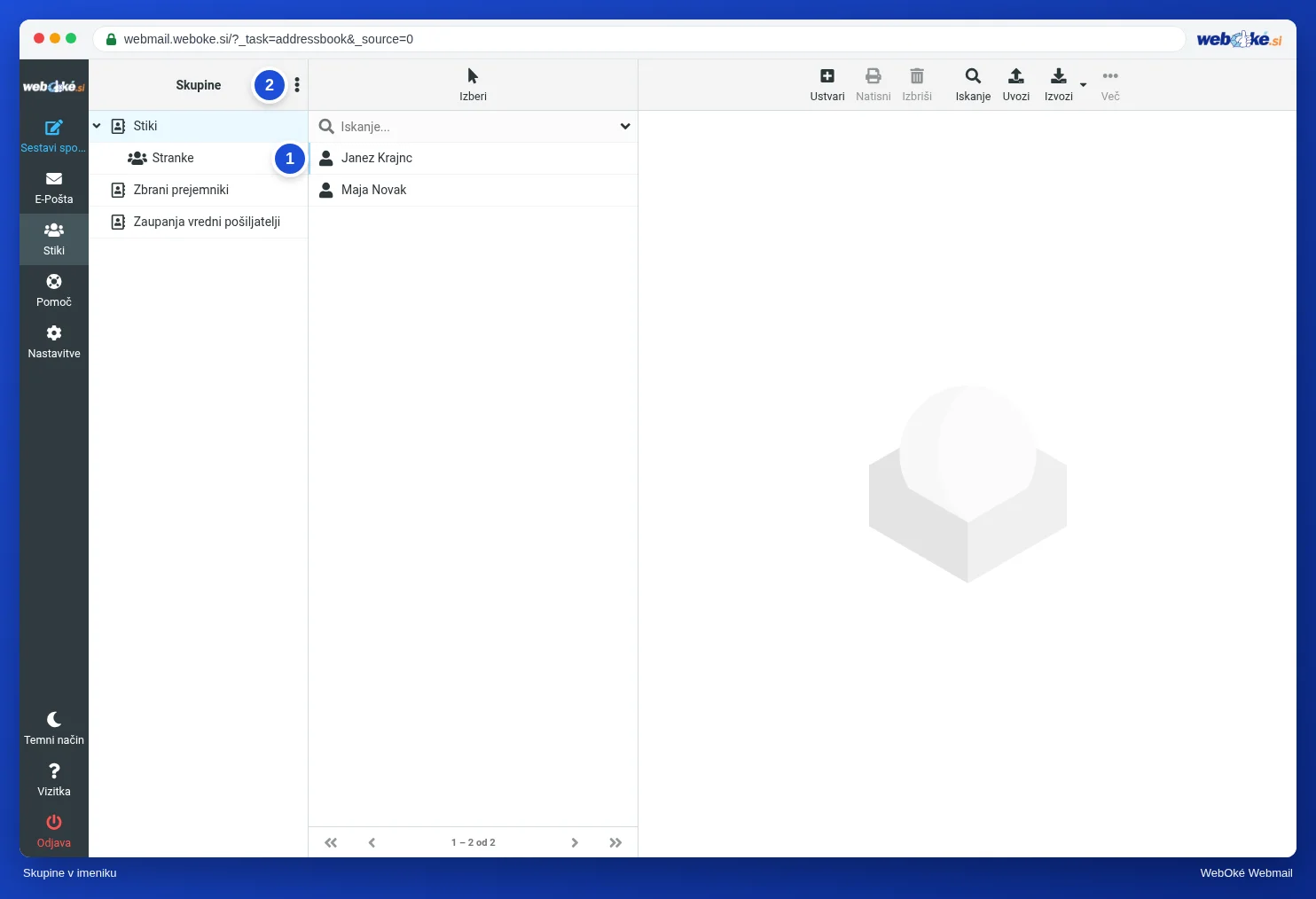
Skupina je oznaka, ki jo prilepite na stike, na primer »Uprava«, »Dobavitelji« ali »Ekipa«. Stik je lahko v več skupinah, brisanje skupine pa samih stikov ne odstrani. Na sliki vidite skupino pod osebnim imenikom in tri pike za dejanja s skupino.
Ko pišete skupini, spletna pošta vstavi vse naslove skupine v polje, v katerem izberete skupino. O tem dobro razmislite. Če skupino izberete v polju Prejemnik (Za), vsi v skupini vidijo naslove vseh drugih. Pri upravi petih ljudi, ki se poznajo, je to v redu. Pri skupini strank, ki se med seboj ne poznajo, je to težava.
E-poštni naslovi oseb so osebni podatki v smislu GDPR (Splošne uredbe o varstvu podatkov). Če pošljete sporočilo štiridesetim strankam z vsemi naslovi vidnimi, ste te naslove dali vsem drugim. To je lahko kršitev varstva osebnih podatkov (lekcija 3.1). Rešitev je preprosta: skupino izberite v polju Skp. Tako sporočilo prejmejo vsi, nihče pa ne vidi drugih prejemnikov. V polje Za vpišite svoj naslov, da ima sporočilo urejenega prejemnika in sami dobite kopijo.
Daan, sodelavec Sanne, vsak mesec piše dobaviteljem ateljeja. Ima skupino »Dobavitelji« z dvanajstimi naslovi. Skupino izbere v polju Skp, v polje Za pa vpiše daan@example.com. Če dobavitelj odgovori z Odgovori vsem, gre ta odgovor samo Daanu, ker drugih naslovov v sporočilu ni bilo.
Pasti pri skupinah
- Dnevna omejitev. Vsak prejemnik šteje v število sporočil, ki jih Vaš paket sme poslati na dan, tudi v polju Skp. Skupina z nekaj sto naslovi lahko doseže Vašo omejitev (lekcija 8.4). Za novice velikemu seznamu uporabite storitev za novice: ta uredi tudi odjavo in beleži, komu smete res pisati.
- Prejemniki, ki tega ne želijo. Skupina ni poštni seznam. Gumba za odjavo ni. Če Vas kdo prosi, da mu ne pišete več, ga res odstranite iz skupine.
- Zastarela skupina. Skupina ostane takšna, kot ste jo ustvarili. Kdor odide, ostane v njej, dokler ga ne odstranite. Svoje skupine občasno preglejte.
- Ugled glede neželene pošte. Veliko sporočil hkrati na naslove, ki ne obstajajo več, vrne veliko sporočil o napakah. Strežnikom prejemnikov je to videti kot malomarno ali neželeno pošiljanje.
Hranite, kar potrebujete, in nič več
GDPR pozna načelo najmanjšega obsega podatkov: ne obdelujete več osebnih podatkov, kot je potrebno za Vaš namen, in jih ne hranite dlje, kot je potrebno (5. člen GDPR). Za imenik to v praksi pomeni:
- Vpišite, kar potrebujete, da osebo dosežete: ime, naslov, morda telefonsko številko. Datum rojstva ali zasebni naslov stranke običajno ne sodita vanj.
- Pospravljajte. Stranke izpred petih let, ki ji ne pišete več, ni treba več hraniti.
- Pomislite, da tudi Zbrani prejemniki vsebujejo osebne podatke in da se ta seznam sam od sebe veča.
To ni pravni nasvet. Kaj je potrebno v Vašem primeru, je odvisno od Vaše organizacije in Vašega namena.
V praksi: tako deluje v spletni pošti
Vse najdete pod Stiki v glavnem meniju. Skupino ustvarite s tremi pikami ob skupinah in nato Dodaj skupino; stike vanjo dodate tako, da jih povlečete na skupino. Pri pisanju skupino izberete tako, da vtipkate njeno ime v polje Za, Kp ali Skp, ali z gumbom s človečki ob polju. Koraki so opisani v priročniku za Roundcube (8.1 in 8.2). Katere naslove si spletna pošta zapomni, nastavite v Nastavitve > Nastavitve > Stiki. V drugi spletni pošti, na primer Gmail ali Outlook.com, deluje podobno: tam se skupine pogosto imenujejo oznake ali seznami stikov.
Povzetek
- Spletna pošta ima tri imenike: Stiki (Vaš seznam), Zbrani prejemniki (samodejno, vse, komur ste pisali) in Zaupanja vredni pošiljatelji (za zunanjo vsebino).
- Samodejno dopolnjevanje predlaga tudi stare in napačne naslove; stalne stike s polnim imenom dodajte v svoj imenik in napačne naslove izbrišite.
- Skupina vstavi vse naslove v polje, v katerem jo izberete. Osebe, ki se med seboj ne poznajo, vpišite v polje Skp.
- Velike skupine štejejo v dnevno omejitev; novice pošiljajte s storitvijo za novice.
- V imeniku hranite samo, kar je potrebno, in pospravljajte.
Kviz
Naloga
Naloga D7.1: Ustvarite in uporabite skupino. V svojem osebnem imeniku ustvarite tri stike (na primer sebe, sodelavca in prijatelja ali tri izmišljene osebe z naslovi na example.com) in skupino z imenom po Vaši izbiri. Vse tri stike dodajte v skupino. Začnite novo sporočilo, v polje Za vpišite svoj naslov in v polju Skp izberite skupino. Poglejte, kaj se prikaže v polju Skp. Sporočila ne pošljite, temveč ga shranite kot osnutek ali ga zavrzite. Nato odgovorite: (1) Kaj ste videli v polju Skp, ko ste izbrali skupino: ime skupine ali posamezne naslove? (2) Recimo, da en prejemnik izbere Odgovori vsem: kdo prejme ta odgovor? (3) Poglejte v Zbrane prejemnike: ali je tam naslov, ki je napačen ali zastarel? Kaj boste storili z njim?
Naloga D7.1: Ustvarite in uporabite skupino
To nalogo opravite sami; nihče je ne pregleda. Odkljukajte, kar ste naredili, in nalogo označite kot opravljeno.
Spletna pošta v polje vstavi posamezne naslove iz skupine. Če so v Bcc, nihče ne vidi drugih prejemnikov, Odgovori vsem pa gre samo Vam (in tistim, ki so v poljih Za in Cc). Napačen naslov v Zbrani prejemniki izbrišite, sicer ga bo spletna pošta vedno znova samodejno dopolnila.
Vaše kljukice in zapiski ostanejo samo v tem brskalniku, nikamor jih ne pošiljamo. Če ste prijavljeni, v Moji tečaji shranimo samo podatek, da ste nalogo opravili.
Za nadaljnje branje
Kjer so opisani koraki v spletni pošti, veljajo za spletno pošto WebOké; v drugi spletni pošti deluje podobno.
- Roundcube Webmail 8.1: Dodajanje in iskanje stikov
- Roundcube Webmail 8.2: Ustvarjanje skupin
- Roundcube Webmail 10.1: Najpomembnejše nastavitve
- Omejitev za pošiljanje pošte
- Brezplačen tečaj Varno na spletu za podjetnike 8.2: Kršitve varstva podatkov in obveznost prijave
- Splošna uredba o varstvu podatkov (GDPR): https://eur-lex.europa.eu/eli/reg/2016/679/oj
- Uporaba Bcc in zasebnost: pošiljanje e-pošte skupini, katere člani se med seboj ne poznajo