
Modul 8 · 8.3
Spletna pošta na telefonu in obvestila
Modul 8: Varno in brez skrbi · Čas branja: 8 minut
Učni cilj: Po tej lekciji boste znali izbrati med spletno pošto v brskalniku in poštno aplikacijo na telefonu, nastaviti obvestila o novi pošti tako, da bodo delovala, ter zaščititi svojo pošto na telefonu.
Ključni pojmi: odzivna zasnova, poštna aplikacija, IMAP, potisno obvestilo, interval osveževanja, obvestilo v brskalniku, obvestilo na namizju, zaklepanje zaslona, oddaljena prekinitev seje
Spletna pošta v brskalniku Vašega telefona
Spletna pošta deluje tudi na Vašem telefonu, v običajnem brskalniku. Ničesar Vam ni treba namestiti. Zaslon se prilagodi širini: na računalniku vidite tri stolpce drug ob drugem (mape, seznam, sporočilo), na telefonu pa vedno samo eno stvar naenkrat. Temu pravimo odzivna zasnova. Meni z mapami odprete z gumbom levo zgoraj, sporočilo pa zapolni ves zaslon.

Na sliki vidite seznam sporočil na telefonu z gumbom za meni levo zgoraj.
Spletna pošta na telefonu je priročna v nekaj primerih: na telefonu, ki ni Vaš, kadar želite le občasno kaj na hitro poiskati, ali kadar želite spremeniti nastavitev, ki je na voljo samo v spletni pošti, na primer filter ali sporočilo o odsotnosti.
Kdaj je poštna aplikacija boljša
Če pošto na telefonu berete vsak dan, je poštna aplikacija pogosto prijetnejša: poštna aplikacija Vašega telefona ali druga aplikacija, ki deluje z IMAP. Ker pri IMAP Vaša pošta ostane na strežniku (lekcija 1.2), v aplikaciji vidite natanko enaka sporočila in mape kot v spletni pošti. Če sporočilo preberete v aplikaciji, je tudi v spletni pošti označeno kot prebrano.
Aplikacija ima tri prednosti:
- Obvestila, tudi ko je brskalnik zaprt. Aplikacija v ozadju preverja novo pošto in prikaže obvestilo na zaklenjenem zaslonu.
- Branje brez povezave. Sporočila, ki so že prenesena, lahko berete tudi brez povezave, na primer na vlaku.
- Povezava s telefonom. Priloge odprete v drugih aplikacijah, uporabite stike iz telefona.
Obstajajo tudi slabosti. Aplikacija shrani kopijo Vaše pošte na telefon, zato izgubljen telefon pomeni tudi pošto v rokah nekoga drugega, če naprava ni dobro zaklenjena. Poleg tega se aplikacija prijavi prek IMAP in SMTP samo z Vašim geslom: drugi korak spletne pošte tam ne velja (lekcija 8.1).
Primer. Sanne de Vries na telefonu uporablja poštno aplikacijo za sanne@example.com, ker želi takoj videti, ko ji stranka pošlje naročilo. Filtre in sporočilo o odsotnosti ureja v spletni pošti na prenosniku. Daan pošto zunaj pisarne bere le občasno; uporablja spletno pošto v brskalniku telefona in ob prijavi vklopi Ostani prijavljen, ker gre za njegovo lastno napravo.
Obvestila v spletni pošti: kaj se v resnici dogaja
Spletna pošta Vas lahko obvesti, da imate novo pošto. Vendar je dobro razumeti, kako to deluje, sicer pričakujete obvestila, ki ne pridejo.
Spletna pošta je stran v Vašem brskalniku. Ta stran ob določenih trenutkih vpraša strežnik, ali je kaj novega. Kako pogosto, nastavite v Nastavitve > Nastavitve > Uporabniški vmesnik, pri Osveži (interval osveževanja). Šele ko stran zazna novo pošto, lahko prikaže obvestilo. To pomeni:
- Samo kadar je spletna pošta odprta. Če zaprete zavihek ali brskalnik, strežnika nihče več ničesar ne vpraša in obvestilo ne pride.
- Privzeto samo za Prejeto. Če pošto s filtri razvrščate v mape (modul 6), vklopite Preveri vse mape za nova sporočila. Sicer pošto v teh mapah vidite šele, ko jih odprete.
V Nastavitve > Nastavitve > Pogled poštnega predala izberete tri vrste obvestil:
| Obvestilo | Kaj opazite |
|---|---|
| Obvestilo v brskalniku | Zavihek spletne pošte pokaže, da imate novo pošto |
| Obvestilo na namizju | Računalnik prikaže obvestilo, tudi ko delate v drugem programu |
| Zvok | Zaslišite zvok |
Za obvestilo na namizju brskalnik najprej zaprosi za dovoljenje: "Ali lahko to spletno mesto prikazuje obvestila?" Če tam po pomoti izberete Blok, obvestilo ne bo delovalo, ne glede na to, kolikokrat v spletni pošti obkljukate možnost. Takrat ga znova vklopite v nastavitvah spletnega mesta v brskalniku, običajno prek ključavnice ali ikone levo od naslova. Z gumbom Preizkus obvestilo takoj preizkusite.
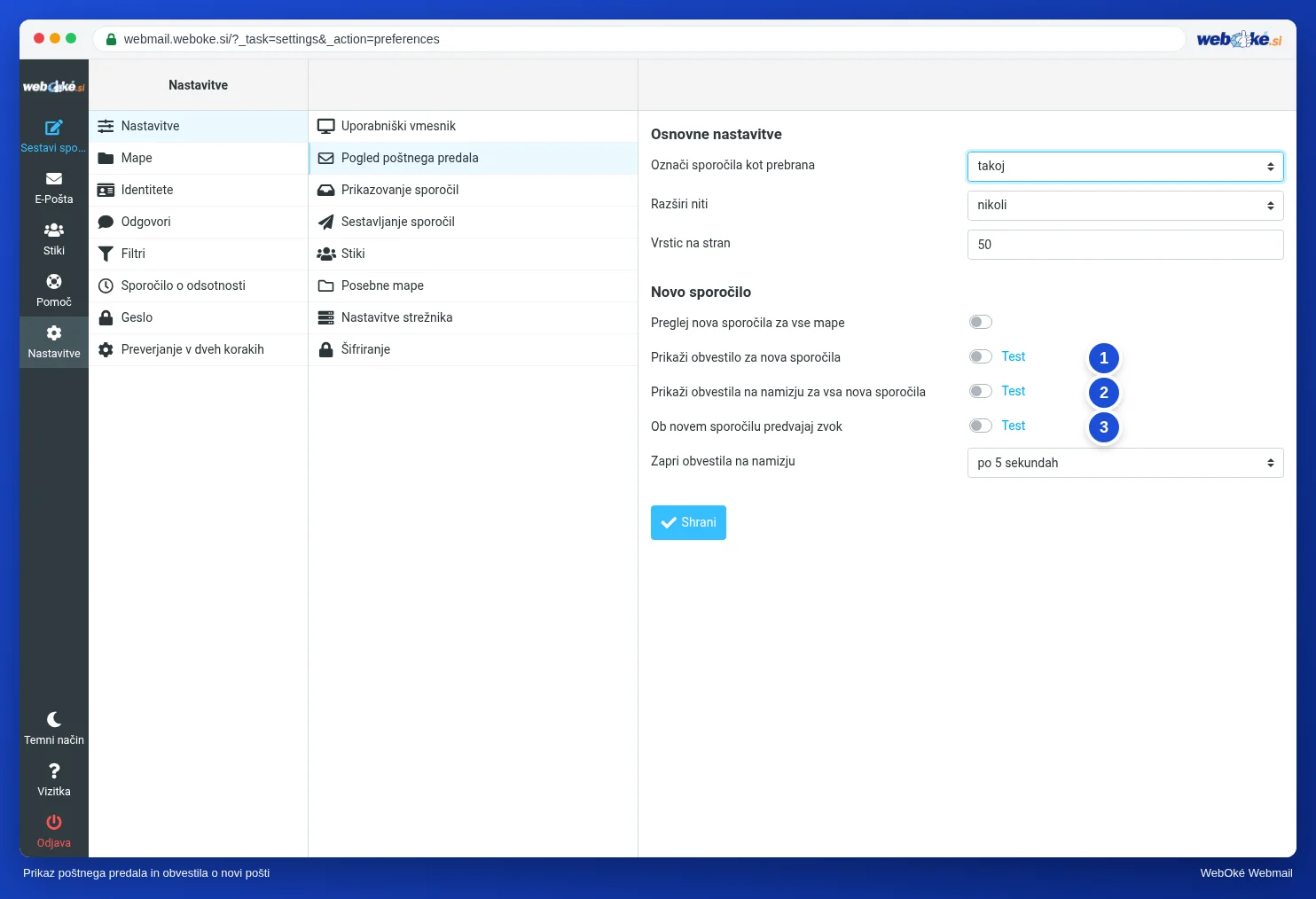
Na sliki vidite možnosti za obvestila ob novem sporočilu.
Na telefonu so obvestila v brskalniku nezanesljiva: telefoni zavihke v ozadju zaustavijo, da varčujejo z baterijo. Če želite obvestila na telefonu, uporabite poštno aplikacijo.
Varna pošta na Vašem telefonu
Telefon nosite povsod s seboj, zato ga tudi lažje izgubite kot prenosnik. Nekaj navad naredi veliko razliko:
- Zaklepanje zaslona s kodo PIN, geslom, prstnim odtisom ali obrazom. Brez zaklepanja lahko vsak, ki najde Vaš telefon, bere Vašo pošto in pošilja sporočila v Vašem imenu.
- Ostani prijavljen samo na Vašem lastnem telefonu. Če na kratko uporabljate telefon nekoga drugega, se odjavite in zaprite zavihek.
- Posodobitve telefona in aplikacij redno nameščajte.
- Ste izgubili telefon? Takoj spremenite geslo svojega poštnega predala, z druge naprave. Poštna aplikacija na izgubljenem telefonu se potem ne more več prijaviti. Tudi seja spletne pošte, ki je na tem telefonu še odprta, potem nima več dostopa do Vaše pošte: spletna pošta se pri vsakem koraku s shranjenim starim geslom prijavi v poštni strežnik. Če imate dvostopenjsko preverjanje z aplikacijo na tem telefonu, se prijavite s kodo za obnovitev (lekcija 8.1).
Past pri spremembi gesla: poštna aplikacija na Vaših novih ali drugih napravah prav tako potrebuje novo geslo. Naprava, ki še naprej poskuša s starim, lahko povzroči blokado Vašega naslova IP (lekcija 8.1).
V praksi: tako deluje v spletni pošti
Na telefonu odprete spletno pošto v brskalniku in se prijavite tako kot na računalniku. Obvestila nastavite v Nastavitve > Nastavitve > Pogled poštnega predala, interval osveževanja pa pri Uporabniški vmesnik. Kako nastavite poštno aplikacijo, najdete v navodilih za svoj telefon. Koraki za spletno pošto so opisani v priročniku za Roundcube (10.2 in 12.1). Druga spletna pošta na telefonu deluje podobno; velike storitve imajo pogosto svojo aplikacijo, ki prikazuje obvestila.
Povzetek
- Spletna pošta deluje v brskalniku Vašega telefona in se prilagodi zaslonu.
- Poštna aplikacija z IMAP prikazuje obvestila, tudi ko je brskalnik zaprt, in omogoča branje brez povezave; gre za isto pošto kot v spletni pošti.
- Obvestila spletne pošte delujejo samo, ko je spletna pošta odprta, in privzeto samo za Prejeto; če uporabljate filtre, vklopite Preveri vse mape za nova sporočila.
- Obvestilo na namizju potrebuje dovoljenje Vašega brskalnika.
- Zaklenite telefon, ostanite prijavljeni samo na svoji napravi in takoj spremenite geslo, če telefon izgubite.
Kviz
Naloga
Naloga D8.3: Obvestila in telefon. V spletni pošti na računalniku v Nastavitve > Nastavitve > Pogled poštnega predala vklopite obvestilo na namizju, brskalniku dajte dovoljenje in obvestilo preizkusite z gumbom Preizkus. Nato si z drugega naslova (ali s telefona) pošljite sporočilo in preverite, ali obvestilo pride, medtem ko delate v drugem programu. Potem odprite spletno pošto v brskalniku telefona, se prijavite in poiščite, kje so mape. Odgovorite: (1) Ali je obvestilo prišlo? Če ne, kaj je bil vzrok? (2) Ali uporabljate filtre, ki pošto premikajo v druge mape, in ali ste vklopili Preveri vse mape za nova sporočila? (3) Ali na telefonu uporabljate spletno pošto, poštno aplikacijo ali oboje, in zakaj? (4) Ali je Vaš telefon zaklenjen in ali veste, kaj storiti, če ga izgubite?
Naloga D8.3: Obvestila in telefon
To nalogo opravite sami; nihče je ne pregleda. Odkljukajte, kar ste naredili, in nalogo označite kot opravljeno.
Obvestilo se prikaže le, če je spletna pošta odprta in ima brskalnik dovoljenje. Če s filtri razvrščate pošto v mape, vklopite Preveri vse mape za nova sporočila. Če ste izgubili telefon: spremenite geslo svojega poštnega predala, potem do njega s tem telefonom nihče več ne more dostopati.
Vaše kljukice in zapiski ostanejo samo v tem brskalniku, nikamor jih ne pošiljamo. Če ste prijavljeni, v Moji tečaji shranimo samo podatek, da ste nalogo opravili.
Za nadaljnje branje
Kjer so navedeni koraki v spletni pošti, veljajo za spletno pošto WebOké; v drugi spletni pošti deluje podobno.
- Roundcube Webmail 10.2: Obvestilo ob novi pošti
- Roundcube Webmail 12.1: Spletna pošta na telefonu ali tabličnem računalniku
- IMAP ali POP3: kakšna je razlika in katerega izbrati?
- Brezplačni tečaj E-pošta urejena: nastavitev in pravilna dostava 1.3: IMAP in POP3: prevzemanje pošte
- Brezplačen tečaj Varno na spletu za podjetnike 5.2: Varno uporabljajte prenosnik in telefon